
最近、お客様から、よくいただく質問が寄せられました。皆さまのために詳しくお答えします。そのお客様の環境では、モバイルビーコンがあるサブマップから次のサブマップへ移るときに軌跡が飛び、サブマップの位置合わせも難しいとのことです。以下では、公式の サブマップの構築ガイド(サブマップとは何か、サービスゾーン、ハンドオーバーゾーン、ビーコンの設置場所、2つのサブマップの位置合わせ方法)に沿って、具体的な手順にまとめます。ここでの内容はすべて 2D 構成を前提としています。3Dはその後、同じ方法で進めます。(ヒント:画像をクリックすると原寸で表示されます。)
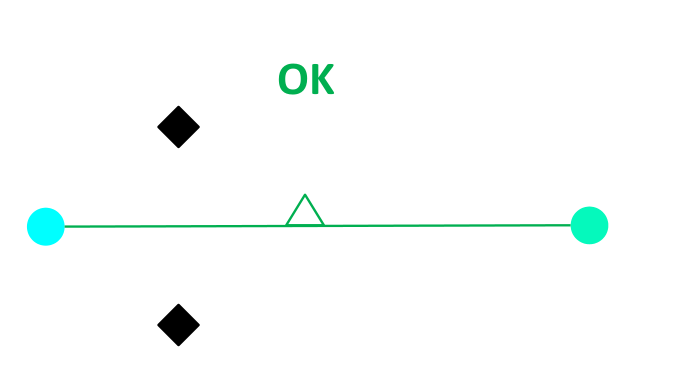
「サブマップを2つ設定しました。モバイルビーコンがSubmap 0からSubmap 1へ移ると、軌跡が乱れて飛びます。2つのサブマップの位置合わせが難しいです。」
軌跡が飛ぶのは、システムが壊れているからではありません。マップを一度にまとめて構築し、各サブマップが単独でトラッキングできるようになる前にハンドオーバーを設定したためです。正しい順序で構築すれば、このケースは簡単に解決します。
1) 固定ビーコンを設置する(2D)。2) Submap 0を構築して固定し、きれいなトラッキングを得る。3) Submap 1を構築して固定し、単独できれいなトラッキングを得る。4) 各サブマップにサービスゾーンを描く。5) サービスゾーンが重なる部分にハンドオーバーゾーンを設定する。6) 2つのサブマップを位置合わせする。
1. サブマップが必要な理由
1組のビーコンですべてをカバーすることはできません。理由は3つあります:
- ビーコンの到達範囲。モバイルビーコンは、約 30 m以内にある固定ビーコンを受信できなければなりません。それより遠い場合は、別のサブマップが必要です。
- 見通し外 — 壁。超音波は壁を通過しません。別の部屋には専用のビーコン、つまり専用のサブマップが必要です。
- 見通し外 — 移動する障害物。ラック、機械、あるいは車両そのものがビーコンを遮ります。サブマップを追加すれば、見えるビーコンの数を十分に保てます。
2. マップとサブマップ
マップは、サブマップ、固定ビーコンとサービスゾーンで構成され、1台のモデムが管理します。サブマップには1〜4台の固定ビーコンが含まれます。記号は図1と同じです。
3. サービスゾーン
サービスゾーンとは、サブマップがトラッキングを許可されているエリアです。サービスゾーンはサブマップごとに1つ描きます。ただし、そのサブマップがすでに良好にトラッキングできるようになってから描いてください:
- まずサブマップを選択する — そのタブ(例:「Submap 0」)をクリックします。モデム/マップ全体の表示ではゾーンを描けません。
- SHIFT + 左クリックで点を1つずつ置きます(緑の多角形)。点をSHIFT + 左クリックすると、その点が削除されます。右クリック → 「Clear all points」でゾーン全体を削除します。
- 縮小する:各ゾーンを、最大30 mの範囲から、実際にトラッキングが必要なエリアまで絞り込みます。
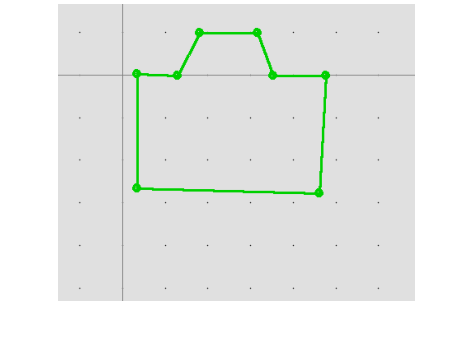
重要な理由:ビーコンが、すべてのサービスゾーンの外にある場合、そのビーコンはトラッキングされません。ゾーンがない場合(または最大の30 mのままの場合)、サブマップ同士の重なりが大きすぎて、ビーコンの位置について「意見が多すぎる」状態になり、軌跡が飛びます。ゾーンを小さくすると、更新レートも上がります。
4. ハンドオーバーゾーン
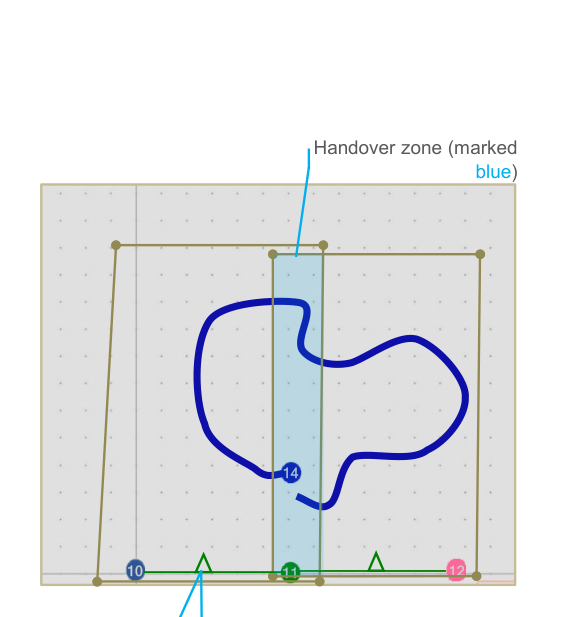
2つのサービスゾーンが重なる部分がハンドオーバーゾーンです。トラッキングが一方のサブマップから次のサブマップへ引き継がれる、細い帯状の領域(青で表示)です。
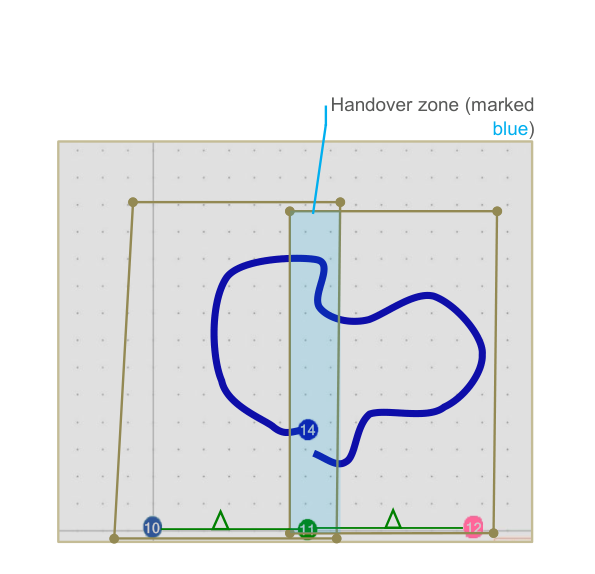
- Marvelmindは、部分的に重なるサブマップを推奨しています(操作マニュアル §9.11)。これにより、スムーズなハンドオーバーが実現します。
- ハンドオーバーゾーンには、少なくとも4回の位置更新が収まる必要があります。そうでないと、ハンドオーバーが不正確になります(§9.14).
- ハンドオーバーにはいくつかの種類があります。詳しくはハンドオーバーの種類をご覧ください。タイプI/IIはゾーンの端でハンドオーバーし、タイプIIIは2つのサブマップをブレンドします。タイプIIIが最適な場合が多いものの、常にそうとは限りません。また、どのタイプでも、各サブマップがまず単独で良好にトラッキングできていなければ、問題は解決しません。
5. ビーコンの設置方法
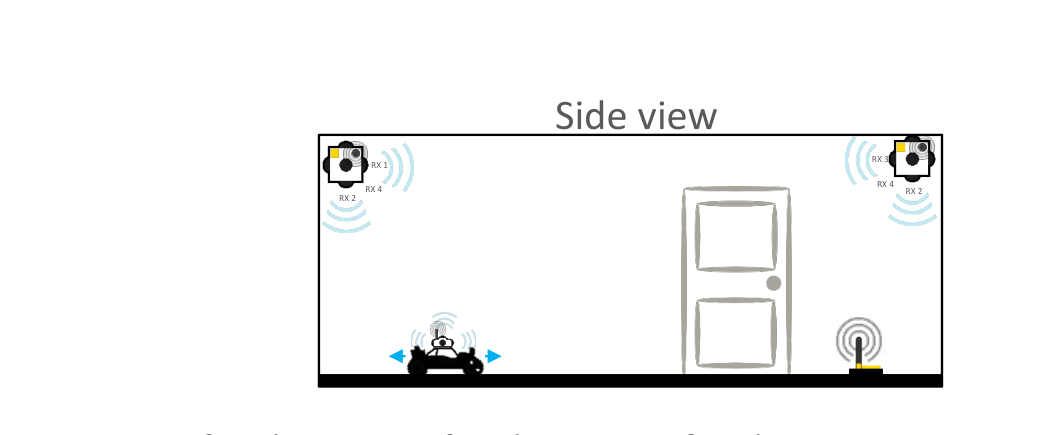
トラッキングの成否を決めるのは配置です。重要な順にルールを示します:
- 見通し、見通し、とにかく見通し。どの地点でも、モバイルビーコンは30 m以内で次を受信できる必要があります:少なくとも固定ビーコン2台(2D)。
- 適切な間隔。ビーコン同士は適度な間隔を空けます。目安は約 5–10 m(約5×5〜10×10 mのサブマップ)です。限界の30 mまで広げたり(信号が弱く、遅くなる)、約1 mまで詰めたり(無駄が多い)しないでください。サブマップを小さくすると、更新レートも上がります。
- できるだけ少ないビーコンで、できるだけ広いエリアをカバーすること、そして遮られる可能性をできるだけ小さくすること。
- 壁/天井の高い位置に、分散させて取り付けます(一直線上には決して並べない)。最小角度は20〜30°、一般的な高さは約3〜5 mです(高すぎると精度が落ちます)。詳しくは次をご覧ください:ビーコンの高さの選び方。
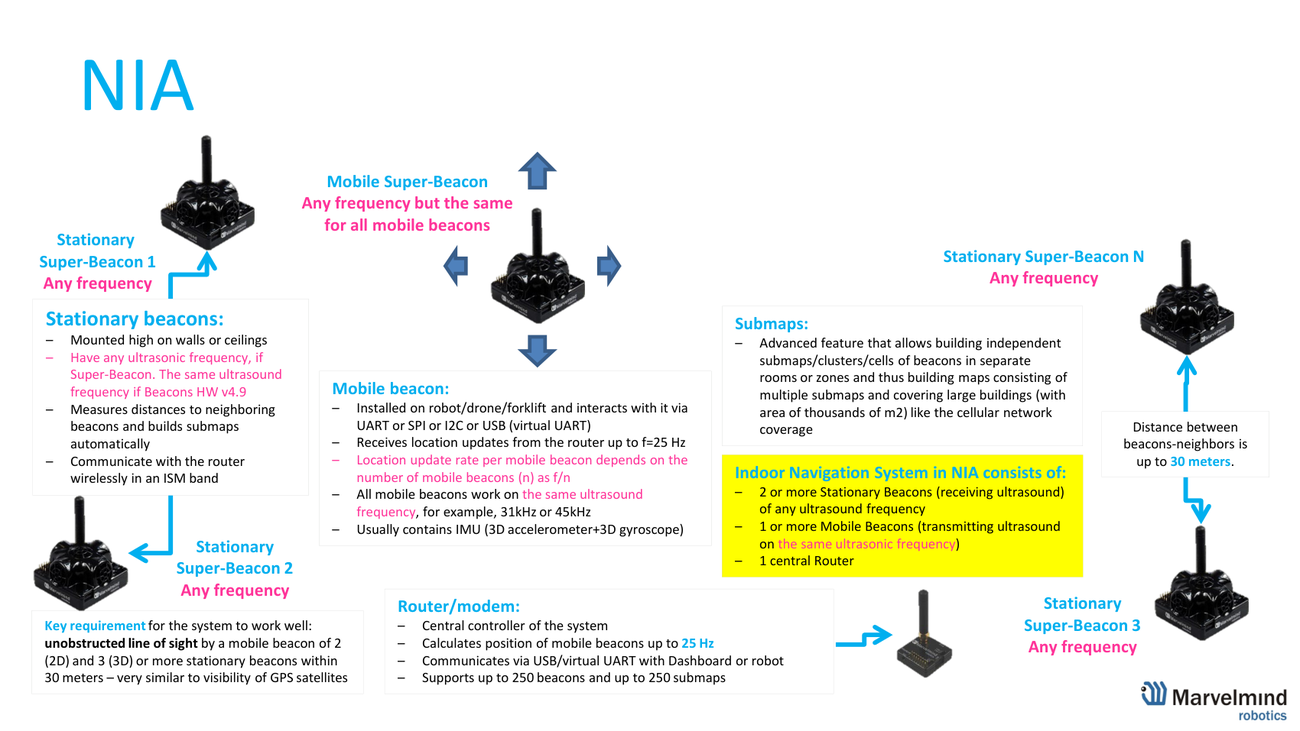
6. 2つのサブマップの位置合わせ
2つのサブマップを結合するのは、両方がそれぞれ単独でトラッキングできるようになってからです。ケースは2つあります:
ケースA:サブマップがビーコンを共有する場合(最も簡単): Submap 0 = ビーコン 2 + 3、Submap 1 = ビーコン 3 + 4。ビーコン3は両方に属しています。サブマップは共有ビーコンを介して結び付けられ、サービスゾーンはその周囲で重なります。
ケースB:共有ビーコンがない場合(上記の質問のような典型的なケース): Submap 0 = ビーコン 2 + 3、Submap 1 = ビーコン 4 + 5。共通のビーコンはありません。この場合は「オレンジ」を使って手動で位置合わせします:
- モバイルビーコンを重なり部分、つまり両方のサブマップがトラッキングできる場所に置きます。すると、Dashboardにはその1台のモバイルビーコンが 2回表示されます。1回はSubmap 0による解、もう1回はSubmap 1による解です(M1 / M2 マーカー、いわゆる「オレンジ」)。
- サブマップを選択してドラッグします:操作は CTRL + ドラッグ/スクロールです。同じモバイルビーコンの2つのマーカーが完全に重なるまで、サブマップを移動・回転させます。表示が「Not aligned」から「Aligned」に変わります(図8)。
- モバイルビーコンをさらに1〜2か所の地点に移動して同じ操作を繰り返すと、より正確に合わせられます。
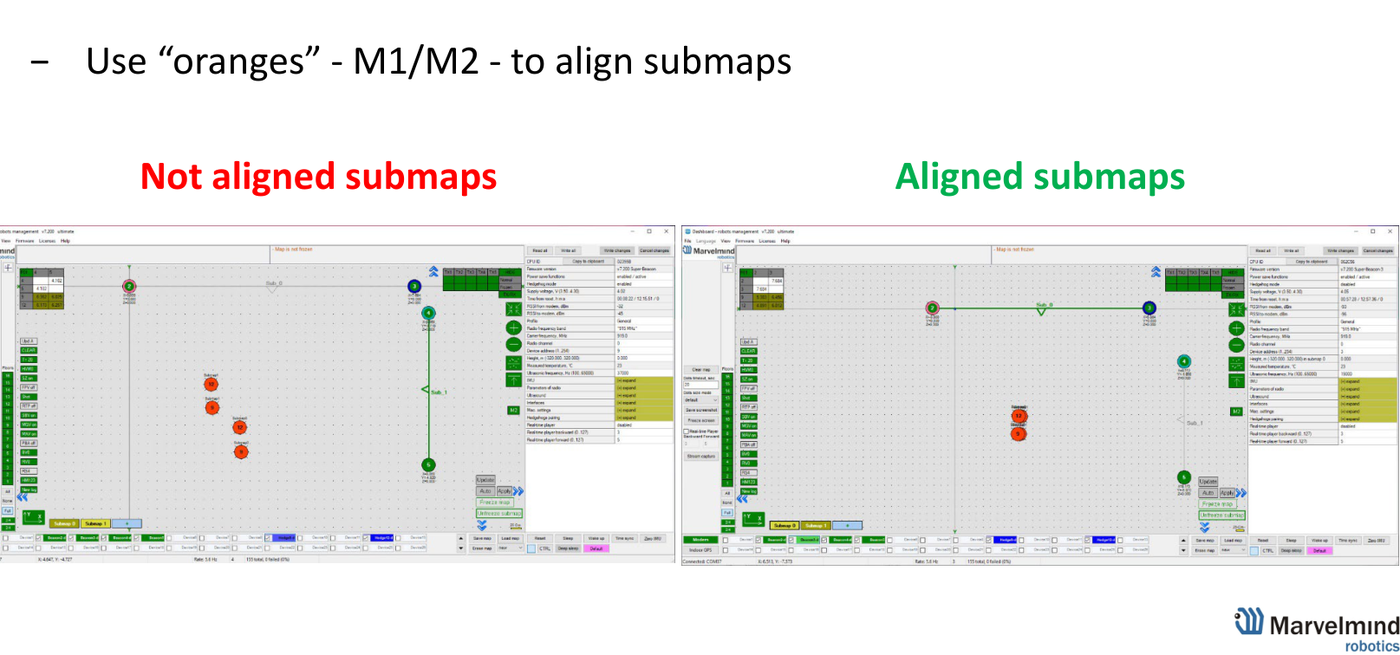
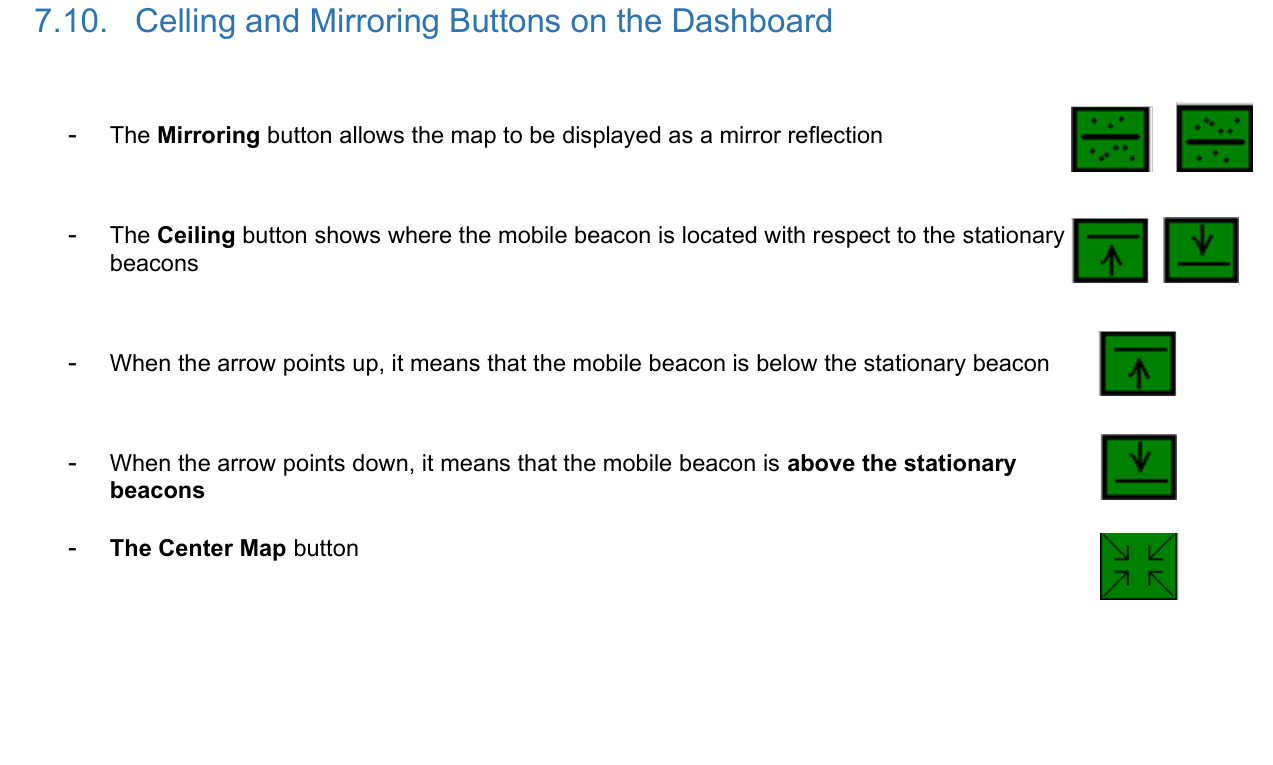
ドラッグする前に、向きを確認してください。サブマップが反転していると、マーカーは決して揃いません。向きは2つのボタンで設定します(操作マニュアル §7.10):
- Mirroring(ミラーリング):マップを次の向きに反転します:左 ↔ 右。
- Ceiling(天井):次を設定します:上 ↔ 下。矢印が上 = モバイルビーコンが固定ビーコンの下にある場合。矢印が下 = 上にある場合。サブマップごとに正しく設定してください。
また、「オレンジ」の警告(オレンジの別の使われ方)も確認してください。オレンジのビーコンは、そのビーコンの設定がほかと異なることを意味します。修正してください。また、オレンジの診断メッセージ(軽微な問題)はすべて解消し、トラッキングは青のまま保ち、オレンジにならないようにしてください(オレンジ = 信頼度が低い)。
それでも軌跡が飛ぶ場合:チェックリスト
- まず各サブマップが単独できれいにトラッキングできていますか(2Dで)?
- どの地点でも、モバイルビーコンは30 m以内にある ≥2 台のビーコンを受信できていますか?ビーコンは適切な間隔(約5〜10 m。30 mも離したり、約1 mに詰めたりしない)で、一直線上に並べず分散して配置されていますか?
- すべての固定ビーコンの高さを入力しましたか(サブマップの有無にかかわらず、常に必要)?
- 向きは正しいですか?ミラー反転(左右)されておらず、Ceiling(上下)は正しく設定されていますか?
- 同じモバイルビーコンの2つのマーカーが完全に重なるまで、「オレンジ」(M1·M2)を使ってドラッグしましたか?
- サービスゾーンはサブマップごとに描かれ、細い帯状の領域(ハンドオーバーゾーン)でのみ重なっていますか?
- 残っているオレンジのビーコン/メッセージ/トラッキングはありませんか?あれば解消してください。
出典: サブマップの構築(PDF) · ステップバイステップ · ハンドオーバーの種類 · ビーコンの高さの選び方 · 配置マニュアル · 操作マニュアル。