
機能
この章を読みやすいHTMLページで表示します。
「操作マニュアル」の「機能」の章を、HTMLページとして再現したものです。不明な点がありましたら、次を開いてください:この章だけの元のPDF(170〜238ページ)(左上にも固定表示)。目次:全章。
マイクの設定
ビーコンに外部マイクを取り付けて、Dashboardで有効にできます。外部マイクの詳細については、この章をご参照ください。
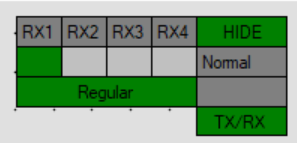 以下は、デフォルトのマイク、つまりビーコンに内蔵された唯一のマイクの設定です。
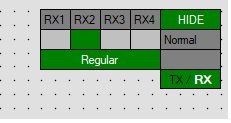
特定のマイクをオン/オフするには、上にある灰色のボックスを押します
モードを変更するには、下のバーを押します
Marvelmindの各デバイス
以下は、Marvelmindの各デバイスのマイク設定です:
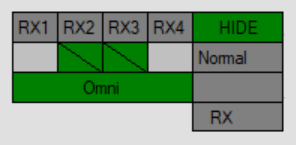 バッジ:
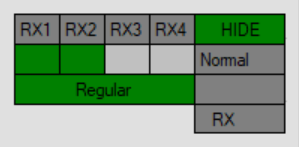 ジャケット:
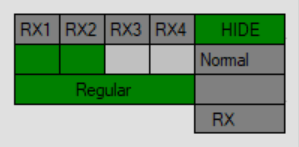 ヘルメット:
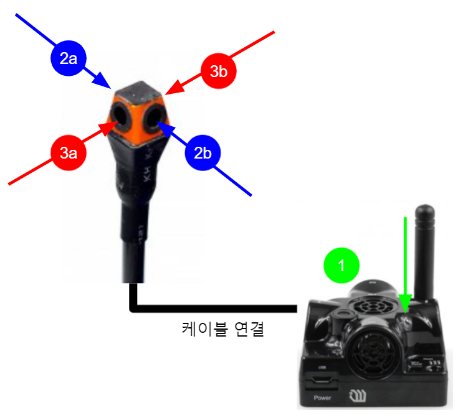
単体のOmni-Microphone
 性能を向上させるために、別売りの Omni-Microphone を追加でご購入いただけます。
ご購入の前に、Omni-Microphoneをどのデバイスで使用する予定か、お知らせください。マイクの物理的な接続方法については、次を参照してください:章。
Super-Beaconでは、Omni-MicrophoneはRX3とRX4でOmniモードで動作します。Super-Beacon-2、3、4では、Omni-MicrophoneはRX2とRX3でOmniモードで動作します。
- ご注意ください。Omni-Microphoneを基板にはんだ付けするには、はんだ付けの技術が必要です。
- Omni-Microphoneを選択するための設定:
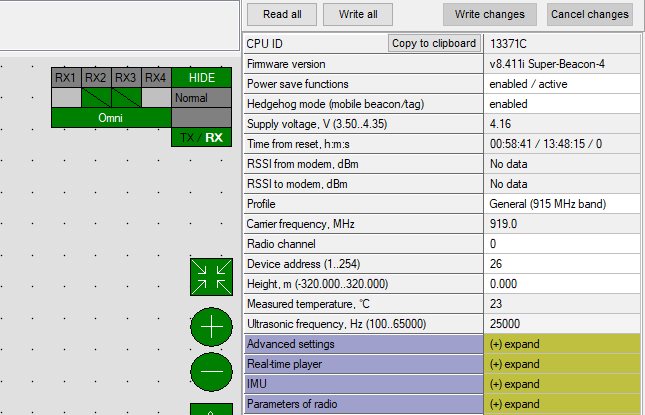
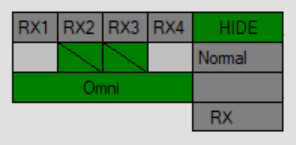 Super-Beacon-2、3、4でOmni-MicrophoneをOmniモードで使う場合の正しい設定例:
また、Omni-Microphoneの特定のマイクを使いたい場合は、Stereoモードに切り替えて、いずれかのペア、またはペア内の1つのマイクだけをオンにすることもできます。
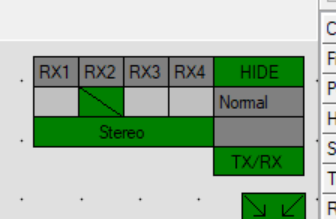 Omni-Microphoneのいずれかのペアをオンにするには、お使いのSuper-Beaconとオンにしたいペアに応じて、RX2…RX4と表示されたボックスをクリックします:
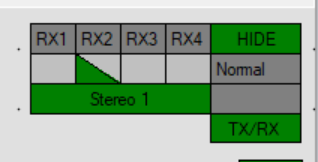 特定のペアのマイクのうち1つだけをオンにするには、CTRLボタンを押しながら、RX2…RX4の下にある該当するボックスを押します:
モデム切断時の再起動
この機能は、ビーコンがモデムとの接続を失ったときに、ビーコンをリセットします。
この機能をオンにするには、次の手順に従います。
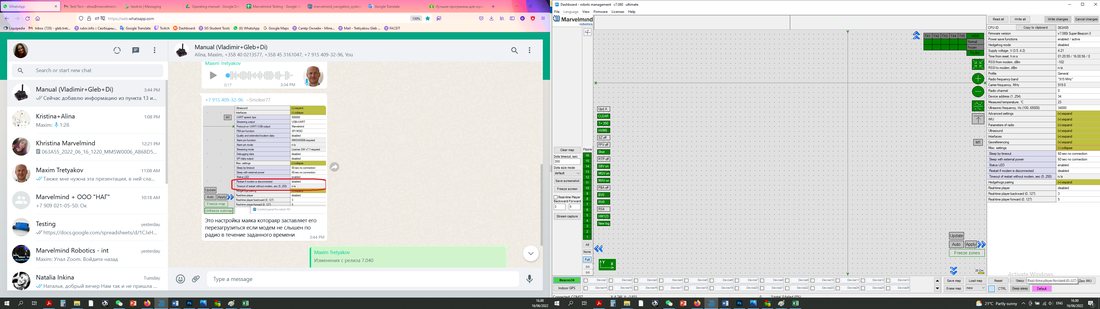 USBまたは無線でビーコンに接続し、設定バーの「Misc. settings」を展開します:
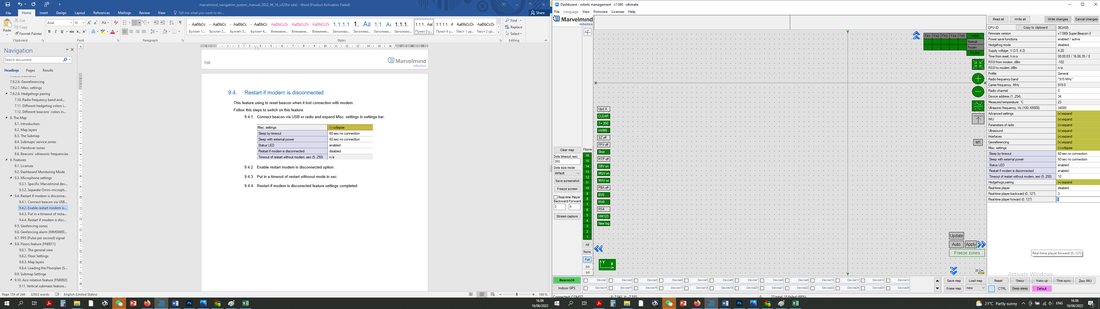 「Restart if modem is disconnected」(モデム切断時に再起動)オプションを有効にします:
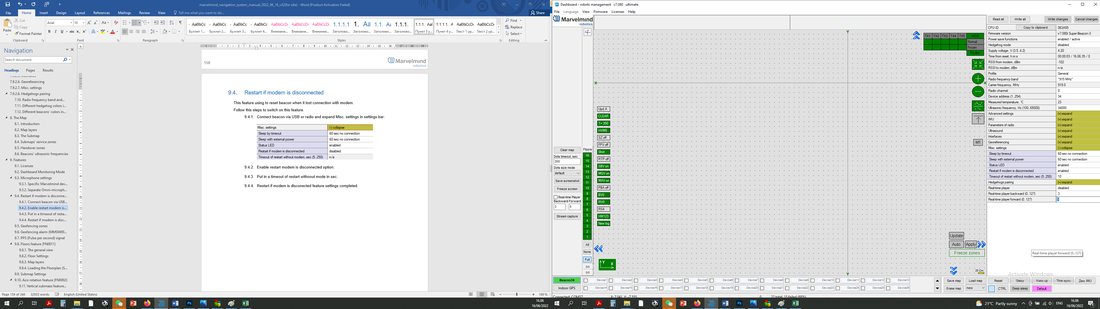 「Timeout of restart without modem」(モデムなしで再起動するまでのタイムアウト)に、秒単位で値を入力します:
これで「Restart if modem is disconnected」機能の設定は完了です。
ジオフェンスゾーン
ジオフェンスゾーンはゾーンの一種で、人員が危険区域に立ち入るのを防ぐために作成できます。ゾーン違反が発生するとアラームが作動し、CSVファイルに記録されます。
ジオフェンスゾーンの作成方法:
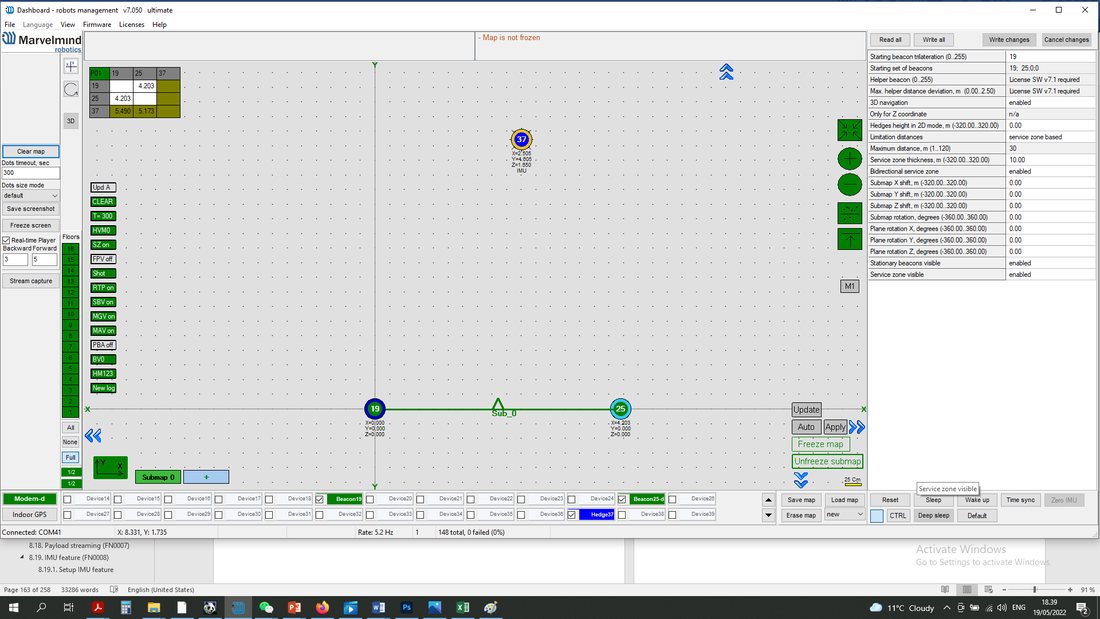 マップの固定を解除します。サブマップは固定したままでもかまいません
- ジオフェンスゾーンが1つだけの場合は、左下でモデムを選択し、Shift + マウス左ボタンでゾーンを描画します。複数のゾーンを作成する場合は、以下の手順を確認してください!
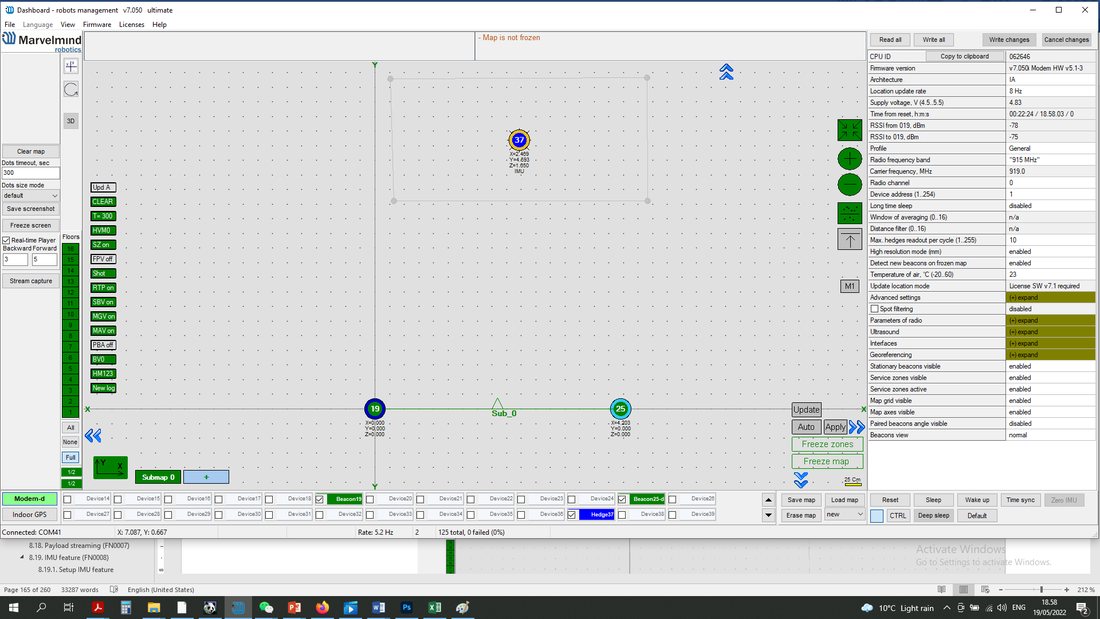
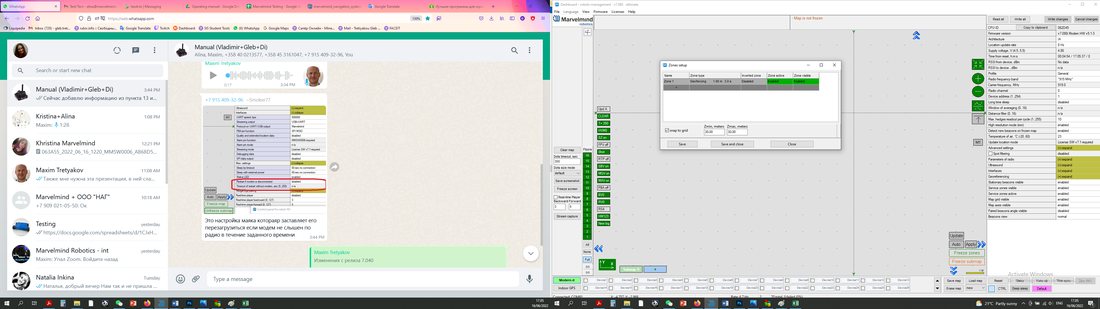
- マップを右クリック -> Zones setup(ゾーン設定)
- 「Zone type」を左クリックして、「Geofencing」を選択します
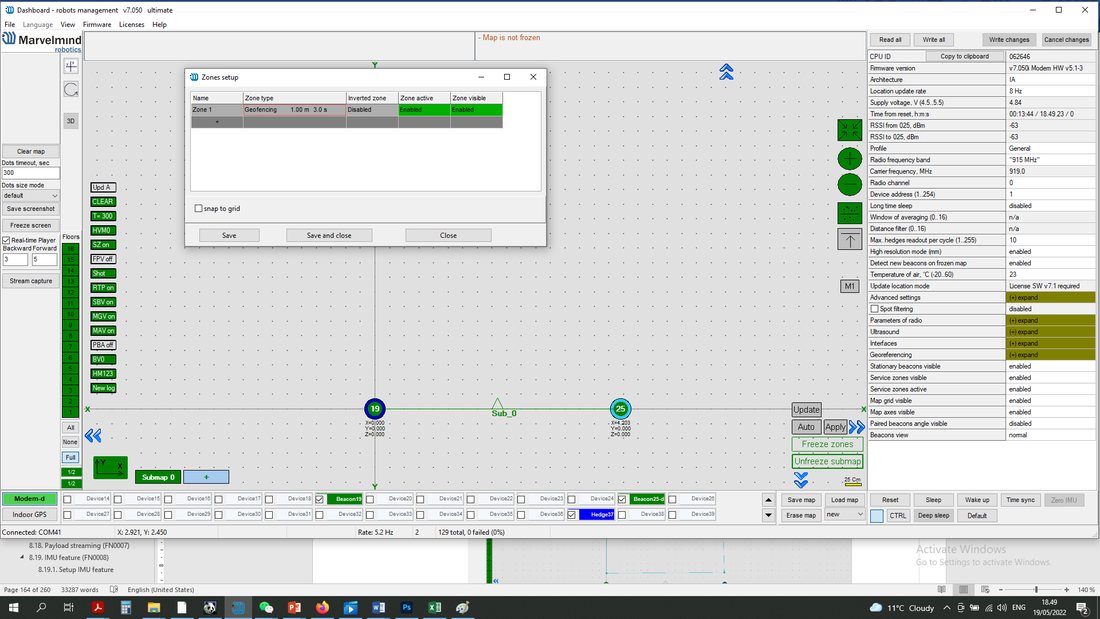
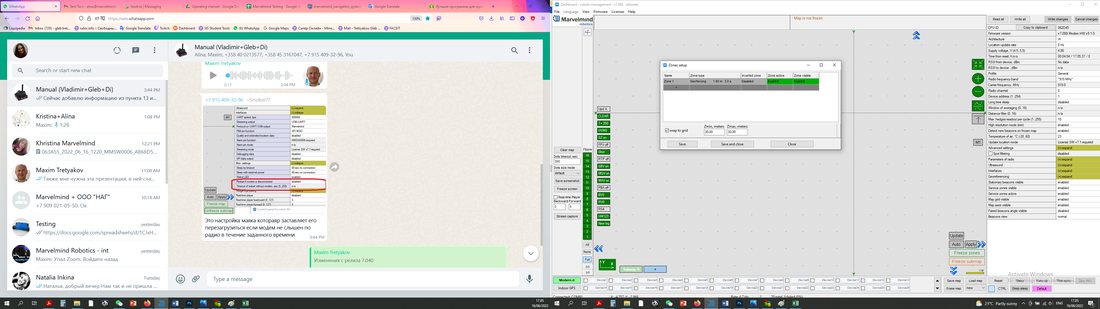
- マップ上で Shift + 左クリック して点を置き、ゾーンを作成します。点をクリックすると、その点が削除されます
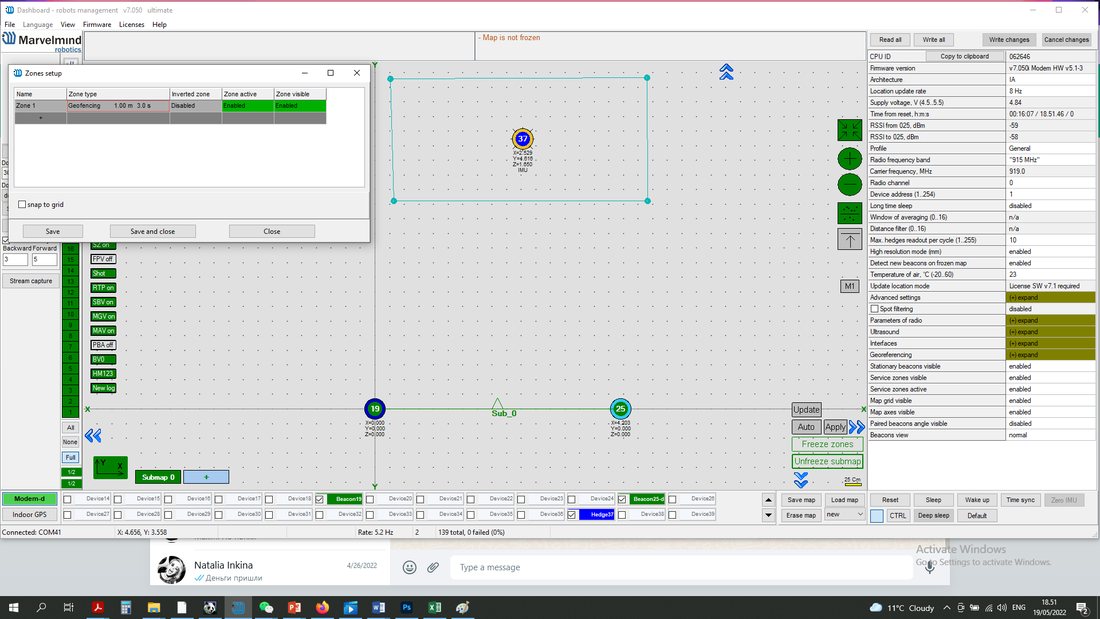
- 次のことができます:距離と時間を入力してゾーンを調整。ゾーンを作成したら、「Save and close」(保存して閉じる) を押してゾーンを保存します
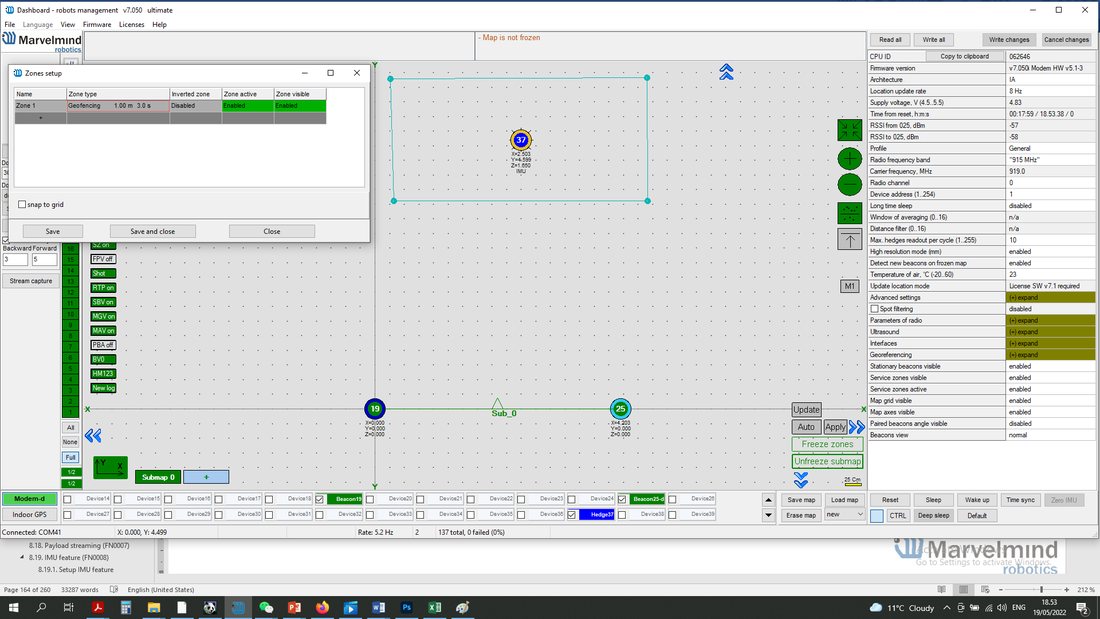
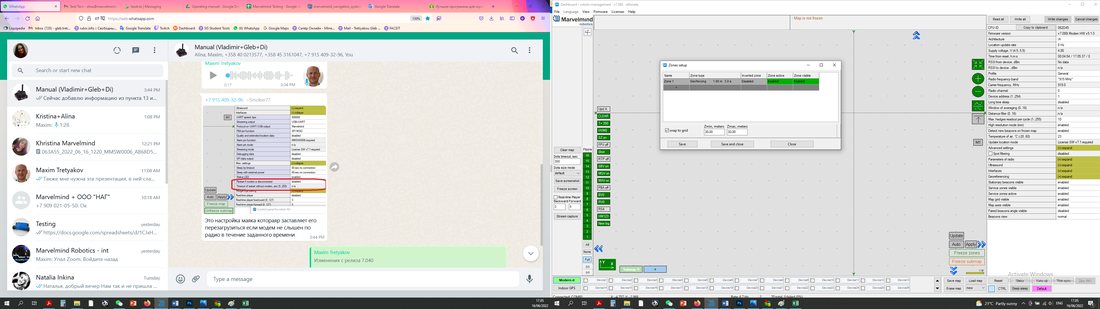
- 「Zones setup」ウィンドウで「Save and close」を押すと、ゾーンが灰色になります。マップを固定します
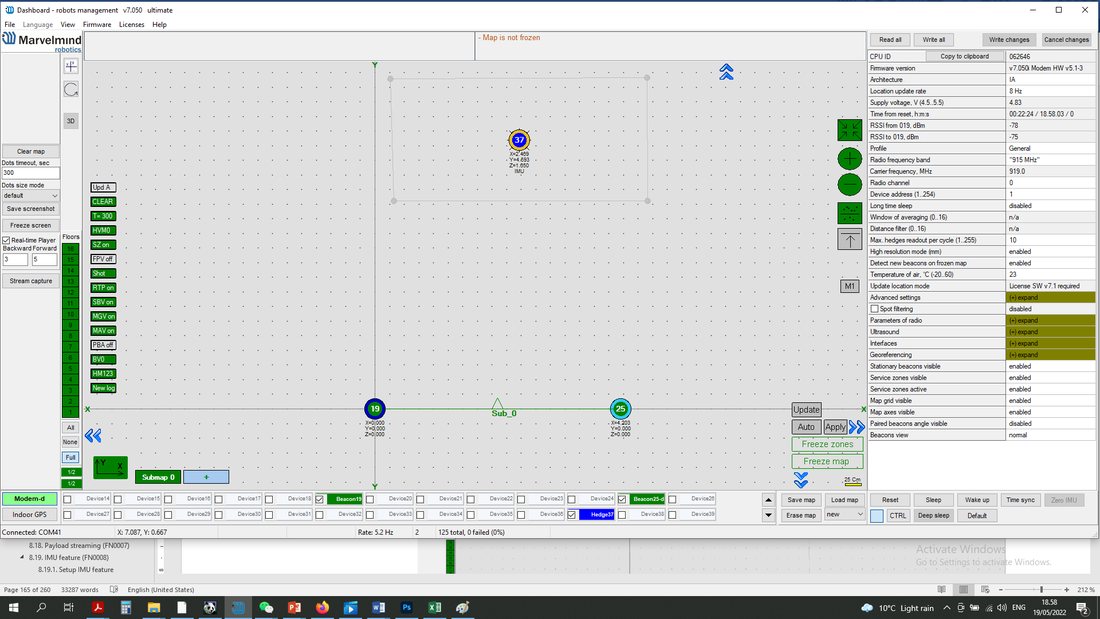
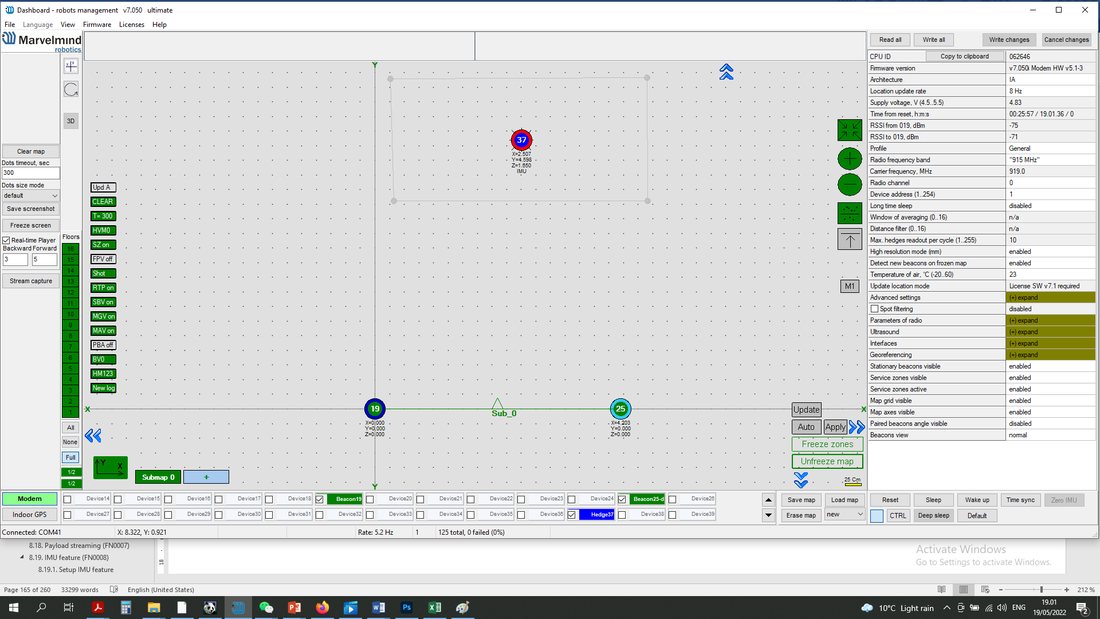 ゾーンが作成され、使用できる状態になりました。モバイルビーコンが設定した距離と時間を超えてゾーンに入ると、その違反がCSVファイルに記録され、Dashboard上でモバイルビーコンが赤で表示されます
PPS
(Pulse per Second) 信号
この機能は、Super-Beaconから毎秒パルス信号を得るために使用します。NIAのSuper-Beaconでのみ動作します。
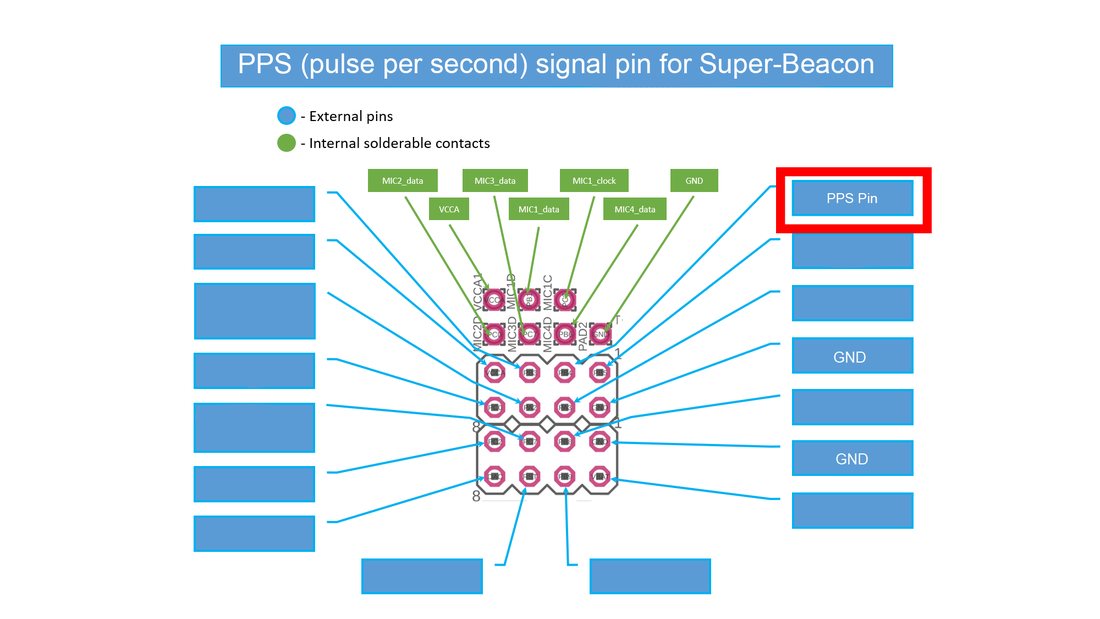
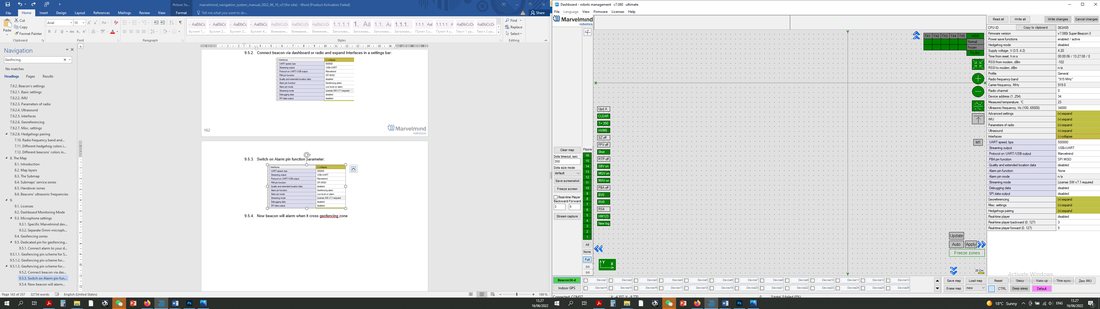 Dashboardまたは無線でビーコンに接続し、設定バーの「Interfaces」を展開します:
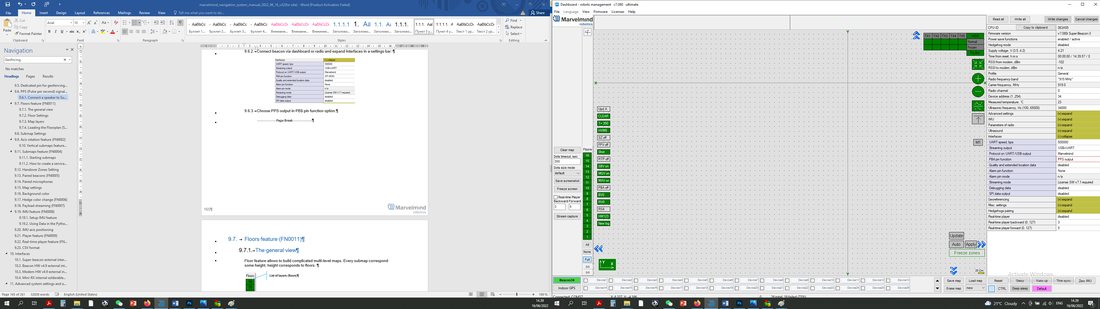
これでPPSピンの設定は完了です。
フロア機能:全体画面
フロア機能を使うと、建物の複雑な多層マップを作成できます。各サブマップは特定の高さに対応し、高さはフロアに対応します。

アクティブなビーコン
すべてのオブジェクトを表示(フロアの座標範囲外のものも含む)
レイヤー(フロア)を表示しない
すべてのレイヤー(フロア)を表示
レイヤー(フロア)の一覧
フロアの設定
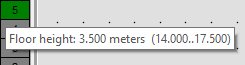 各フロアには、調整可能な高さとフロアプランがあります
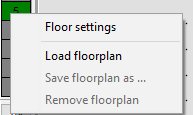 フロアの領域を右クリックすると、追加メニューが表示されます。ここでフロアの高さを変更できます。また、そのフロアのフロアプラン(png、.jpeg、.bmp、.tiff)を挿入することもできます
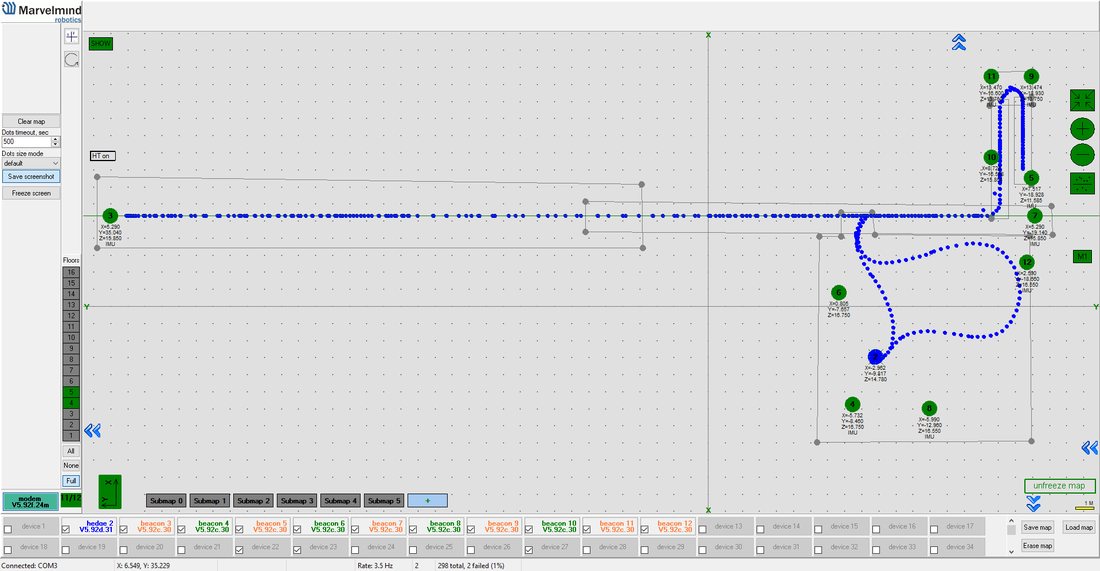 フロア4と5を有効にした状態:
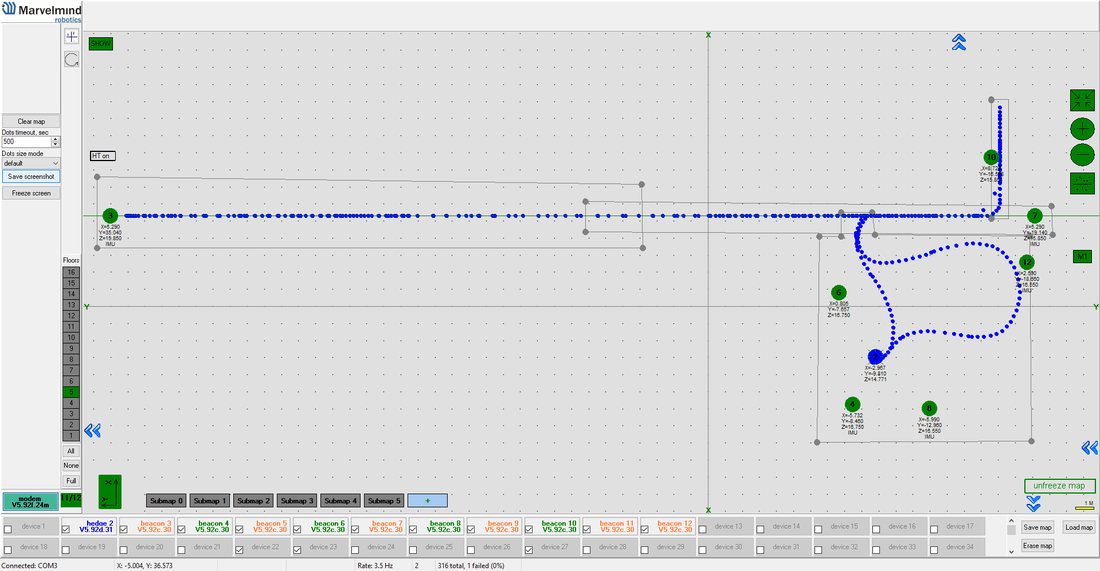 フロア5を有効にした状態:
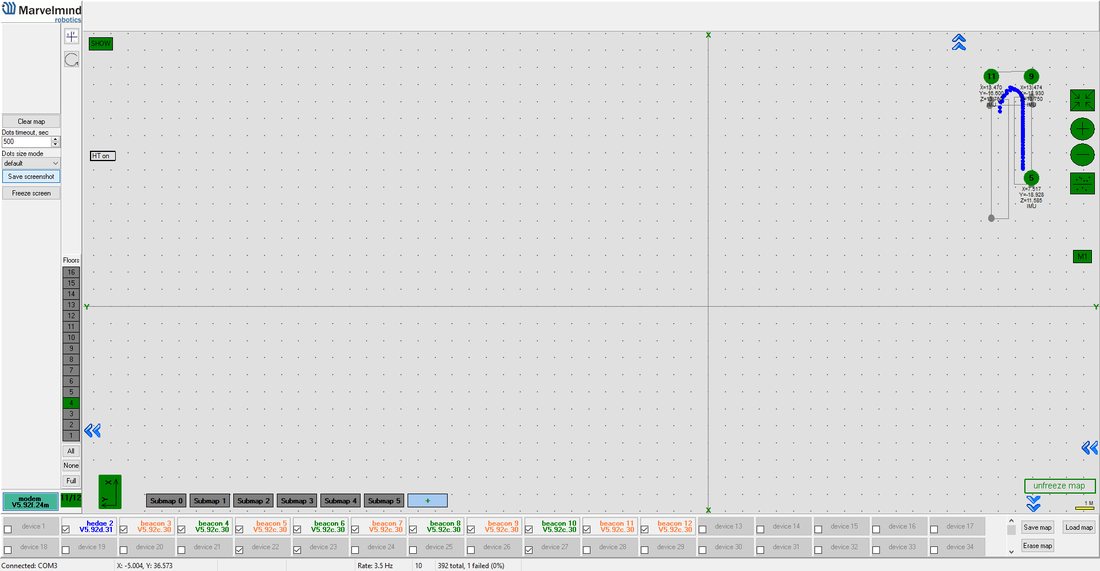 フロア4を有効にした状態:
マップレイヤー
マップは複数のレイヤーで構成されています。各レイヤーは他のレイヤーに関連付けることができます。
- サービスゾーン
- ビーコンとサブマップ
- Floorplan – ビーコンを設置したフロアの平面図・図面・画像
- Ether – マップのグリッド
フロアプラン
機能
この章では、Dashboardでフロアプランを読み込んで使用する方法を説明します。
フロアプラン(背景画像)の読み込み
フロアプランを読み込むには:
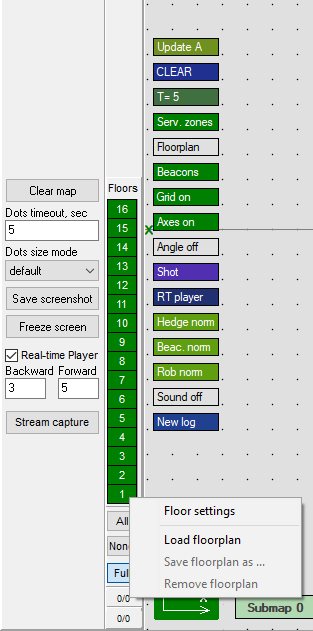 左側の「Floors」パネルで、対象のフロアを右クリックします
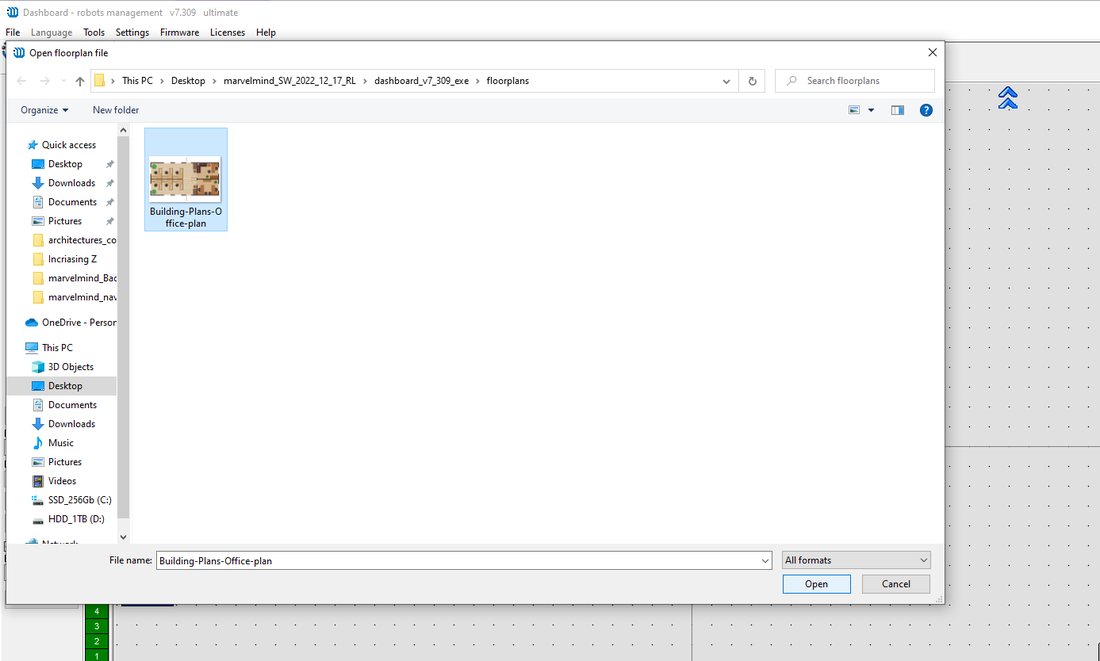 「Load floorplan」->ファイルを選択します(.png、.jpeg、.bmp、.tiff)。
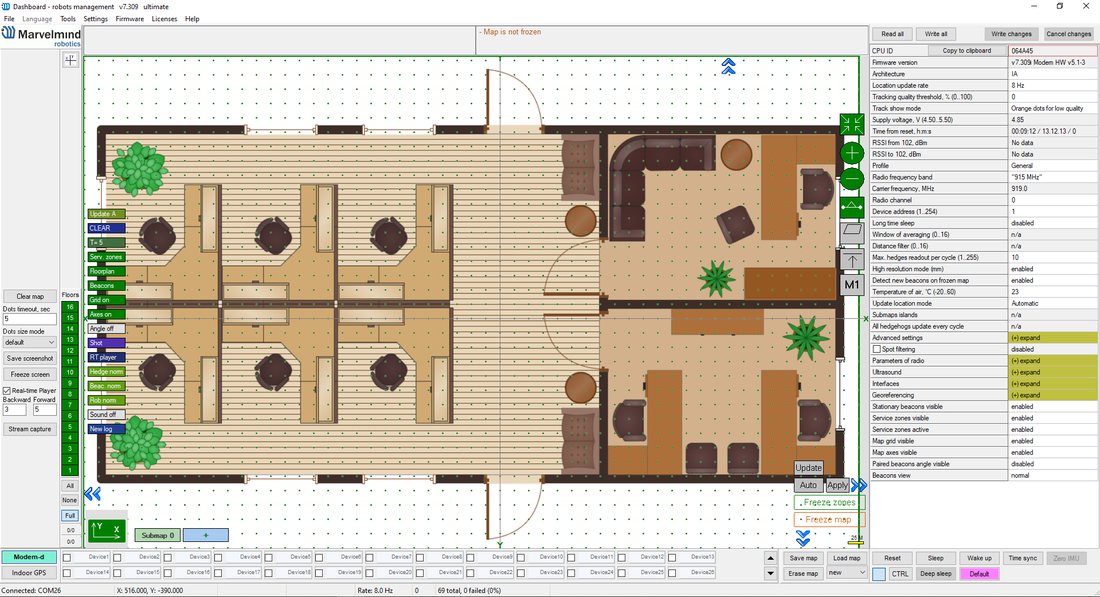 フロアプランが読み込まれました:
フロアプラン
の スケーリング
Dashboardでフロアプランのサイズを変更する方法は2つあります。
画像のいずれかの辺から、フロアプランをドラッグします:
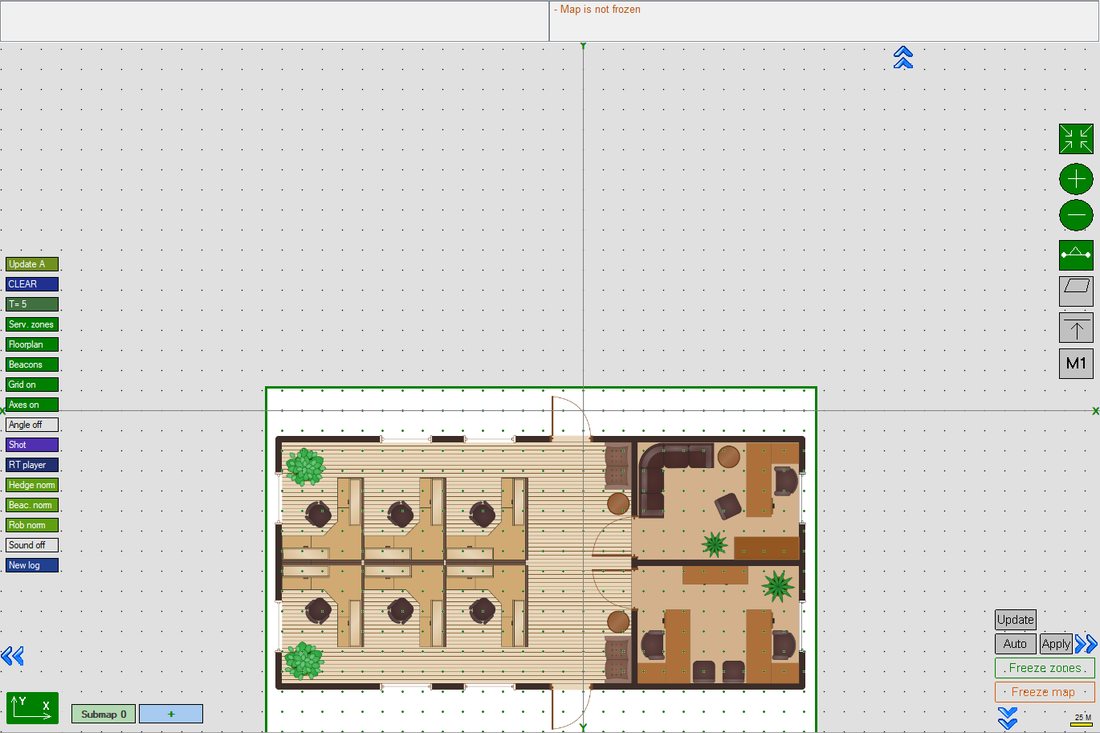
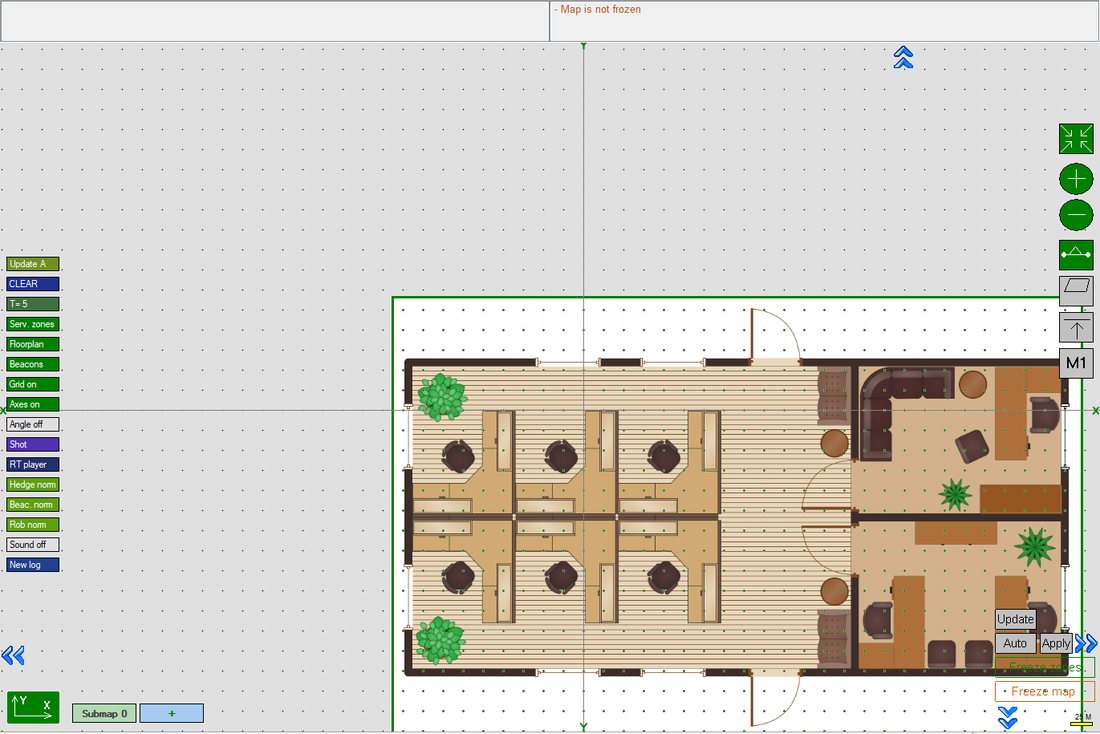 図面は縦横均等に拡大・縮小され、画像がゆがむことはありません:
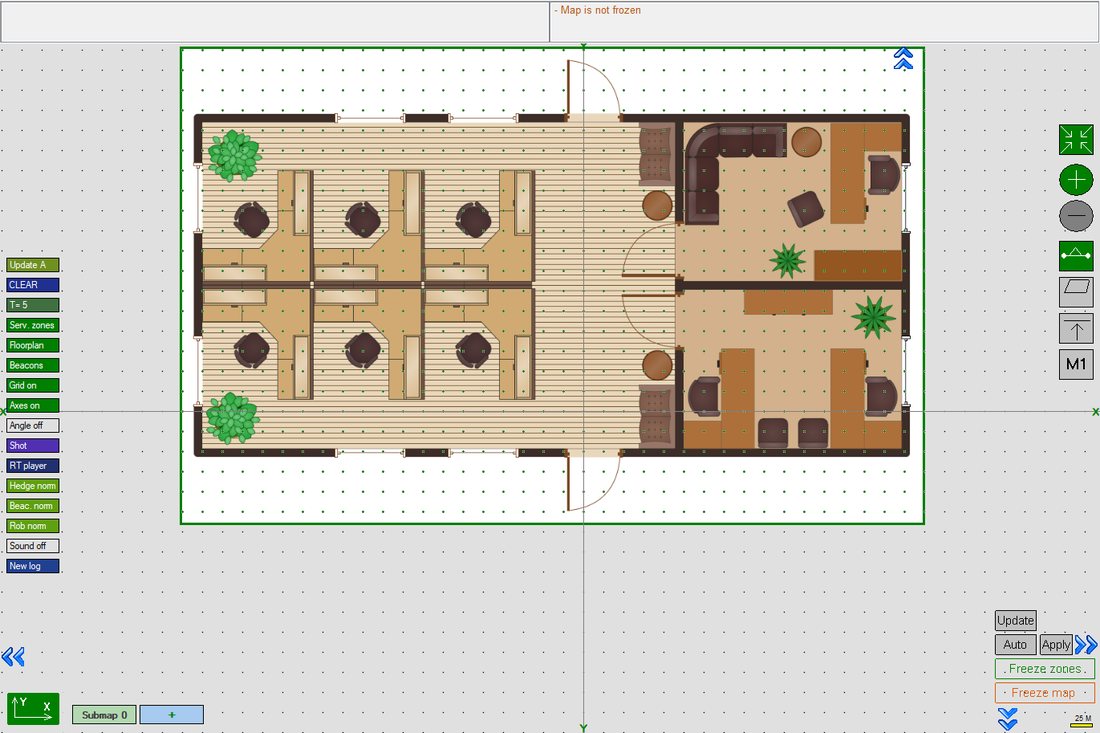
2点でフロアプランの縮尺を設定する:
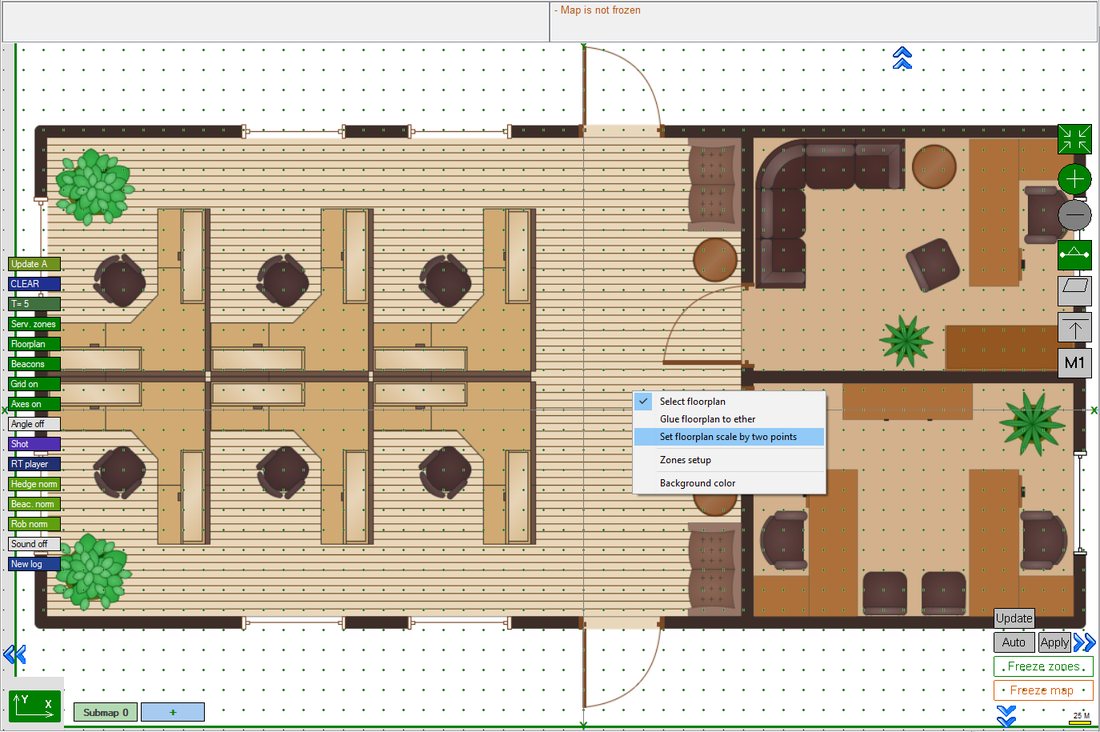 フロアプランを右クリック =>「Set floorplan scale by two points」(2点で縮尺を設定):
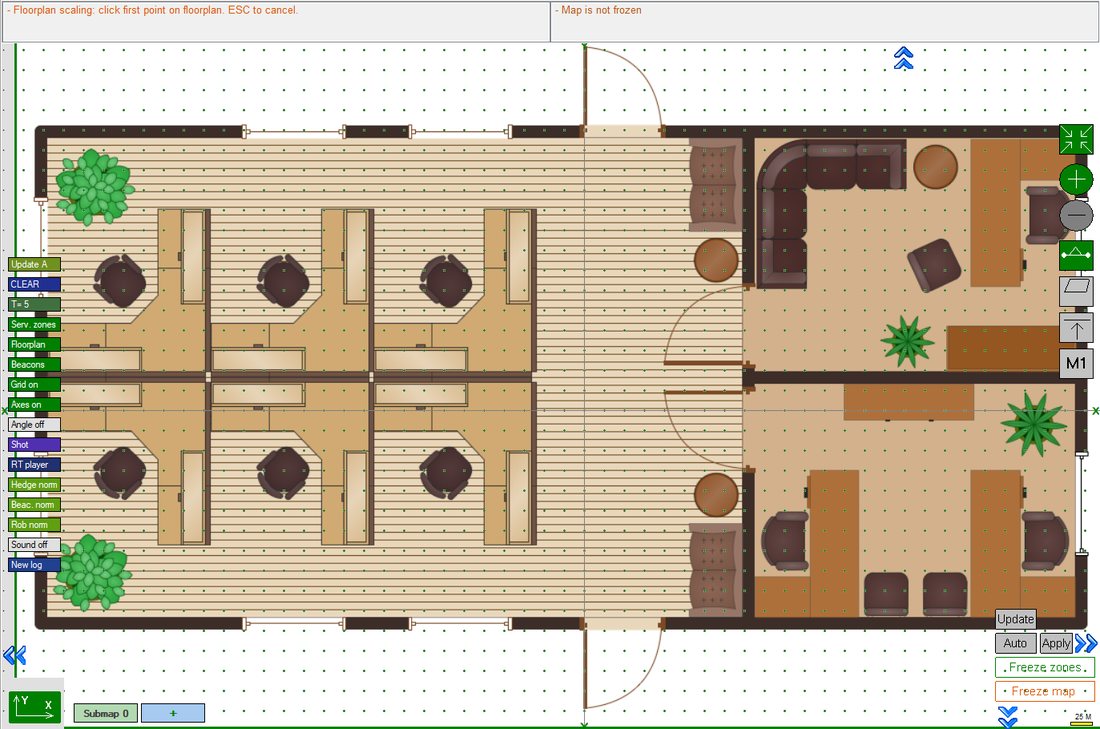 フロアプラン上の1点目をクリックします(ESCでキャンセル):
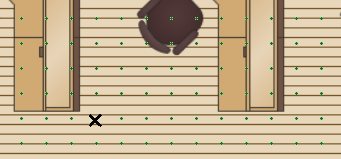 選択した点に黒い十字が表示されます:
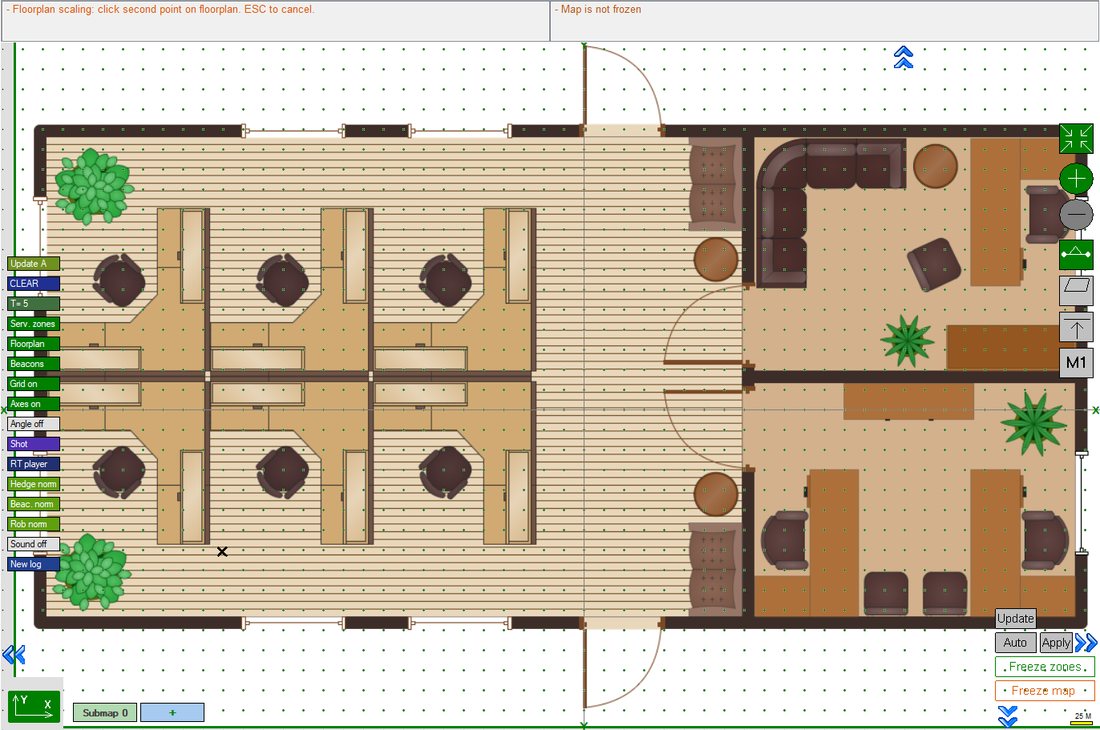 フロアプラン上の2点目をクリックします:
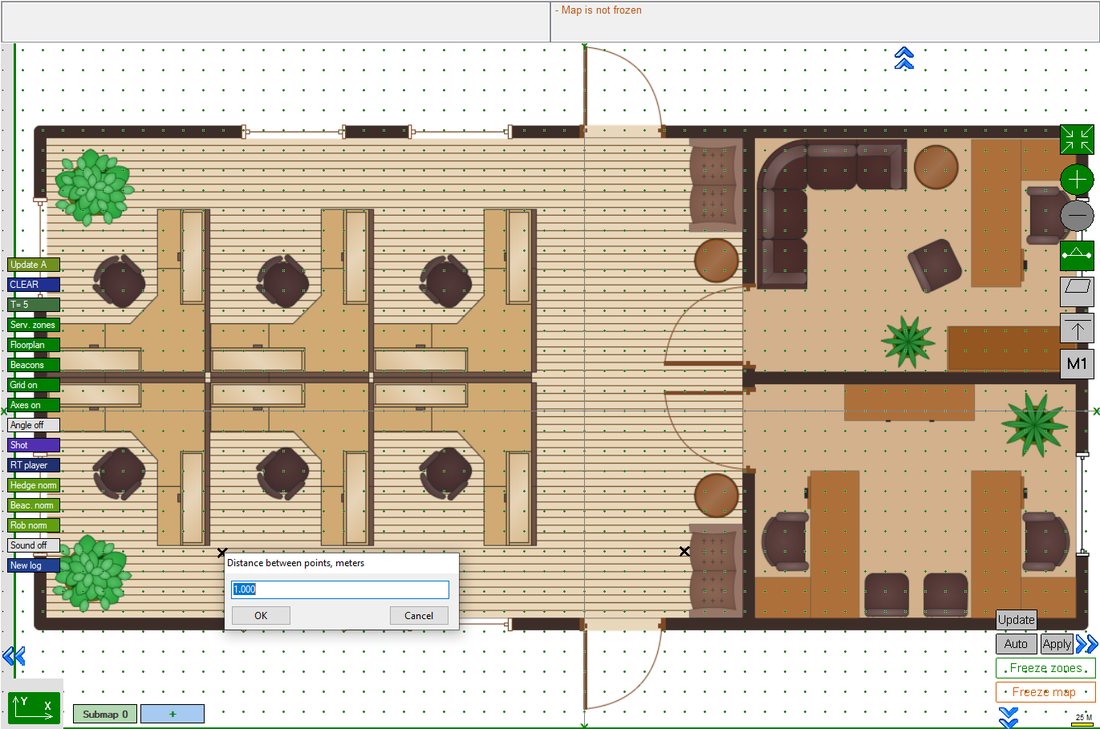 2点間の距離を入力します:
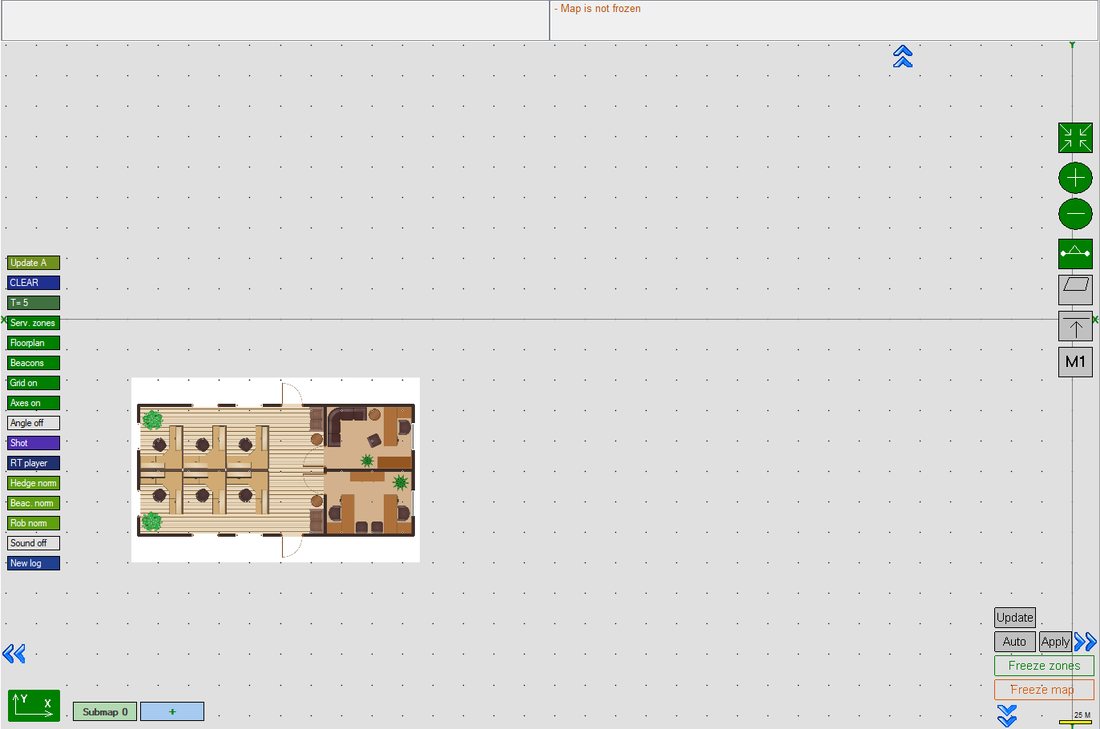 指定したパラメーターに合わせて、図面の縮尺が調整されます:
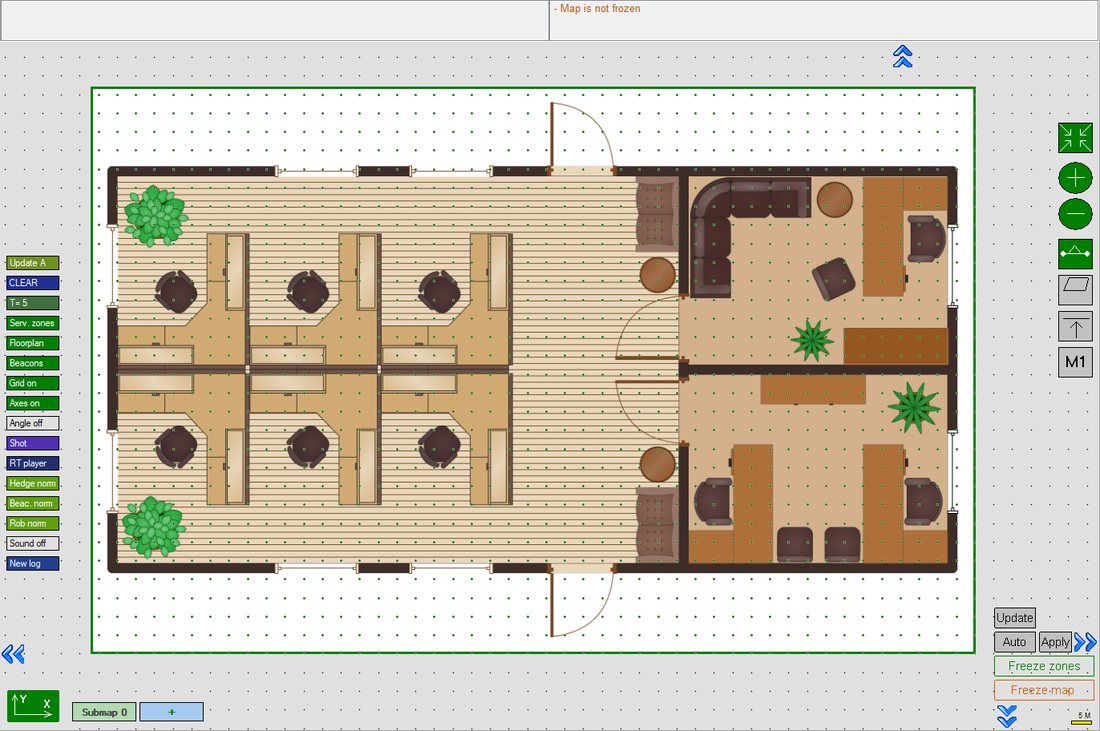 マウスホイールで、マップの縮尺を変更します:
これで縮尺の設定は完了です。
マップ上でフロアプランを移動する
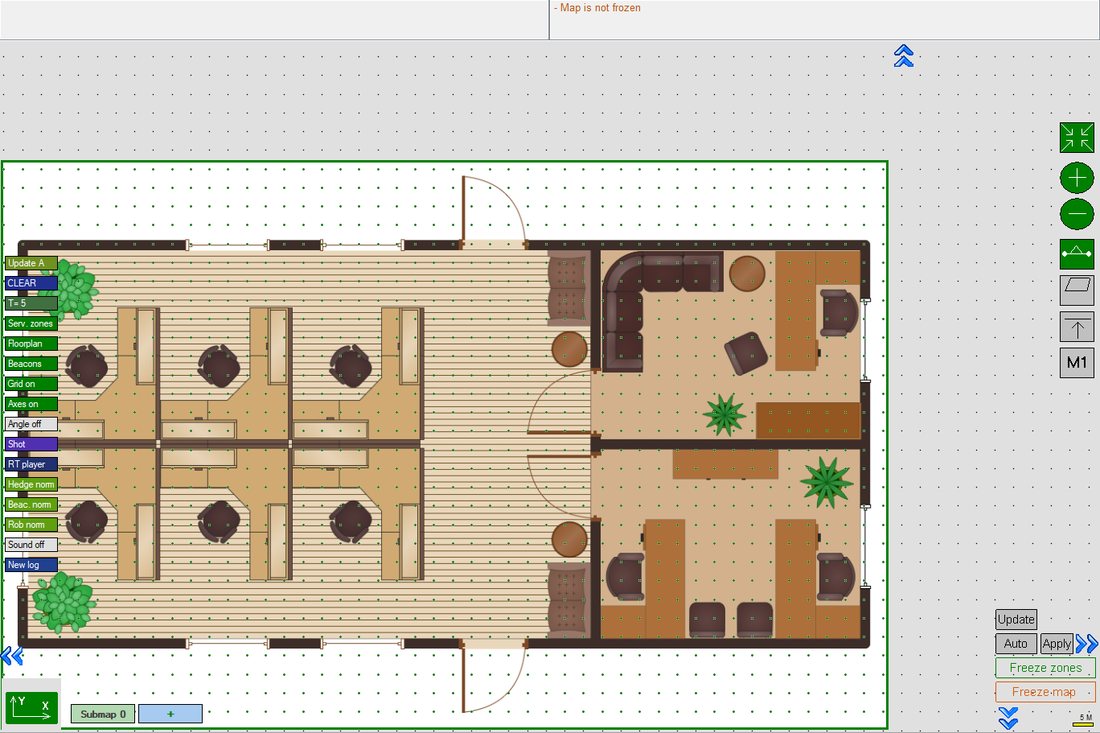 フロアプランを移動するには、フロアプランをマウスの左ボタンでクリックし、そのまま押し続けます:
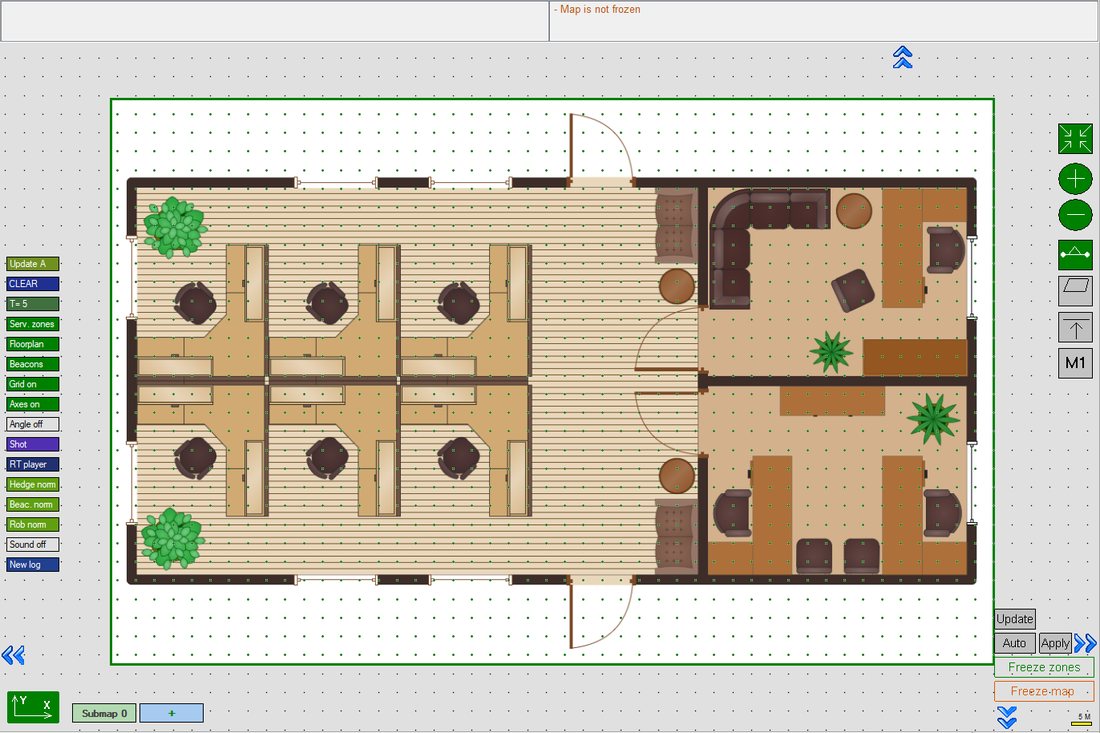 図面を目的の位置までドラッグします:
フロアプランのその他の設定
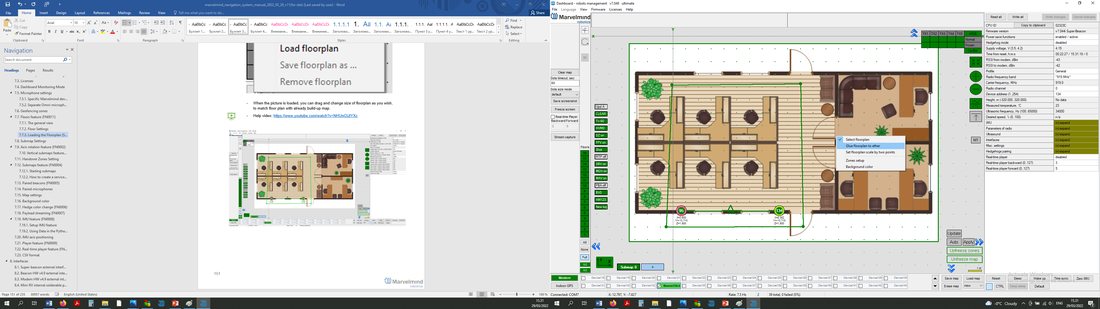 フロアプランの領域を右クリックすると、追加メニューが表示されます。「Glue floorplan to ether」を押すと、フロアプランの位置がマップのグリッド(Ether)に合わせて固定されます。
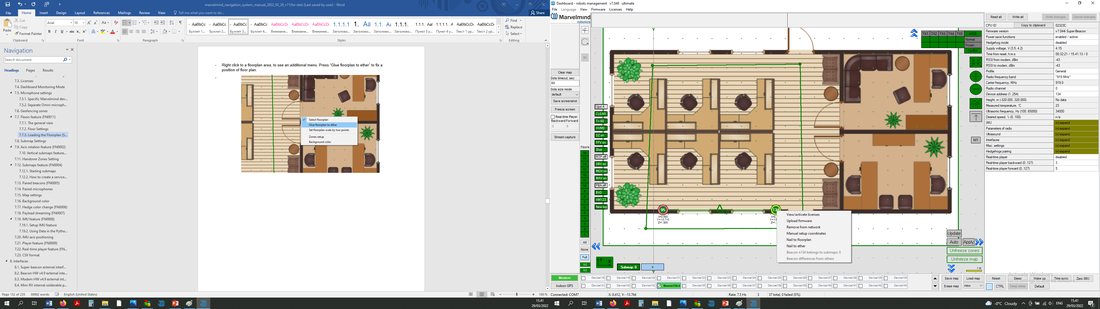 ビーコンを右クリックすると、追加メニューが表示されます。ここで、ビーコンをフロアプランまたはEtherにピン留めできます。
フィルター
これらの機能は、トラッキングをより安定させ、モバイルビーコンの位置の「飛び」を防ぐのに役立ちます。
スポットフィルタリング
この機能は、Dashboard上でのモバイルビーコンの「飛び」を除去するために使用します。IA、NIA、MF NIAで利用できます。
この機能はモデム側で動作します。
使い方:
モデムをPCに接続した状態でDashboardでモデムを選択し、「Spot filtering」パラメーターにチェックを入れます。フィルターに関係する点の数は、次のとおりです:



デバイスの移動中にもフィルタリングするには、「Filtering during tracking」を有効にします。

平均化ウィンドウ(NIAのみ)
モバイルビーコンの位置を平均化するスライディングウィンドウのサイズです。
使い方:
モデムをPCに接続した状態でモデムを選択し、「Window of averaging」欄にスライディングウィンドウのサイズを入力します:
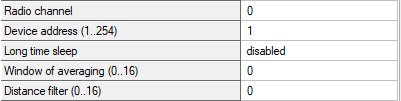
 この機能をオンにすると、レイテンシが大きくなることに注意してください。
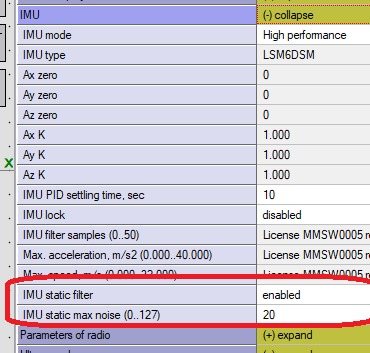
静止フィルター
バージョン4以降 のビーコンには、IMUでビーコンが静止しているかどうかを検出し、Dashboard上での静止時の位置の飛びを除去する静止フィルター(Static Filter)が搭載されています。
軸回転機能
全体画面
軸の拡張機能により、マップを回転できます。ビューは90°刻みで切り替わるため、側面からの表示が重要な複数フロアのトラッキングで役立ちます。


ビューを変更するには、アイコンをクリックします
ビューの例:
Y, X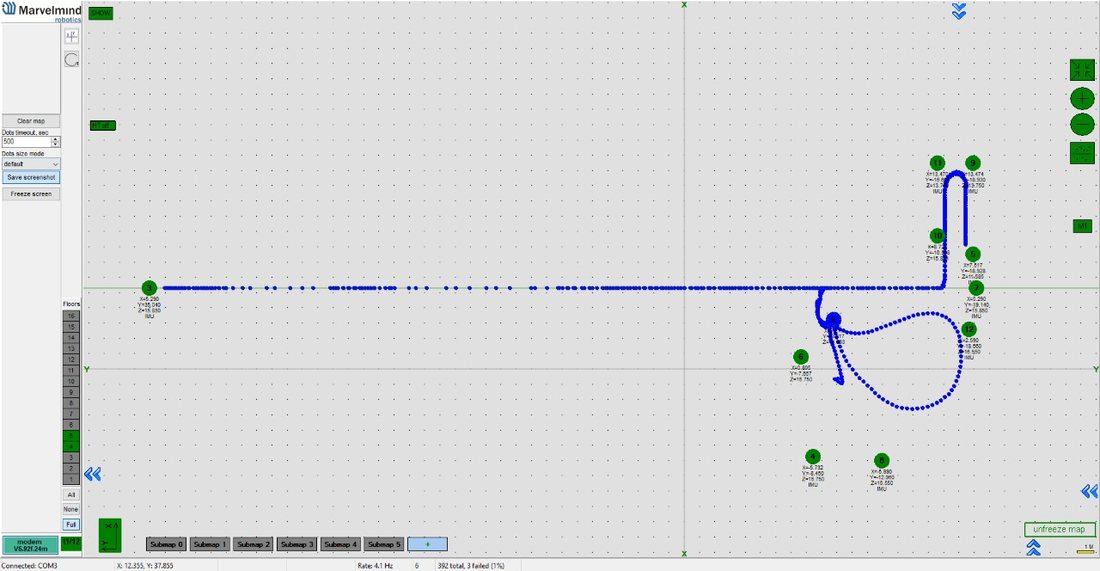
X, Y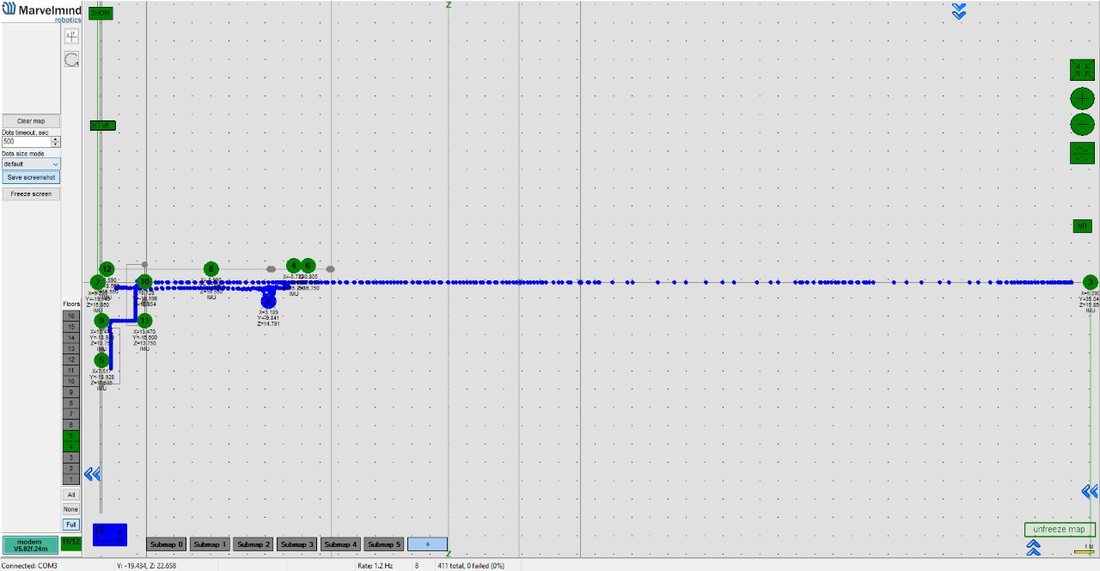
Z, X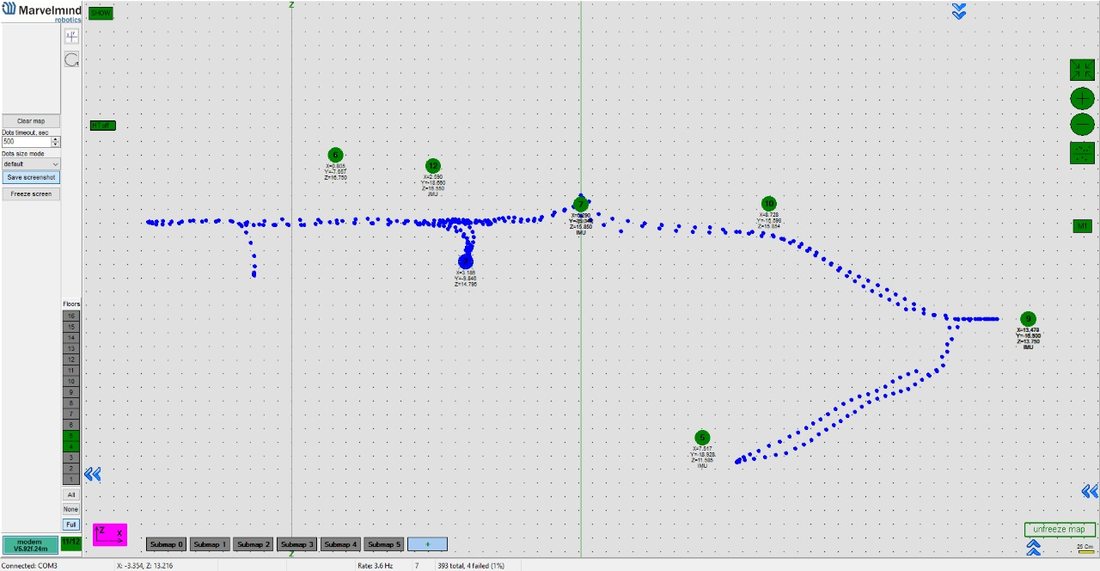
垂直サブマップ機能
垂直サブマップは、ドローンの飛行などの特定のケース向けの新機能です。垂直方向の移動について、安定したZデータを得ることができます
- 例:ドローンの飛行
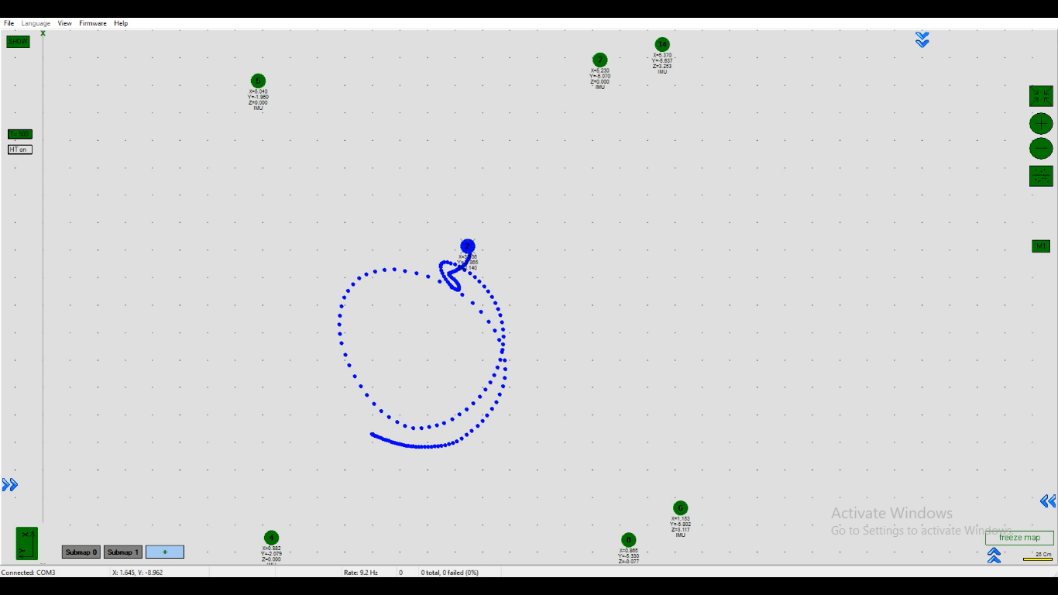
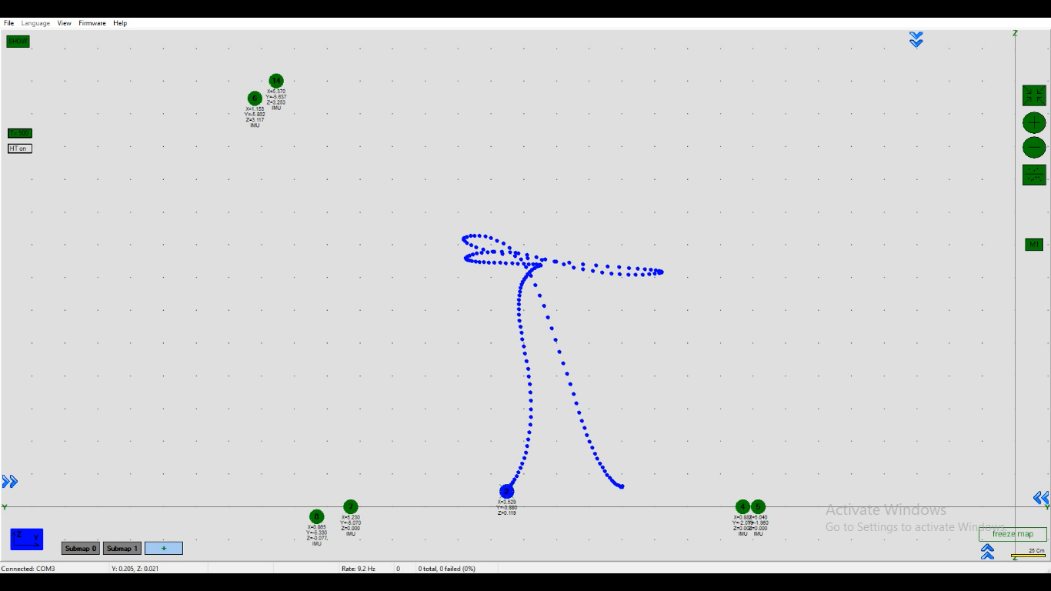
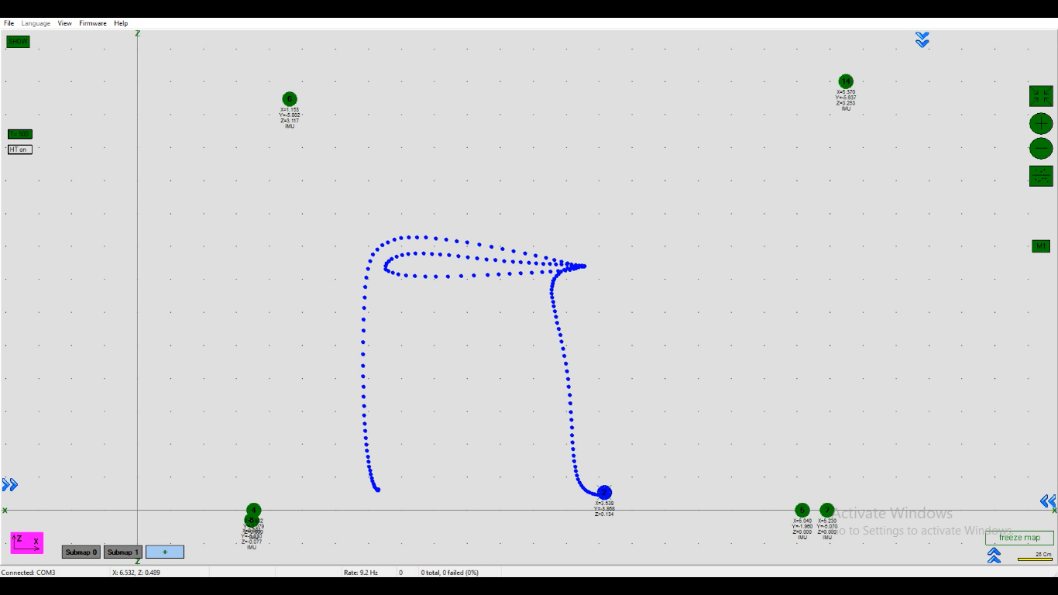
安定したZを得るための垂直サブマップの構築方法:
4台のビーコンを、互いに向かい合うように地面に設置します(ビーコンを角とする正方形を作り、各ビーコンを中心に向けます)
2台のビーコンを壁の高い位置に設置します
地面のビーコンはRX4のみ、壁のビーコンはRX4とRX2をオンにします
地面のすべてのビーコンで、1つ目のサブマップ(水平)を構築します
次を変更します:「Limitation distance」(距離制限) ~手動に設定し、サブマップの設定で値を入力します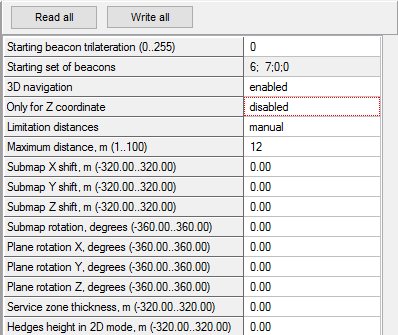
固定してロックします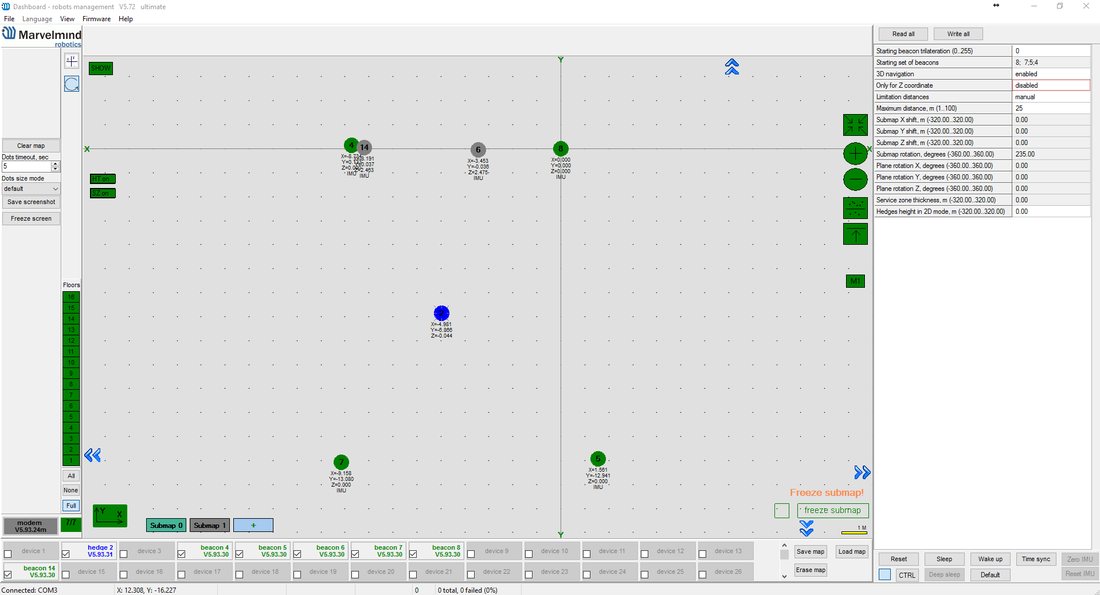
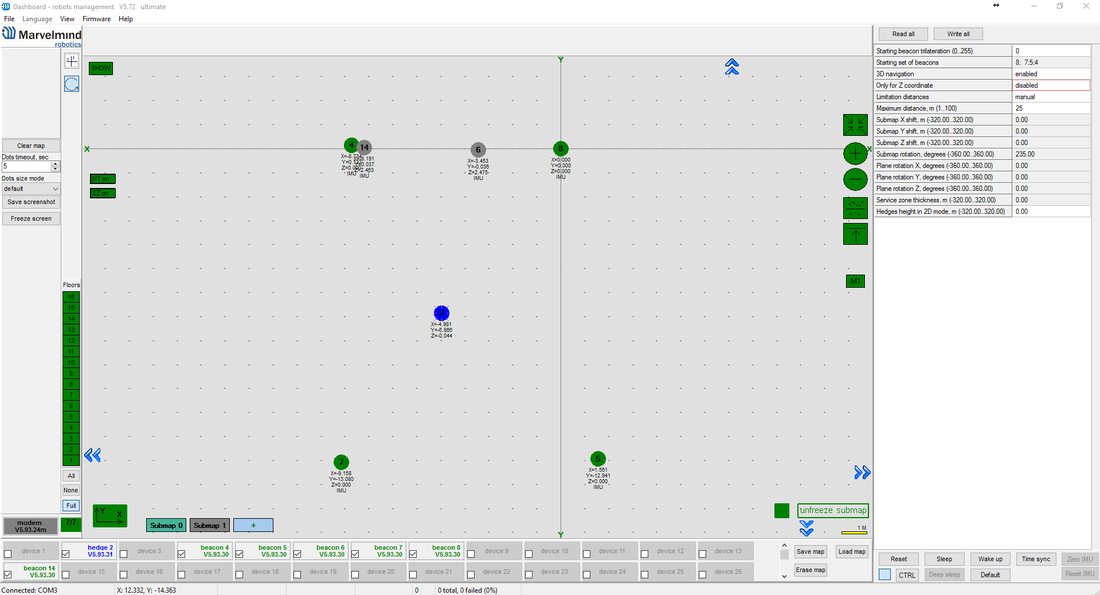
壁の2台のビーコンと、それに隣接する地面の2台のビーコンで、2つ目のサブマップ(垂直)を水平の状態で構築します
これを固定します
軸回転ボタンを押します 
サブマップを回転させる軸をクリックします(カーソルを軸に合わせると、軸がピンク色で表示されます)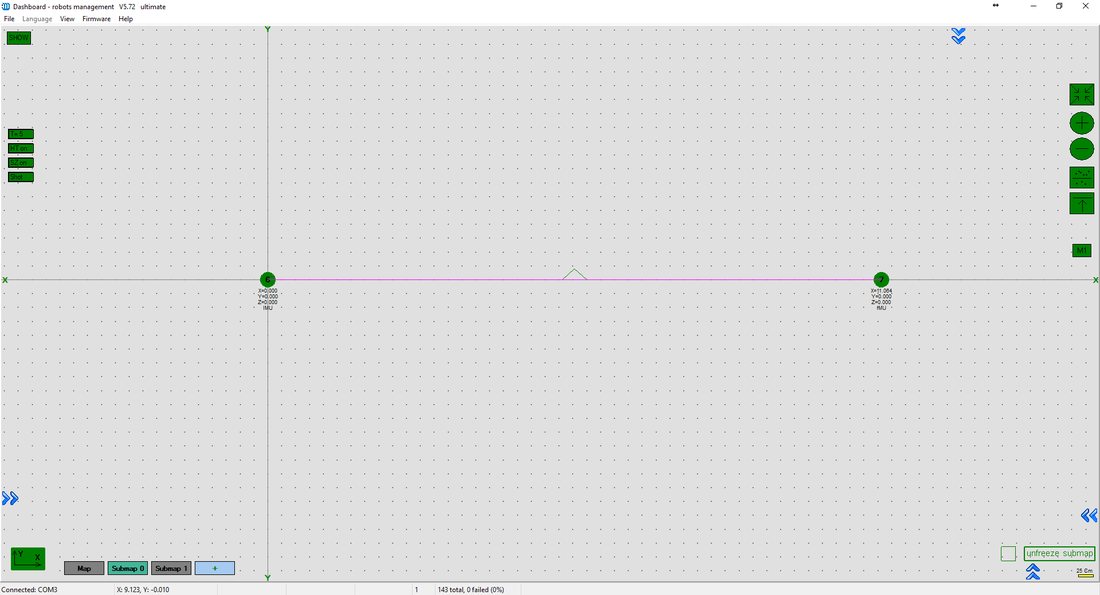
角度の値を入力します(通常は90°)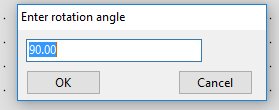
サブマップ2を選択し、「Only for Z coordinates」(Z座標のみ)モードを有効にします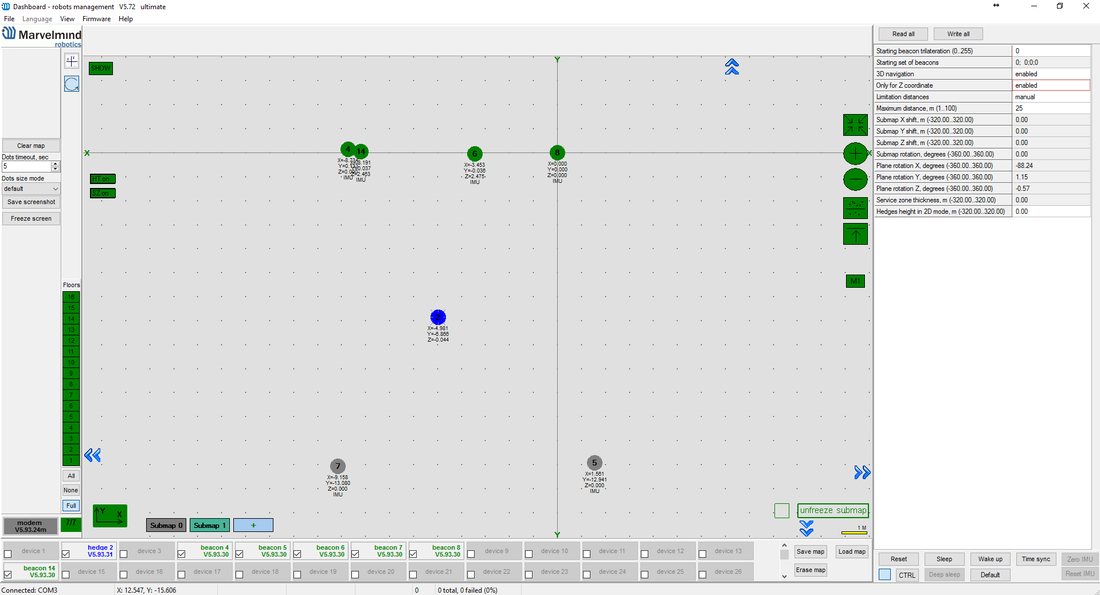
「Maximum distance」(最大距離)の値を変更します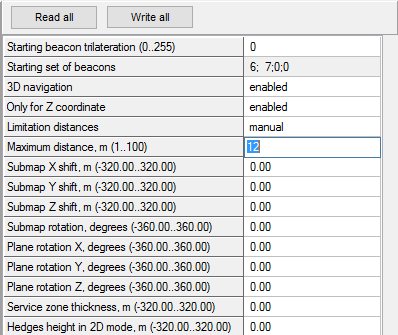
ビューを切り替えて、マップを確認します
モバイルビーコンをウェイクアップします
トラッキングします
サブマップ機能
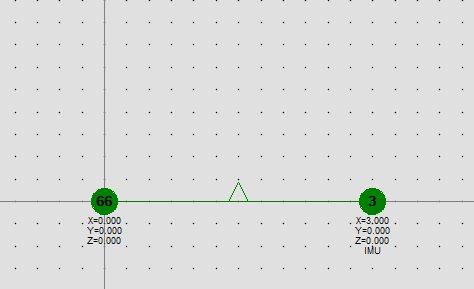
ノーズ(先端の突起)は、トラッキングゾーンの方向を示します
2Dサブマップの例
サブマップは、小さなサブマップ(30 m²、1000 m²)を組み合わせて、大規模なマップ(総面積10,000 m²、300,000 m²以上のビジネスセンター全体、工場、倉庫など)を構築できる強力な機能です。
 サブマップはマップの一部です。使用するビーコンの一部を含み、ナビゲーションエリアの一部をカバーします。現在のバージョンのMarvelmindシステムでは、最大10個のサブマップを含めることができます。あわせて、こちらもご覧ください:ヘルプ動画。
サブマップの使い始め
モバイルビーコンはどのサブマップにも属さず、サブマップのエリア間を移動できます。モバイルビーコンは、同時に複数のサブマップでカバーされることもあります。デフォルトでは、マップは1つのサブマップ(Submap0)で構成されます
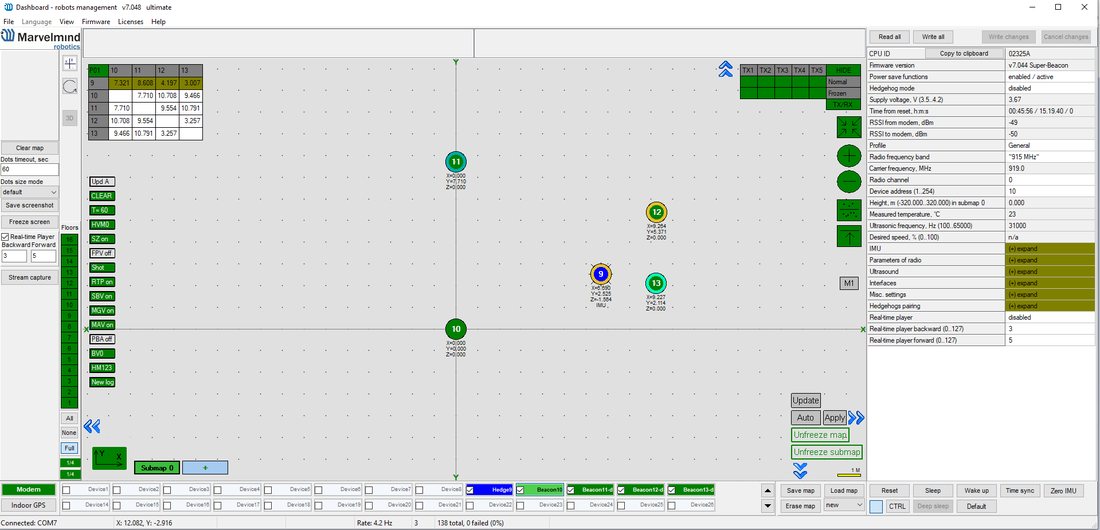 新しいビーコンをシステムに追加する(ウェイクアップする)と、そのビーコンは固定されていない最初のサブマップに追加されます。すべてが固定されている場合はSubmap 0に追加されます
「+」ボタンを押すと、空の新しいサブマップがシステムに追加されます
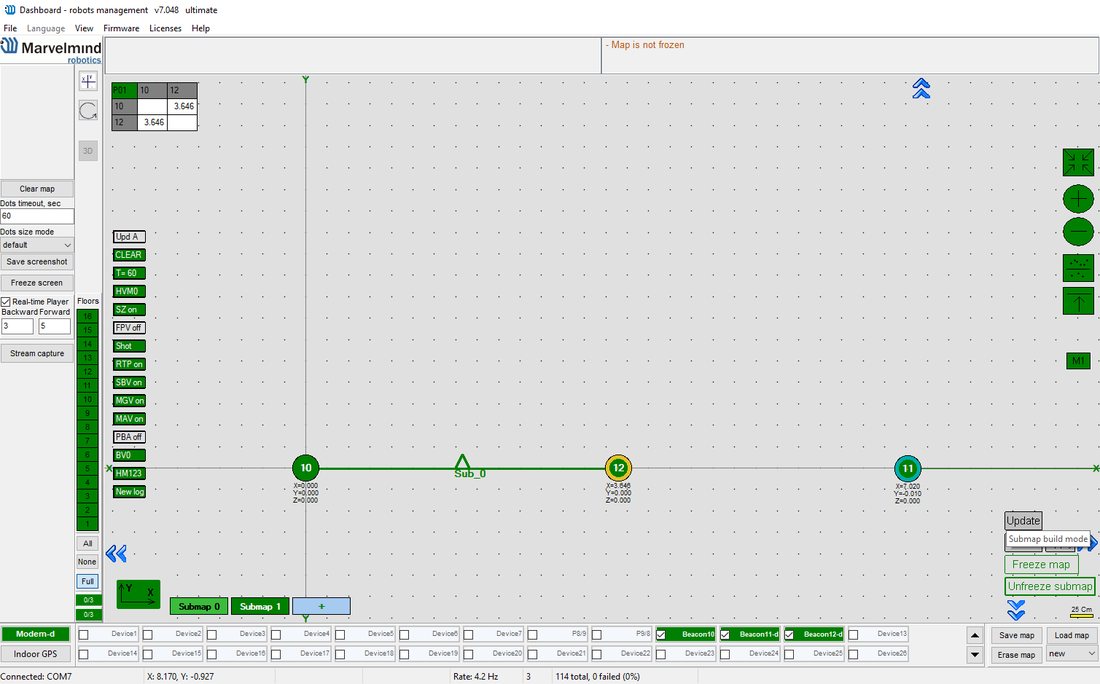 サブマップ番号のボタン(Submap 0、Submap 1など)を押すと、対応するサブマップが選択されます
この状態でモデムのボタンを押すと、右側のパラメーター一覧に、選択したサブマップのパラメーターの一部(例:「Starting beacon trilateration」「Starting set of beacons」など)が表示されます。
ビーコンをSubmap 0に追加し、新しいサブマップを追加して、Submap 0を選択した後のシステム
これでビーコンは4台になり、すべてSubmap0に属しています (所属は次の近くに表示されます:距離テーブル)
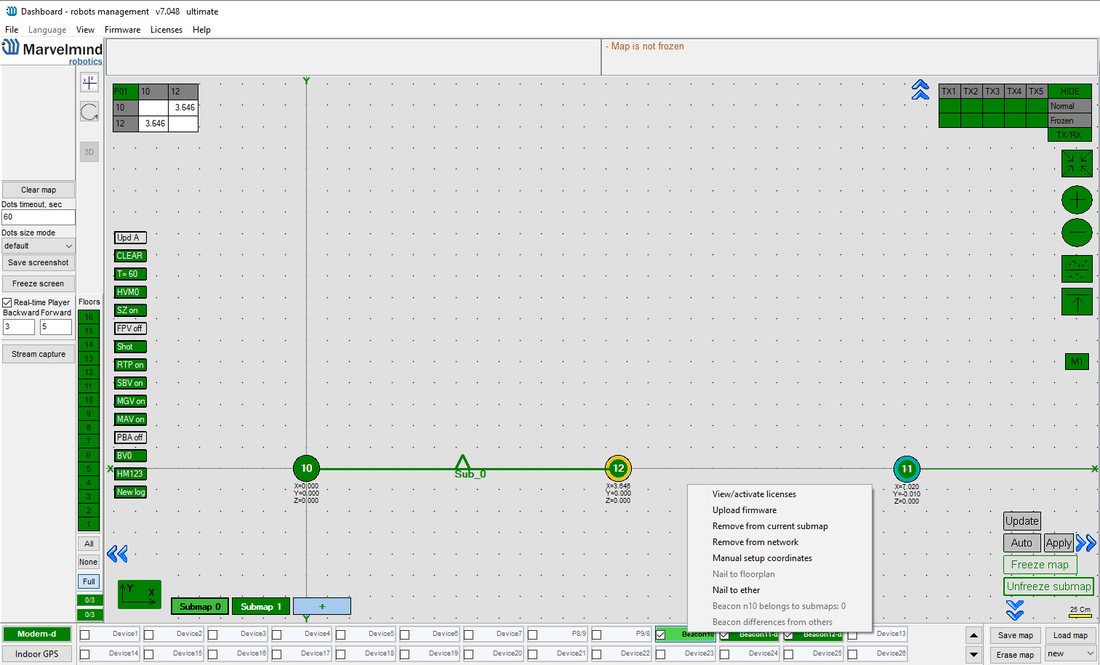 サブマップを選択した状態では、ビーコンボタンのコンテキストメニュー(右クリックで表示)に、サブマップへのビーコンの追加と削除の機能があります。上の図では、Submap0からビーコン3を削除しています。続いてSubmap1に切り替え、このビーコンをそのサブマップに追加します
サブマップを選択すると、そのサブマップに属していないビーコンはグレーで表示されます。同じ要領で、続けてビーコン10をSubmap0から削除し、Submap1に追加します
これでSubmap1には2台のビーコンがあり、このサブマップは構築されました。「Submap 0」も構築済みです。これで両方のサブマップを固定できます
サブマップを選択した状態で「freeze map」(マップを固定)ボタンを押すと、そのサブマップだけが固定されます。モデムを選択した状態で「freeze map」ボタンを押すと、すべてのサブマップが固定されます。
これで正しいサブマップが2つできましたが、互いの位置関係はまだ正しくありません。右側には、選択したサブマップのシフト(移動)と回転のパラメーターがあり、手動で入力できます。ただし、CTRLキーを押しながら、選択したサブマップをマウスでドラッグ&ドロップする方法のほうが簡単です。
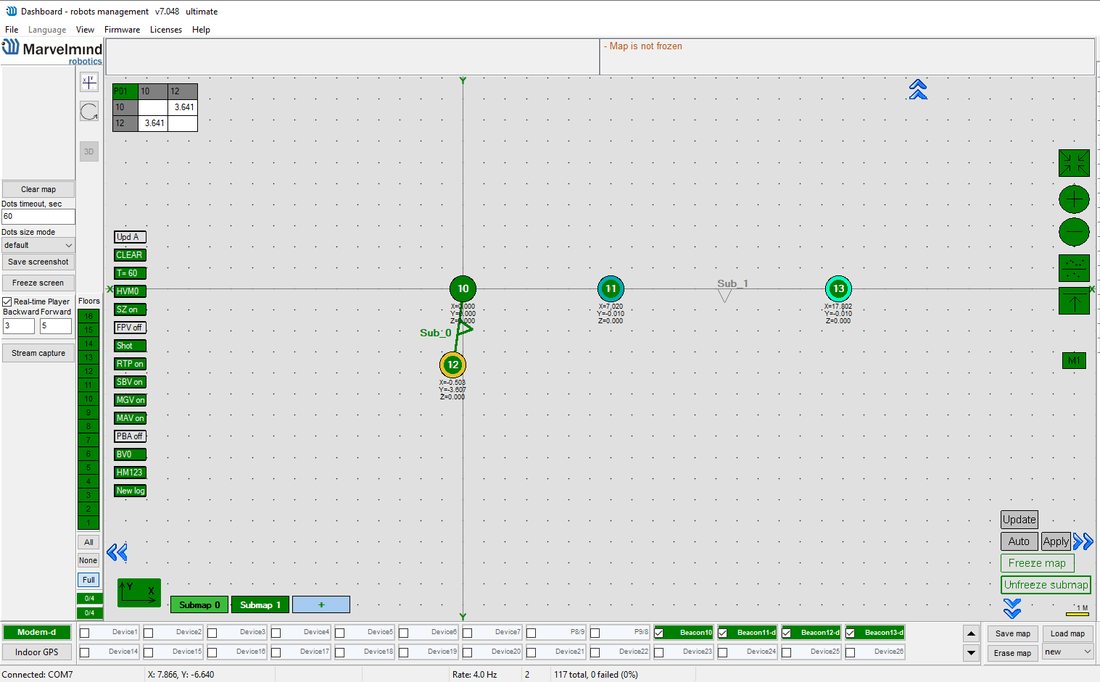 サブマップはマウスホイールで回転できます。ミラーリング(反転)ボタンも使用でき、選択したサブマップにのみ作用します。
サブマップの移動、回転、ミラーリングを何度か行うと、サブマップを実際の相対位置に近い位置に配置できます
これでシステムを使用する準備ができました。モバイルビーコンをウェイクアップしてトラッキングできます
そのエリアをカバーするサブマップがない場合、サブマップ同士の間でモバイルビーコンが見失われることがあります。
サブマップは、サブマップ選択ボタンのコンテキストメニュー(右クリックで表示)を使ってシステムから削除できます
M1/M2パラメーターは、共通のビーコンを持たないサブマップを正確に重ね合わせるために使用します。つまり、こうしたサブマップは自動では位置合わせできません。
サブマップの位置合わせ手順:
前の手順と同様にシステムを構築します
アイコンをクリックしてM2を「on」モードにします。モバイルビーコンを2つのサブマップの境界付近に置きます。赤いモバイルビーコンが2つ点滅して表示されます。これは、1台のモバイルビーコンが2つのサブマップでそれぞれどう見えているかを示しています
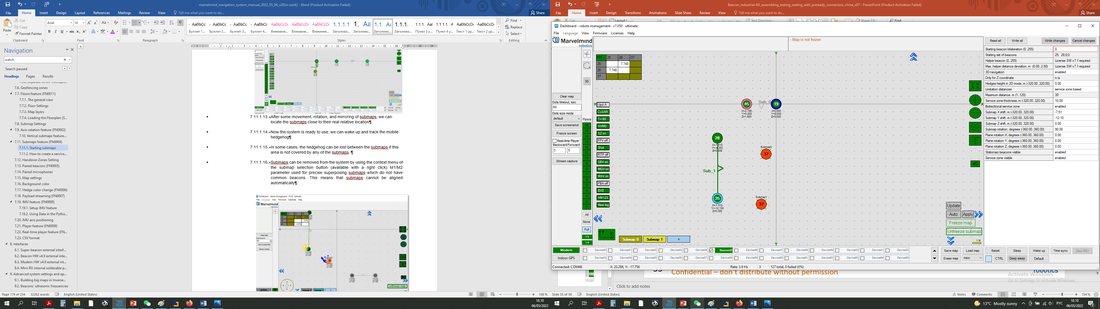
 サブマップが3つ以上ある場合は、次の操作で対象のサブマップを選択できます:Shift + マウス左ボタン
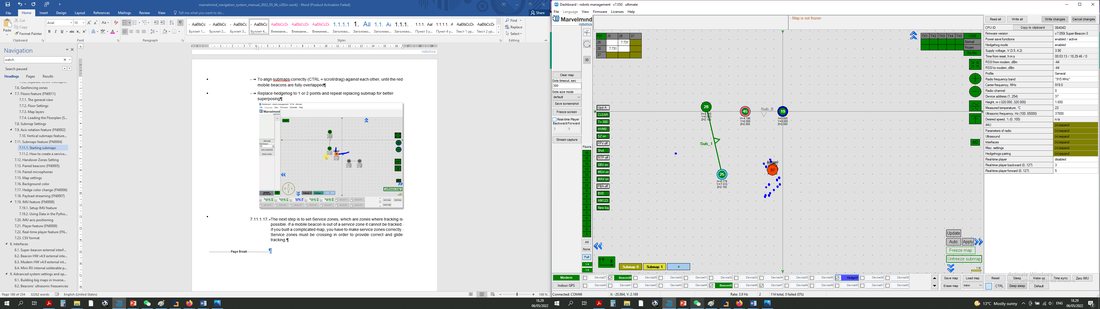 赤いモバイルビーコンが完全に重なるまで、サブマップ同士の位置を正しく合わせます(CTRL + スクロール/ドラッグ)
より正確に重ね合わせるため、モバイルビーコンを別の1〜2か所に移して、サブマップの位置合わせを繰り返します
次のステップでは、トラッキングが可能な範囲であるサービスゾーンを設定します。モバイルビーコンがサービスゾーンの外にあると、トラッキングできません。複雑なマップを構築する場合は、サービスゾーンを正しく作成する必要があります。正確でスムーズなトラッキングのためには、サービスゾーン同士を重ねる必要があります。
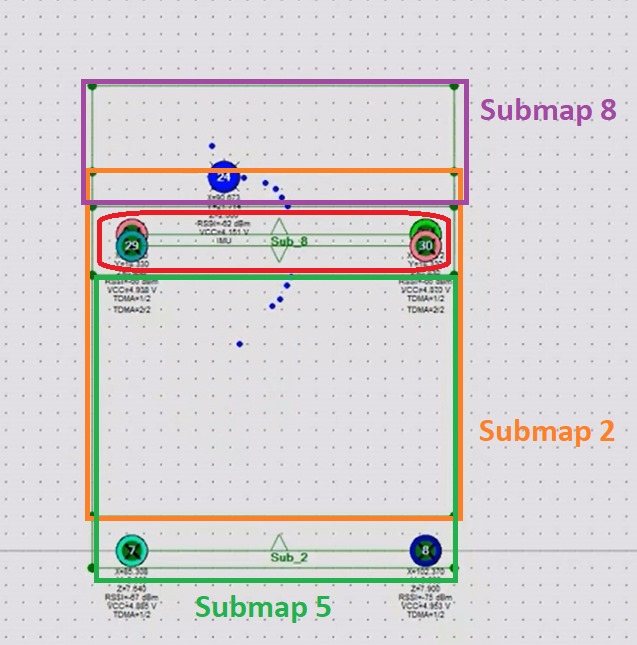 重要な注意:サブマップ同士が干渉し、別のサブマップに誤った信号を発信するような配置は避けてください
上の図は誤ったマップの例です。Submap 5がSubmap 8の背後に向けて信号を発信しているため、モバイルビーコン24がSubmap 5とSubmap 8の両方から同時に信号を受信し、エラーになります。この場合、システムはモバイルビーコンがSubmap 8とSubmap 5のどちらにあるのかを判断できず、位置を正しく推定できません
誤った信号による干渉を防ぐため、2つの解決策をお勧めします:
- 誤った信号を通さない仕切りを使用する(推奨)
- 特定のサブマップで不要な超音波トランスデューサー(たとえば、壁に向けて信号を発信するものや、モバイルビーコンが来ない方向に発信するもの)のうち、別のサブマップに誤った信号を発信するおそれがあるものをオフにする (次の章を参照:特定のトランスデューサーの無効化と有効化)
サービスゾーン
の 作成方 法:
サブマップを選択します(サブマップのアイコンをクリック)。
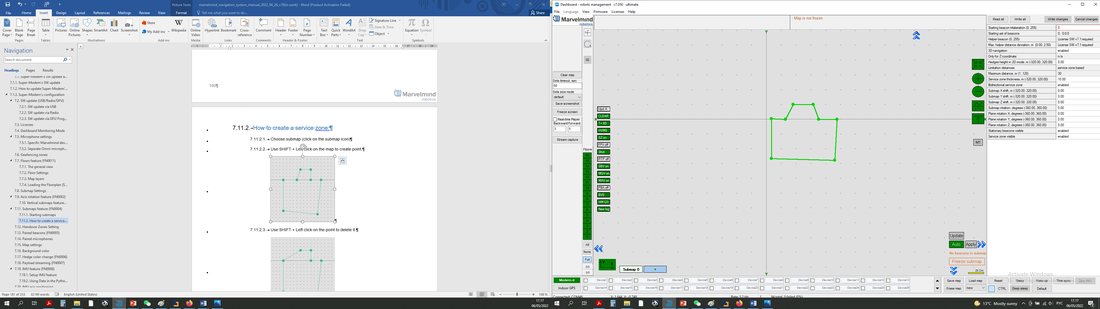
マップ上でSHIFT + 左クリックすると、点が作成されます。
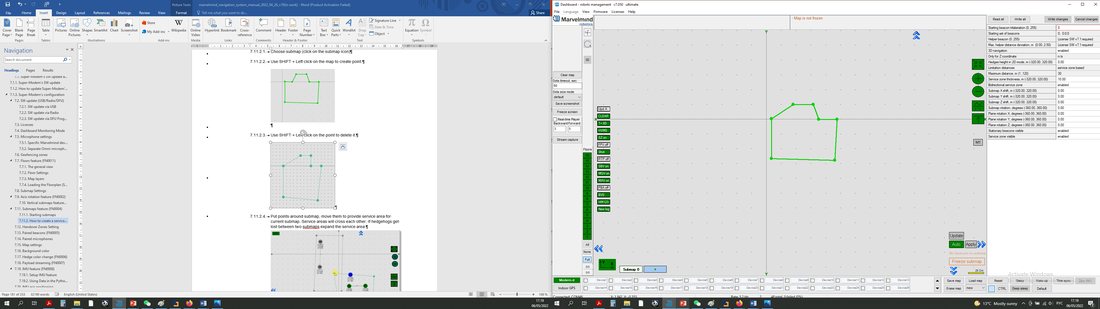 点をSHIFT + 左クリックすると、その点が削除されます。
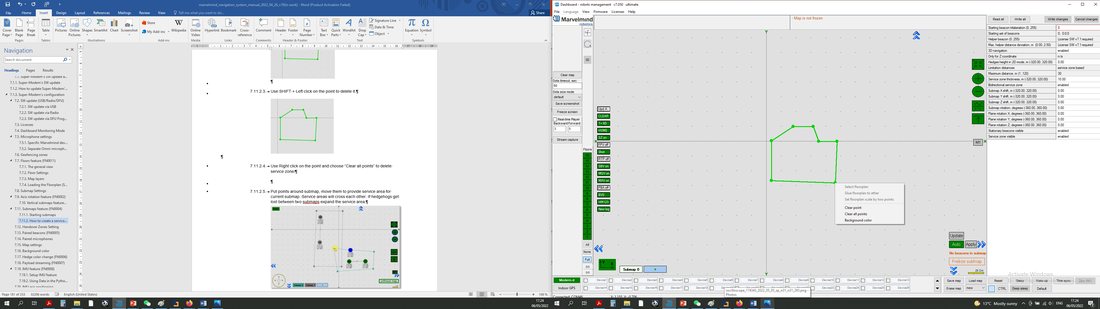 サービスゾーンを削除するには、点を右クリックして「Clear all points」(すべての点を消去)を選択します
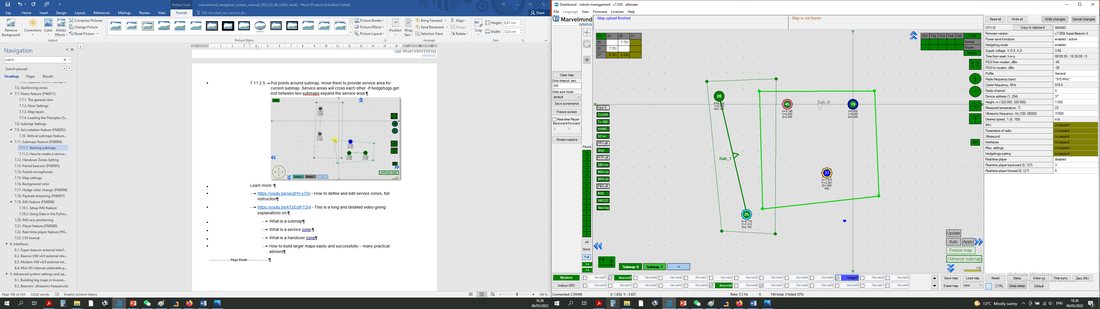 サブマップの周囲に点を置き、それらを動かして、現在のサブマップのサービスエリアを設定します。サービスエリアは互いに重なります。2つのサブマップの間でモバイルビーコンが見失われる場合は、サービスエリアを広げてください。
詳しくはこちら:
サービスゾーンの定義と編集の方法 – サービスゾーンの定義と編集の方法:詳しい手順
ヘルプ:サブマップ、サービスゾーン、ハンドオーバーゾーン – 次の内容を詳しく説明した長めの動画です:
サブマップとは
サービスゾーンとは
ハンドオーバーゾーンとは
大規模なマップをすばやく確実に構築する方法:実践的なアドバイス多数
部分的に重なるサブマップ
サブマップの重なり方やサービスゾーンは、さまざまに設定できます。
重なりの設定方法はいくつかあります:
- 部分的に重なるサブマップ(推奨)
- 完全に重なるサブマップ
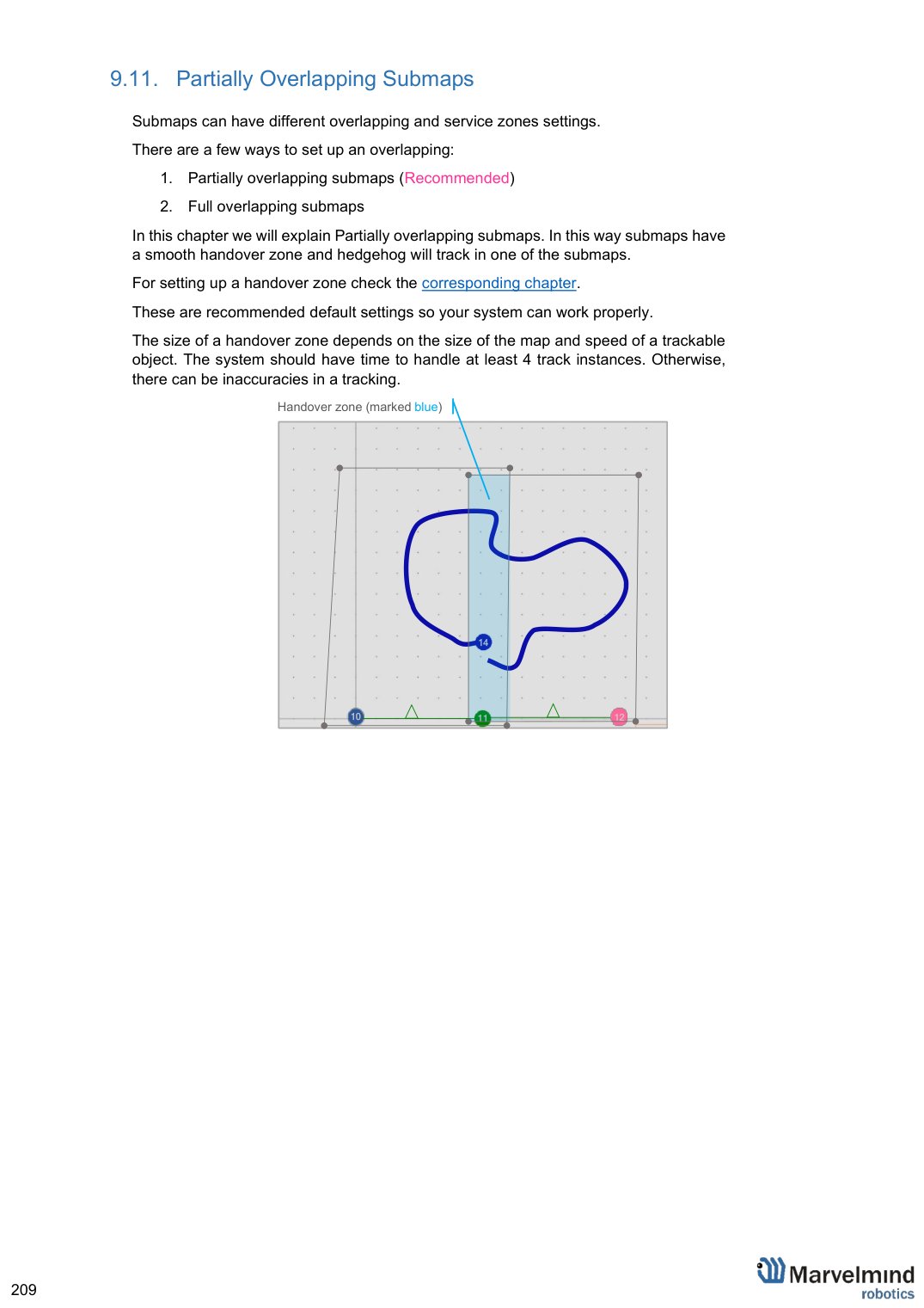
この章では、部分的に重なるサブマップについて説明します。この方式では、サブマップ間にスムーズなハンドオーバーゾーンができ、モバイルビーコンはいずれか1つのサブマップでトラッキングされます。
ハンドオーバーゾーンの設定方法は、次を参照してください:該当する章。
これらは、システムを正しく動作させるための推奨デフォルト設定です。
ハンドオーバーゾーンの大きさは、マップの大きさとトラッキング対象の速度によって決まります。システムが少なくとも4回分の位置を処理できるだけの時間が必要です。そうでないと、トラッキングが不正確になることがあります。
完全に重なるサブマップ
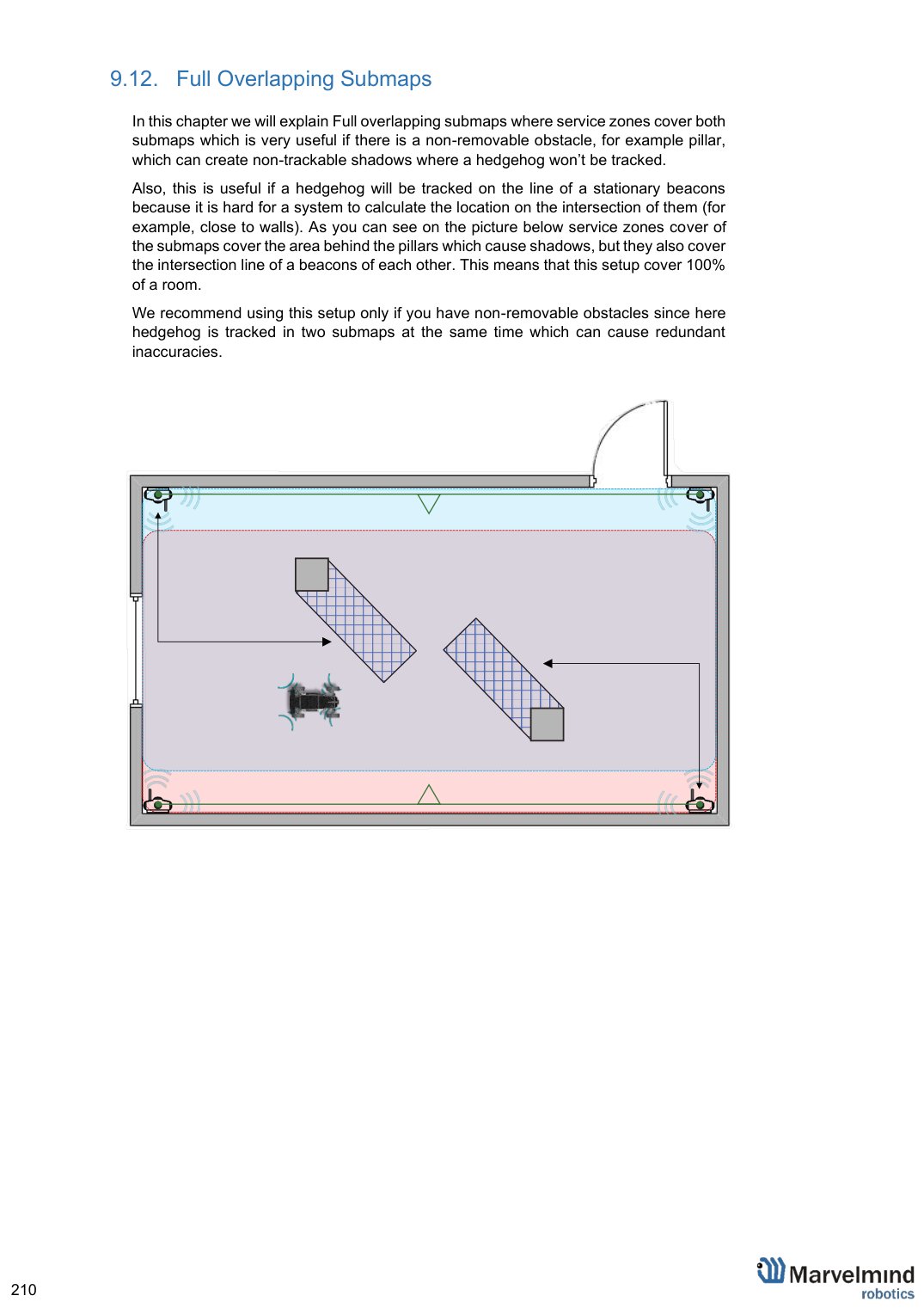
この章では、サービスゾーンが両方のサブマップをカバーする、完全に重なるサブマップについて説明します。この方式は、柱など取り除けない障害物があり、モバイルビーコンをトラッキングできない「影」の領域が生じる場合に非常に有効です。
また、固定ビーコンを結ぶ線上でモバイルビーコンをトラッキングする場合にも有効です。そうした線上(たとえば壁の近く)では、システムが位置を計算しにくいためです。下の図のように、各サブマップのサービスゾーンは、影の原因となる柱の背後のエリアをカバーするとともに、互いのビーコンを結ぶ線上もカバーしています。つまり、この構成では部屋の100%をカバーできます。
この構成では、モバイルビーコンが2つのサブマップで同時にトラッキングされるため、余分な誤差が生じることがあります。そのため、取り除けない障害物がある場合にのみ使用することをお勧めします。










サブマップの設定
サブマップごとに個別の設定があります。
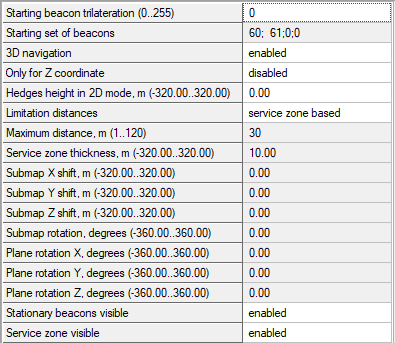
原点(0; 0; 0)の座標を持つビーコン
このサブマップを構成するビーコンのアドレス
このサブマップの3D(X; Y; Z)トラッキングモード
“Z座標を安定させる垂直サブマップ”構成を有効にする
次の構成でのモバイルビーコンの高さ:“Z座標を安定させる垂直サブマップ”
最大測定距離の制限モード
固定ビーコンとモバイルビーコン間の最大測定距離
サービスゾーンの厚さ(m)
サブマップのXシフト値(m)
サブマップのYシフト値(m)
サブマップのZシフト値(m)
サブマップの回転値(度)
平面の回転、X値 (“Z座標を安定させる垂直サブマップ”)
平面の回転、Y値 (“Z座標を安定させる垂直サブマップ”)
平面の回転、Z値 (“Z座標を安定させる垂直サブマップ”)
固定ビーコンの表示/非表示(表示のみの設定)
サービスゾーンの表示/非表示(表示のみの設定)
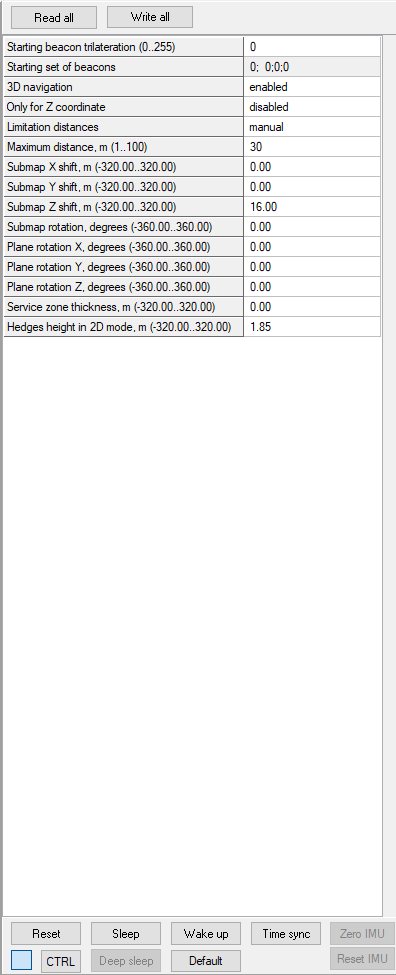
たとえば、サブマップを特定のフロアに対応させるには、高さを調整する必要があります:
 サブマップのアイコンを左クリックして設定を開きます –
- サブマップのZシフト値を変更します
ハンドオーバーゾーン
の 設定
複数フロアなどの複雑なマップでハンドオーバーの品質を確保するには、サブマップ間にハンドオーバーゾーンを設定する必要があります。
ハンドオーバーゾーンの設定方法:
- 任意のサブマップを選択します
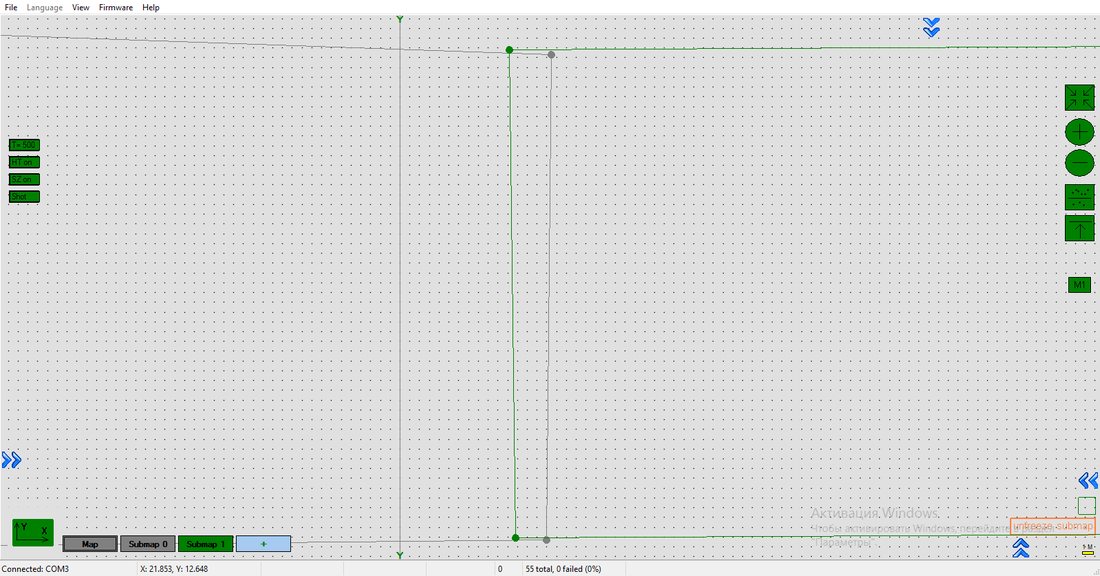
- 次を使用します:Alt + 左クリック(隣接する別のサブマップのサービスゾーンの境界上で)
- これで、隣接するサービスゾーンが緑色で表示されます(選択したサブマップは濃い緑、隣接するサブマップは薄い緑)
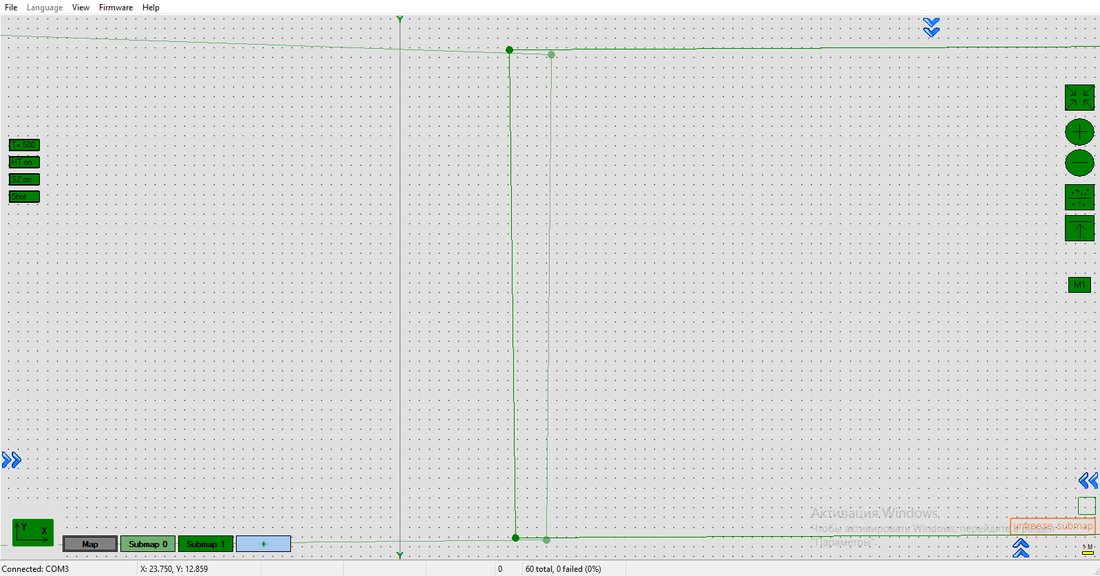
Alt + 左クリック
ペアードビーコン
2台のモバイルビーコンをペアにすると、更新レートを下げることなく1台のビーコンとして動作させることができます。この場合、位置だけでなく、方向と安定したヨー角も得られます。
詳しくは、以下のリンクをご覧ください:
- ペアードビーコン:ステップバイステップガイド
- 開梱から自律走行・飛行までの8つの基本ステップ
- 段階的なアプローチ
 ヘルプ:PixHawk + PX4 + ペアードビーコンで、磁気センサーの代わりに位置 + 方向を取得
 さらにこのモードでは、各ビーコンが自身の位置だけでなく、ペアが向いている方向もストリーミングします。この機能により、自律走行や自律飛行が大幅に簡単になります。変更点を反映した最新のプロトコルをご覧ください。
 あわせて、次もご覧ください:ヘルプ動画。
UARTまたは無線でビーコンをペアリングする方法:
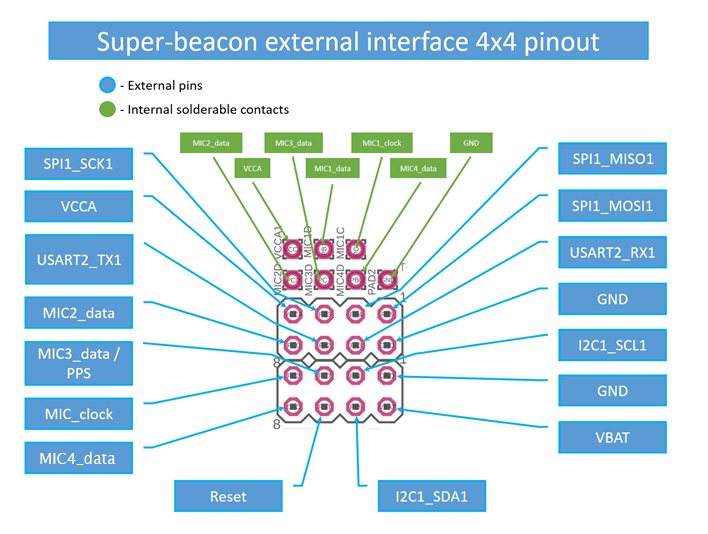
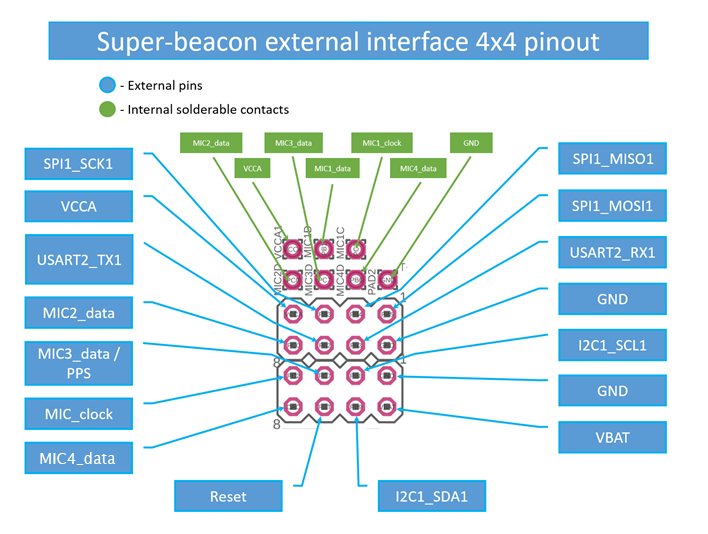
(推奨)UARTでペアリングする場合は、Super-Beacon同士をケーブルで接続します。アドレスで決まる後続ビーコン(Following、アドレス番号の小さい方)のUSART_TXを先行ビーコン(Leading、アドレス番号の大きい方)のUSART_RXに、また各ビーコンのGND同士をつなぎます(下の図を参照)。IAでのみ適用されます
無線でペアリングする場合は、ビーコン同士を何も接続せず、後で「Communication in pair」(ペア間の通信)を「via radio」に変更します。NIAとIAで適用できます(IAでは、ビーコン間の距離が1 mを超える場合のみ)。
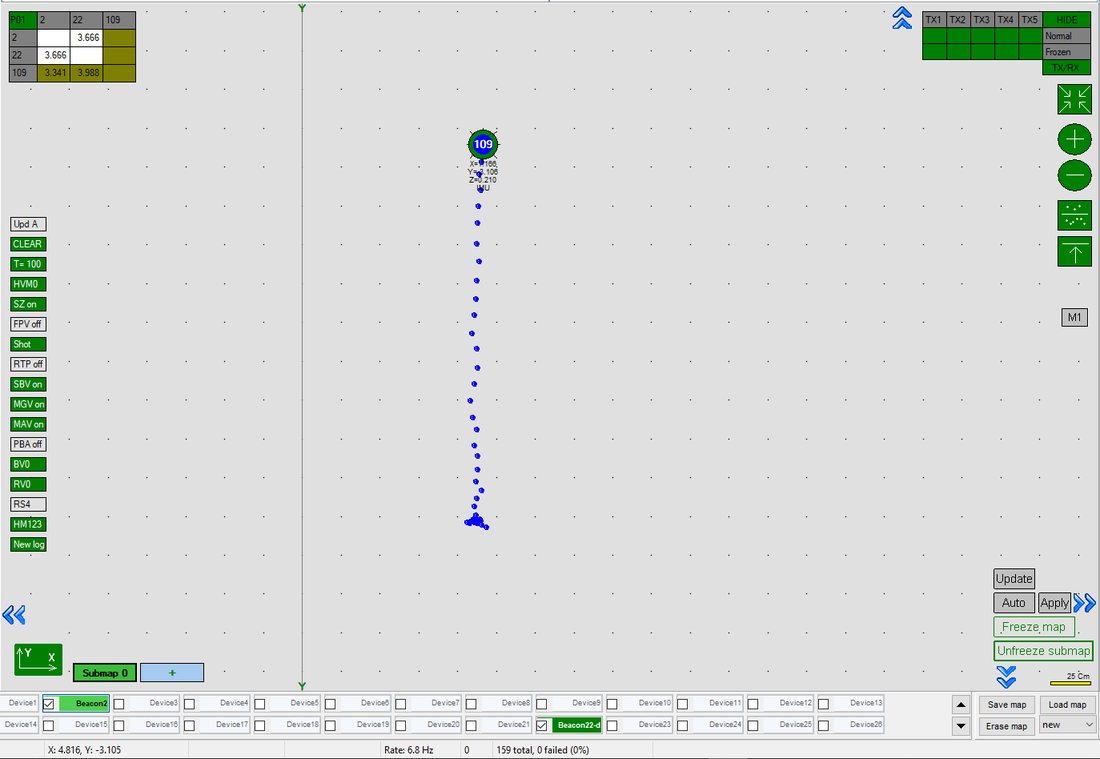 ペアの一方のビーコンをウェイクアップし、ある経路で完璧なトラッキングが得られるようにします(トラッキングの前にサブマップを固定することを忘れないでください)。トラッキングが完璧であれば、このビーコンをスリープモードにし、ペアのもう一方のビーコンに移ります。より正確なデータを得るため、Real-Time Playerはオフにしてください。
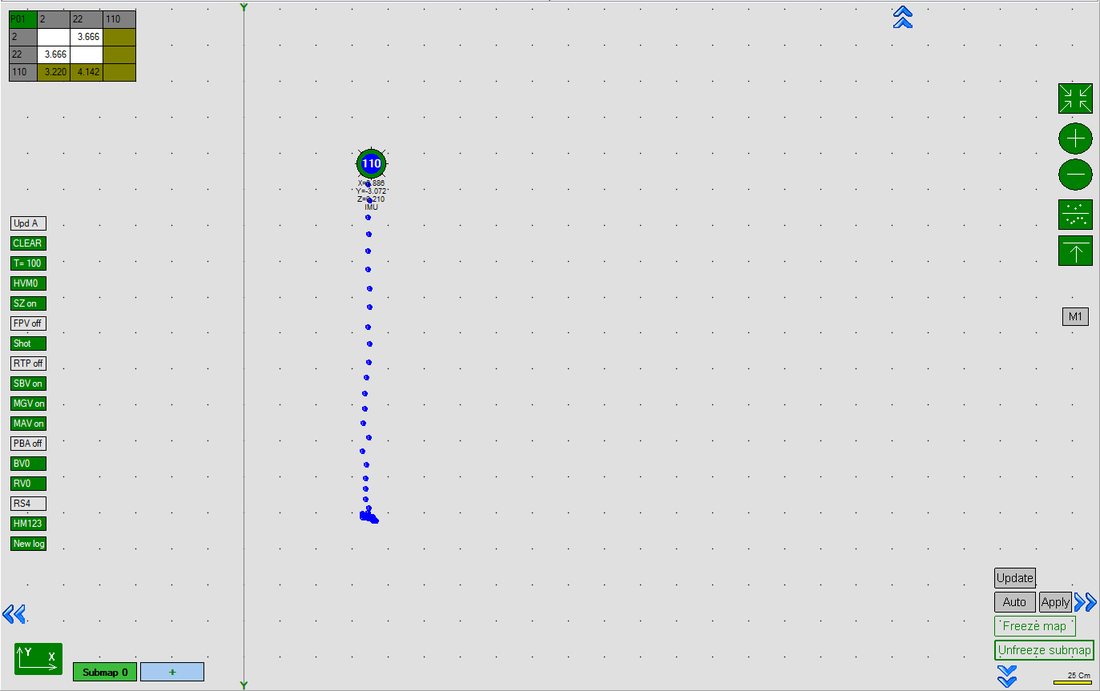 そのビーコンをウェイクアップし、1台目のビーコンで通った経路を繰り返します。すべて問題なければ、次のステップに進みます
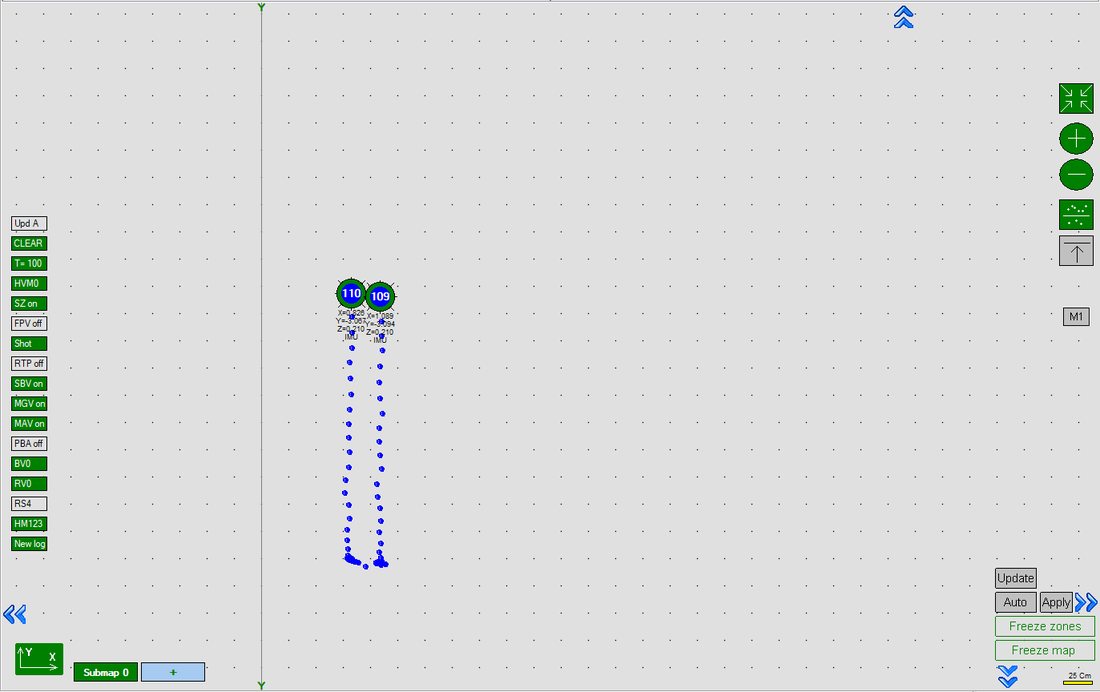 両方のビーコンをウェイクアップします。まだペアリングはしません。両方のビーコンで同じ経路を繰り返します。トラッキングが良好であれば、ビーコンをペアリングします
ビーコン同士は20 cm以上離す必要があります。ビーコン間の距離が大きいほど、角度の精度が高くなります。また、IAでビーコン間の基線長が1 m未満の場合は、UARTの使用を強くお勧めします。IAで基線長が1 mを超える場合は、無線で通信を設定できます。
先行ビーコン(Leading)は、ペアが向いている方向に対して左側に配置する必要があります。その位置は、ステップ1の図に示したとおりにしてください。
ビーコンを1台選択して「Pairing mode」パラメーター(ペアリングモード)を開き、ペアリングモードを有効にします:

接続方法に応じて、「Communication in pairs」で「via UART」または「via radio」を選択します。NIAでは適用されません!次のステップに進みます
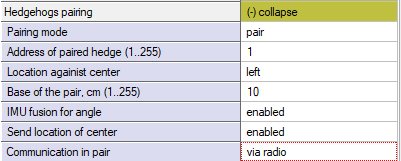
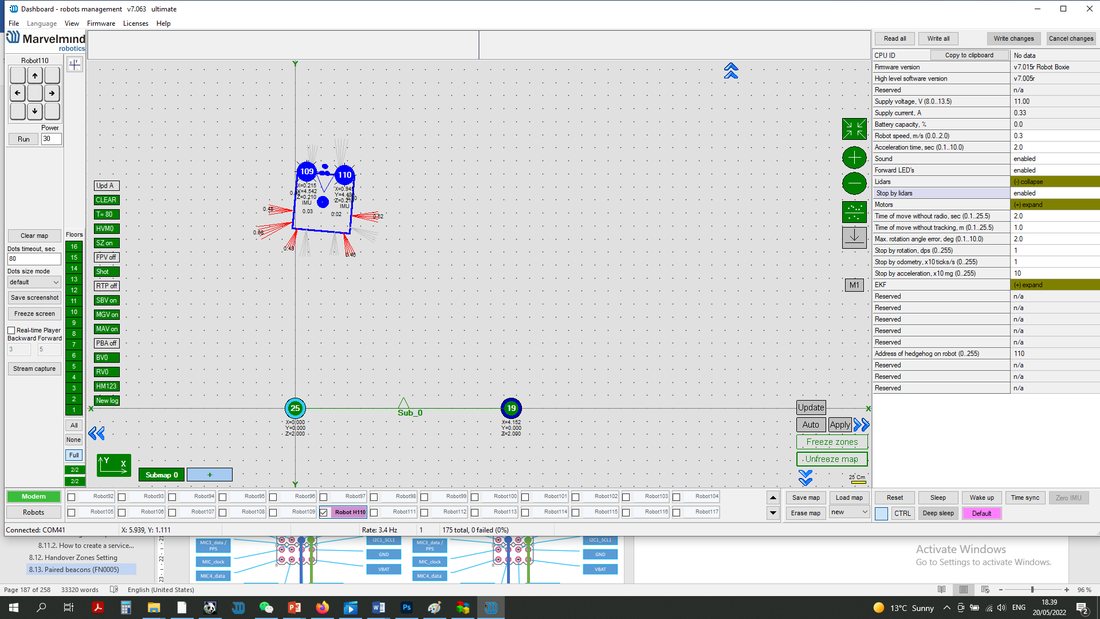
「Address of paired beacon」(ペア相手のビーコンのアドレス)に、現在モバイルビーコンとして選択しているビーコンのペア相手となるビーコンの番号を入力します:
ビーコン110の設定
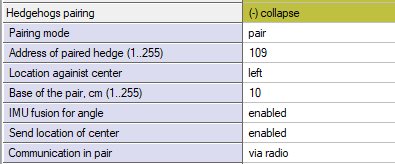
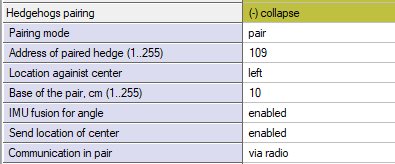
次に、パラメーターで、2台目のビーコンに対する中心からの位置(Location against center)を選択します:
ビーコン110の設定
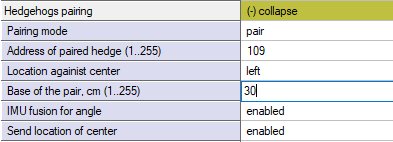
「Base of the pair」パラメーター(ペアの基線長)を開き、ペアにしたモバイルビーコン間の実際の距離を入力します:
ビーコン110の設定
ペア相手のビーコンでも、すべての設定が同じになっていることを確認します(Location against centerを除く):
ビーコン109の設定
マップを固定します:
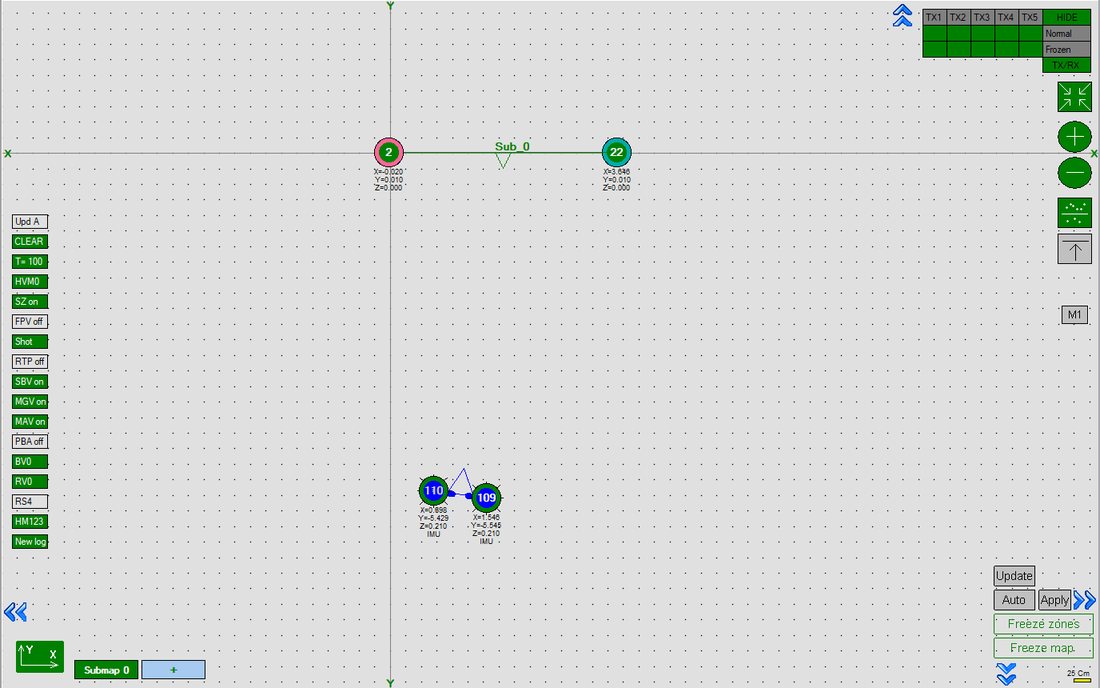
ペアリングが正常に完了しました:ペアードマイクロフォン
追加のマイクロフォンを接続して「Paired microphones」モードをオンにすると、2台目のビーコンを使わずに方向を得ることもできます(IAのみ)。
詳しくは、次をご覧ください:Multi-head Mini-RXビーコンヘルプ動画
「Hedgehogs pairing」(モバイルビーコンのペアリング)を開きます
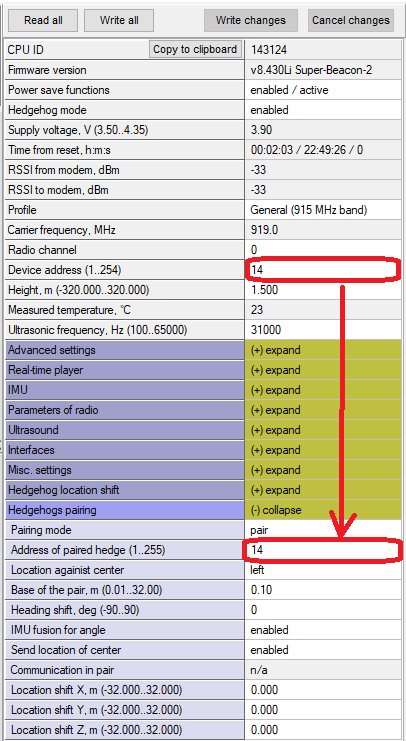 「Address of paired hedge」に、設定中のビーコン自身のアドレス(同じアドレス)を入力します
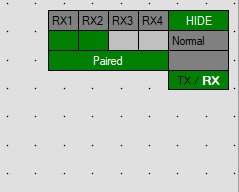
マイクロフォンの設定で、次を有効にします:
ジオリファレンス点
外部システムがGPSなどのGNSSを使用している場合は、基準としてジオリファレンス点を設定できます。データはNMEA0183形式で直接ストリーミングされるため、追加の統合作業は不要です。
点X=0, Y=0の地理的位置を指定します。
座標を正しく変換するには、Y軸が真北を向いている必要があります。ご注意ください。
この向きになるように、マップまたはサブマップを回転させます。詳しくはこちらの章:
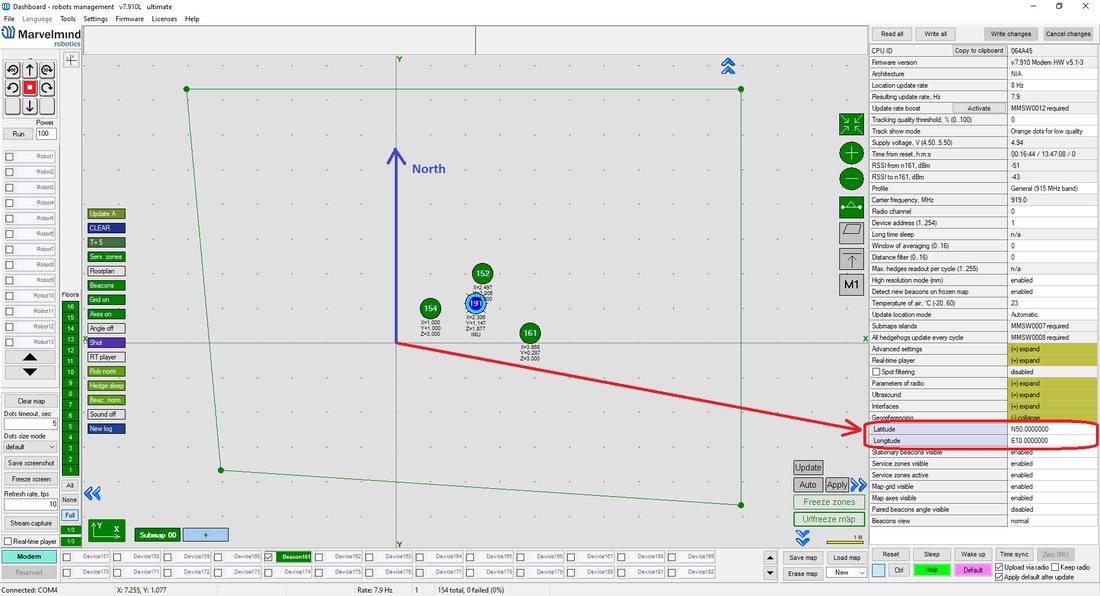
図3:北の向きの正しい設定
下のスクリーンショットのように、モデムの設定でジオリファレンスを設定すると、地理的位置を指定できます。

モデムの場合と同じ
モデムの場合と同じ
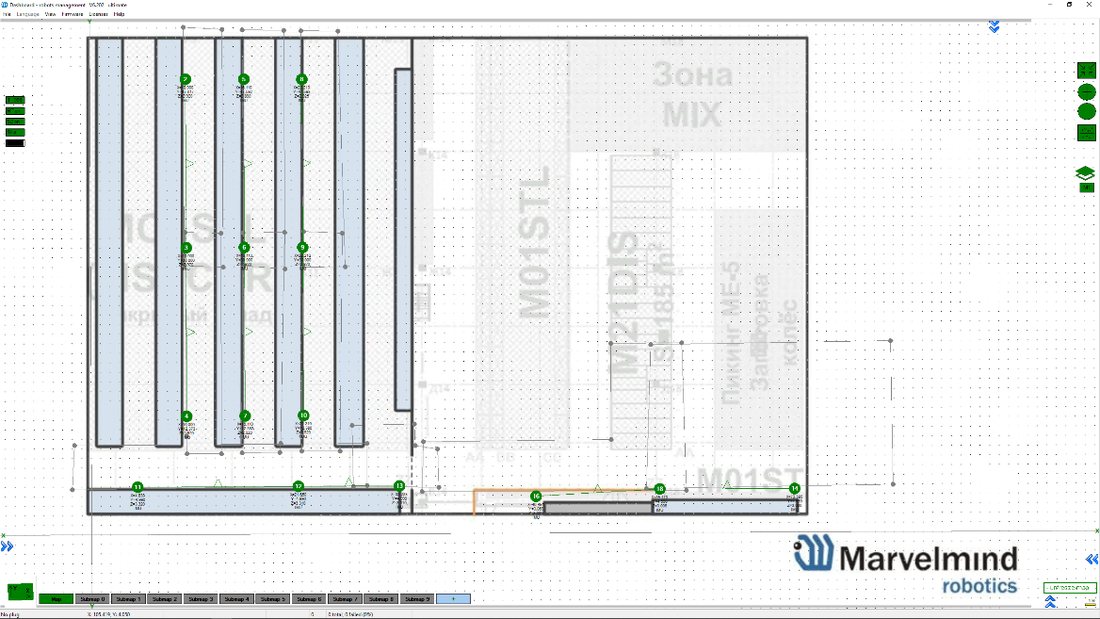
背景色
Dashboard v6.200以降では、背景色を変更できます。
トラッキングの見た目を良くするための小さな機能です。白いフロアプランを読み込んだ場合は、それに合わせてDashboardの背景色を調整できます。
背景色の選び方:
- フロアプランを読み込みます
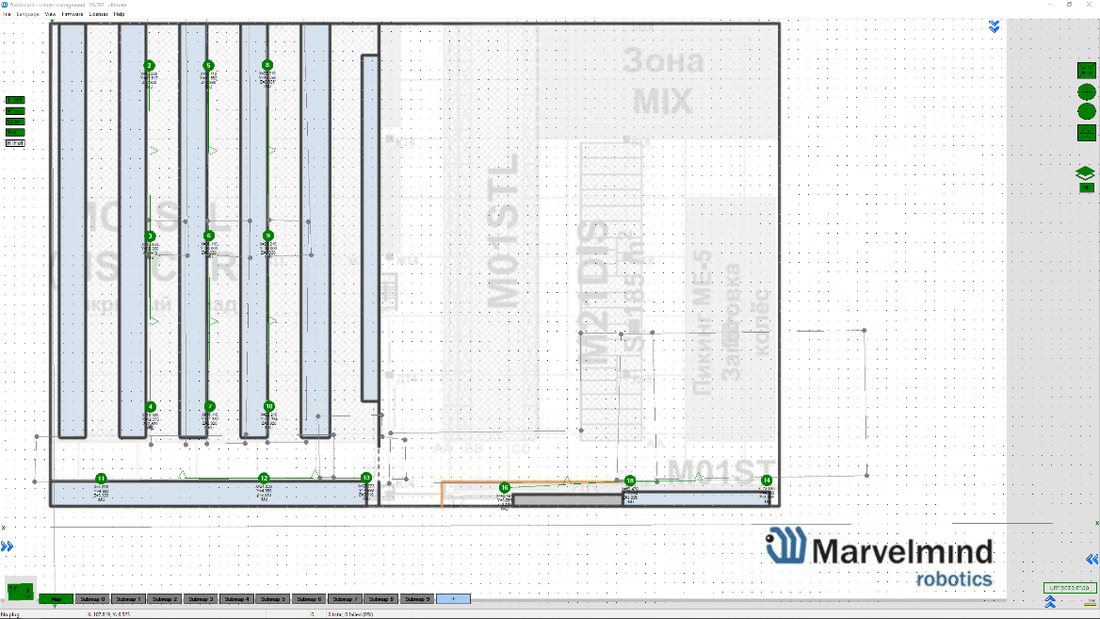
- 右クリック(背景上)
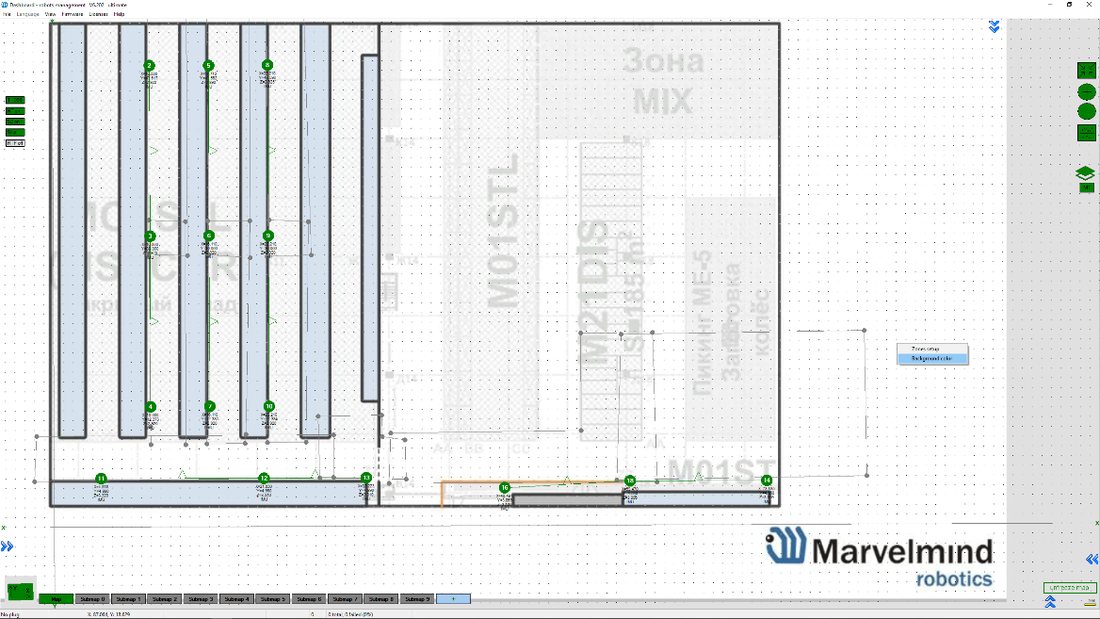
- 色を選択して「OK」を押します
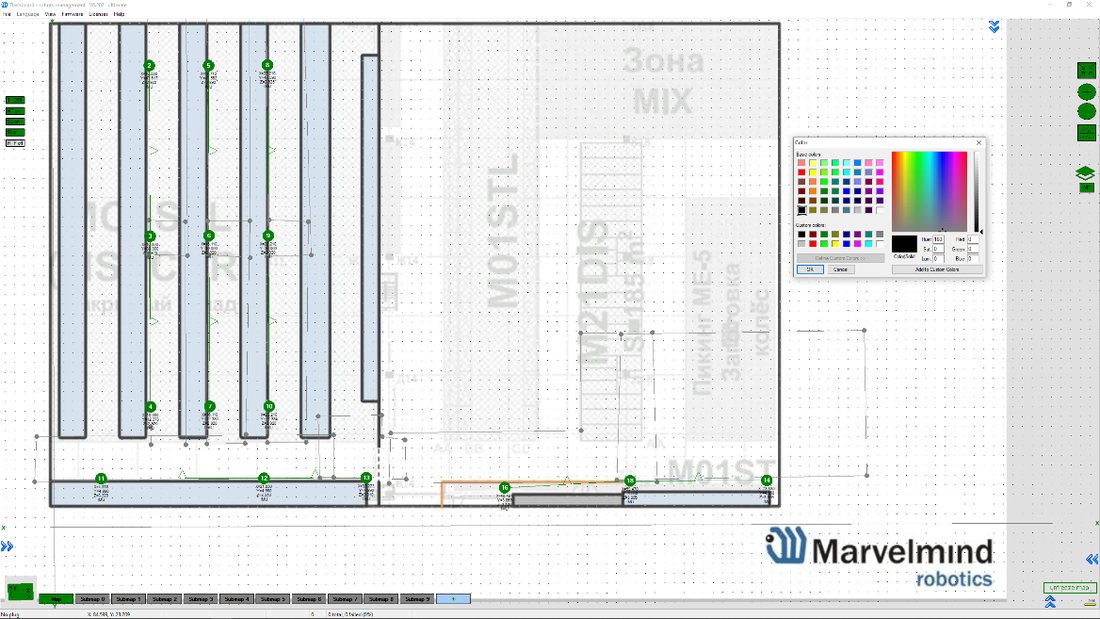
- 色が適用され、背景がフロアプランと合いました
モバイルビーコン
の 色の 変更
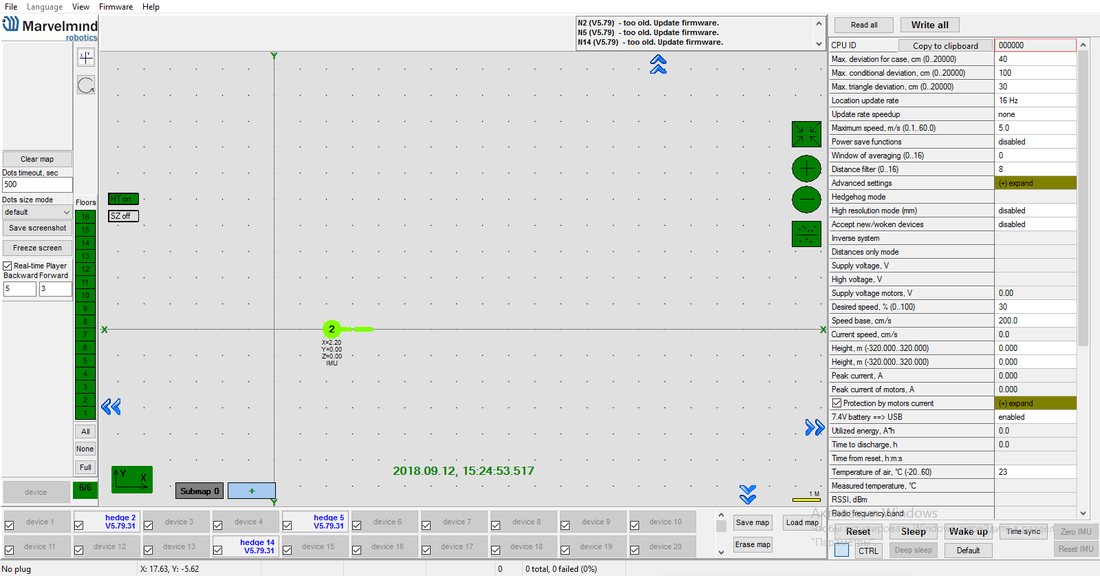 モバイルビーコンが複数ある場合は、それぞれに別の色を割り当てて、マップ上で見分けやすくできます
モバイルビーコンの色の変更方法:
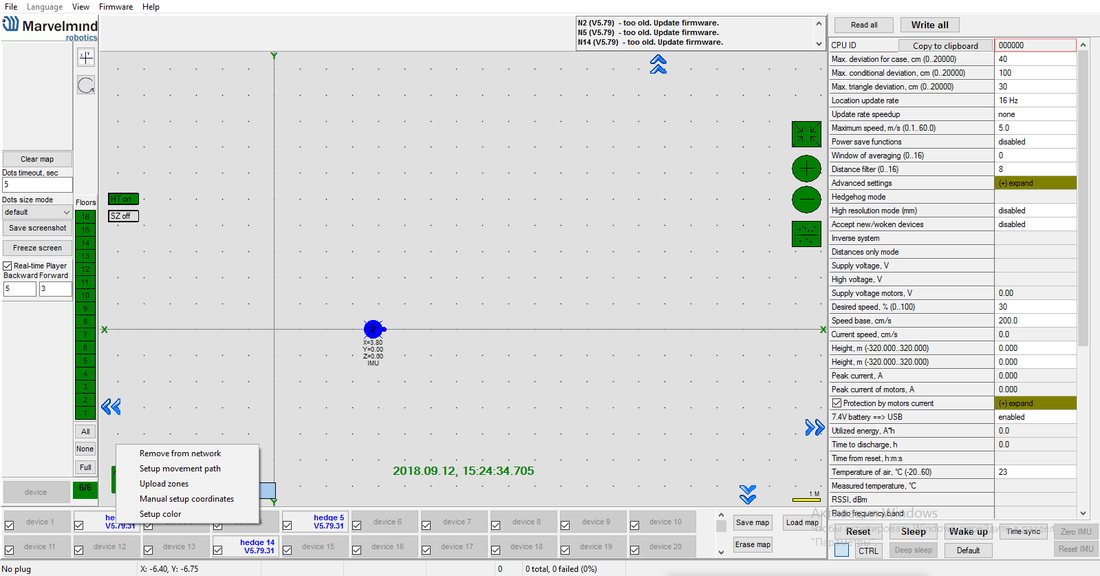 右クリック(デバイス一覧のモバイルビーコン上)-> Setup color(色の設定)
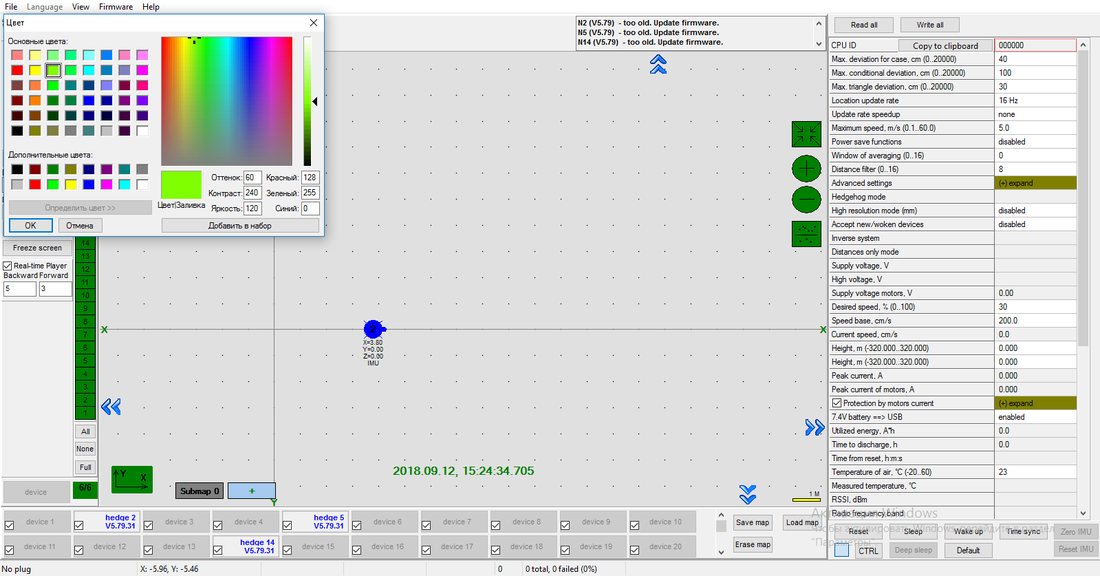 お好みの色を選択して、次を押します:OK
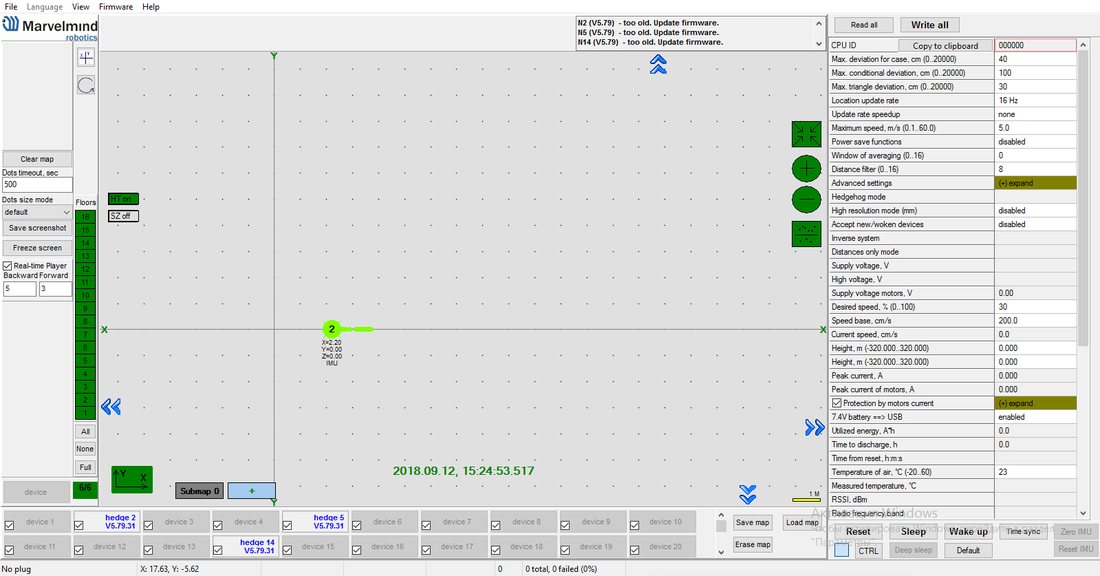 これで、モバイルビーコンとその軌跡が選んだ色で表示されます
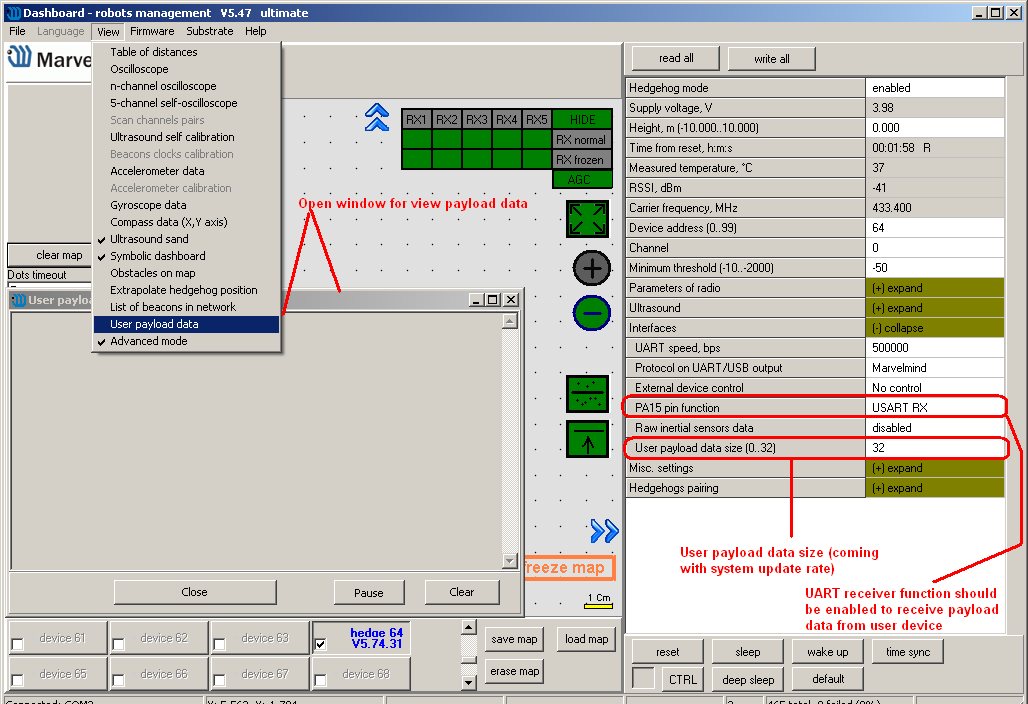
ペイロードの
ストリーミング
モバイルビーコンからモデムへのユーザーペイロードのストリーミングです。速度とペイロードの関係は表をご覧ください。
- すべての測定は、更新レートを16 Hzに設定して行いました。実際の更新レートは、距離、無線プロファイル、ペイロードのデータサイズによって制限されます
- さらに、MMSW0005ライセンスがあれば、モバイルビーコンのペイロードがCSV形式で記録されます
システム構成 | 無線プロファイル、kbps | 1サイクルあたりのユーザーペイロード、バイト | 実際の更新 レート、Hz | ユーザーペイロードの最大データレート(バイト/秒) |
固定ビーコン2台、 最大距離3 m | 500 (FEC) | 0 | 16 | 0 |
32 | 16 | 512 | ||
153 (FEC) | 0 | 16 | 0 | |
32 | 16 | 512 | ||
38.4 (FEC) | 0 | 9 | 0 | |
32 | 8 | 256 | ||
38.4(FECなし) | 0 | 14 | 0 | |
32 | 13 | 416 | ||
固定ビーコン4台、 距離11 m | 500 (FEC) | 0 | 14 | 0 |
32 | 14 | 448 | ||
153 (FEC) | 0 | 12 | 0 | |
32 | 12 | 384 | ||
38.4 (FEC) | 0 | 6 | 0 | |
32 | 6 | 192 | ||
38.4(FECなし) | 0 | 9 | 0 | |
32 | 9 | 288 |
IMU機能
この機能では、慣性センサー(加速度計、ジャイロスコープ)を使ったセンサーフュージョンにより、IMU付き超音波ビーコンから受け取るデータの更新レートを最大100 Hzまで高めることができます。
IMU機能の設定
加速度計のキャリブレーション
必要なもの:
- スターターセット
- IMU付きモバイルビーコン
- ソフトウェアとファームウェアのバージョン5.85以降
- 超音波の更新レート4 Hz以上
この機能を使い始める前に、加速度計がキャリブレーション済みかどうかを確認してください
- モバイルビーコンが過去にキャリブレーションされていないか、損傷や落下がなかったかを確認します
- モバイルビーコンを平らな面に置き(アンテナを上向きに)、PCに接続します。Dashboardを起動します
- view => Accelerometer calibration を開き、表示されたウィンドウで「autofill」をクリックして、表をクリアします。
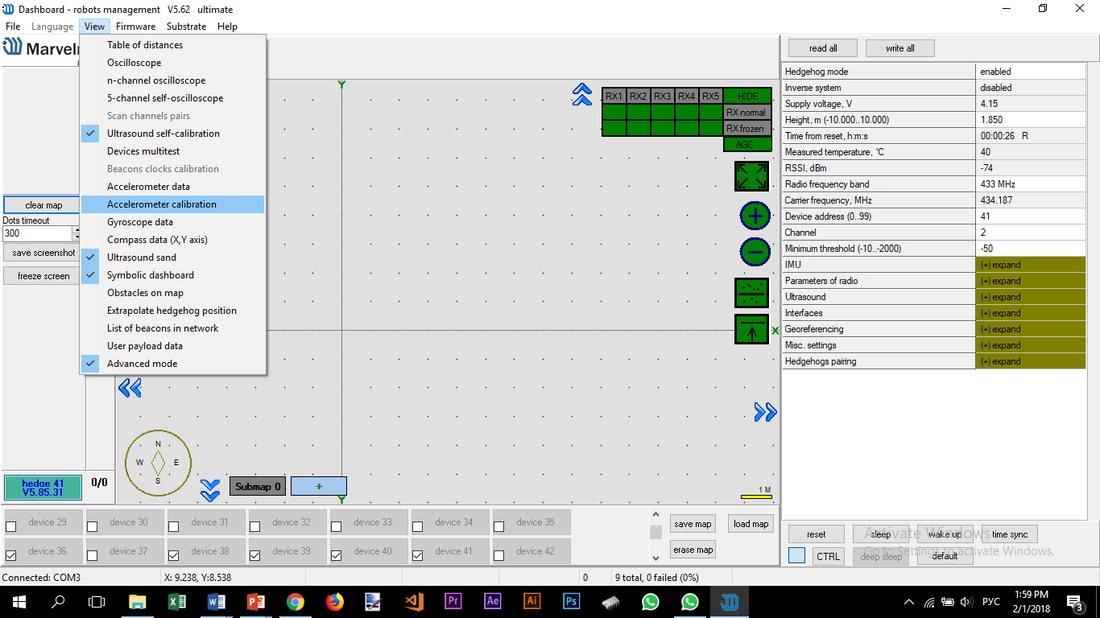

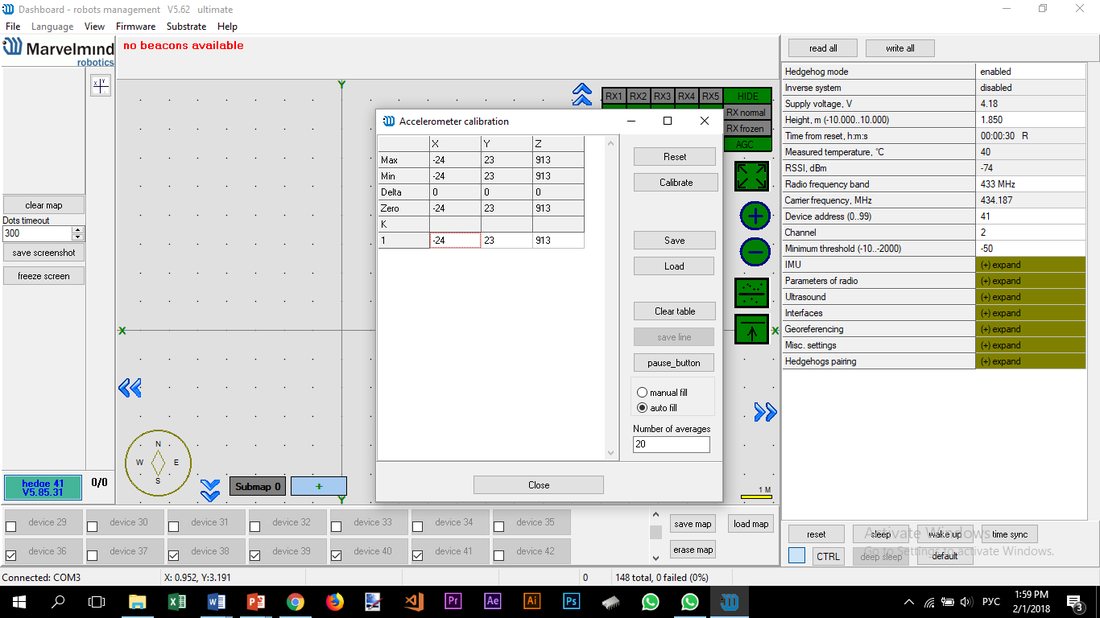 すべての値が更新されたら、Pause(shift + space)をクリックします
次に、ビーコン(モバイルビーコン)を手に取り、各面を地面に向けるように傾けます(約6回)。少しずつ回転させます。x、y、zの値が次のようになるようにします:
- アンテナが下向きのとき z ≈ – 1000 => アンテナが上向きのとき z ≈ 1000
- つまり、いずれか1つの軸の値は常に約±1000になります。その他の軸は ⩽ 10 とします(10未満が望ましいですが、25でも許容範囲です)
- モバイルビーコンをキャリブレーションする前には、毎回次をクリックします:Pause
- 加速度計キャリブレーターが各軸に最適な値を選択します。最後に Calibrate をクリックして、ウィンドウを閉じます
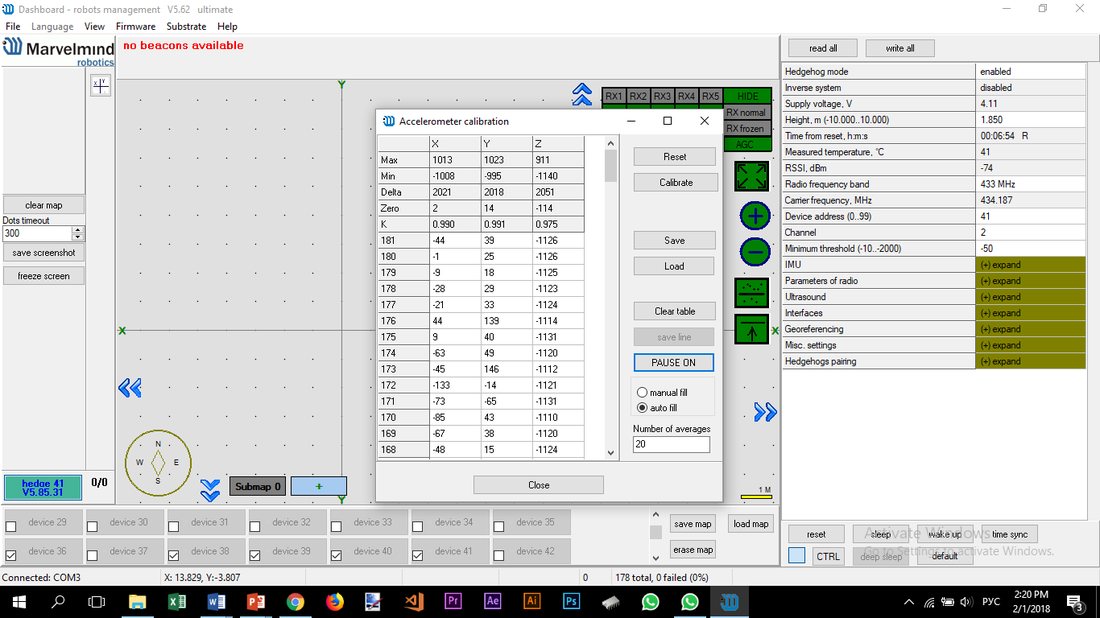 キャリブレーションは、加速度計の各軸の g 値を求めるために行います
 システムの起動:
通常どおりシステムをセットアップします。手順は次の項で説明しています:システムのセットアップ。
超音波によるトラッキングが始まったら、Dashboardでモバイルビーコンを選択し、メニューのインターフェース(右側)を開いて、Processed IMU dataを有効にします。その後、モバイルビーコンを静止させ、右下の「ZERO IMU」ボタンを押して、ジャイロの追加のサブキャリブレーションを行うことをお勧めします。5秒後、モバイルビーコンは処理済みのIMUデータのストリーミングを開始します。
また、Raw inertial sensors モードを有効にすることもできます。このモードでは、加速度計とジャイロスコープの生データを、モバイルビーコンから直接USB/UART経由で最大100 Hzでストリーミングします。
あるいは、IMU via modemを有効にします。IMUデータをモデム経由でストリーミングし、モデムに接続したUSB/UARTで受信できるほか、Dashboardにもログとして記録されます。
Pythonライブラリでのデータ利用例
データを扱うには、既製のライブラリを使うか、記載のプロトコルに対応したソフトウェアツールを開発する必要があります。
サンプルは次をご覧ください:当社のソフトウェアパッケージ。
当社では、IMUを扱うための既製ライブラリを次の言語で提供しています:
- python
- c ++
- java
 IMUによる経路を100 Hzでリアルタイムに3D表示する例は、こちらです:marvelmind-imu-tracker.zip
IMUの軸の向き
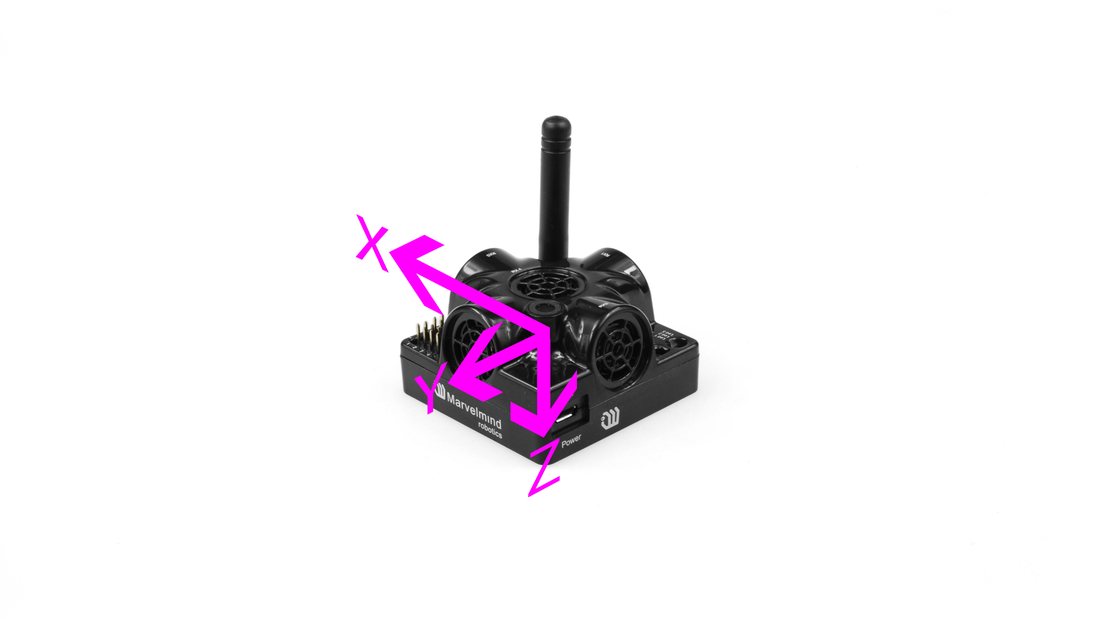
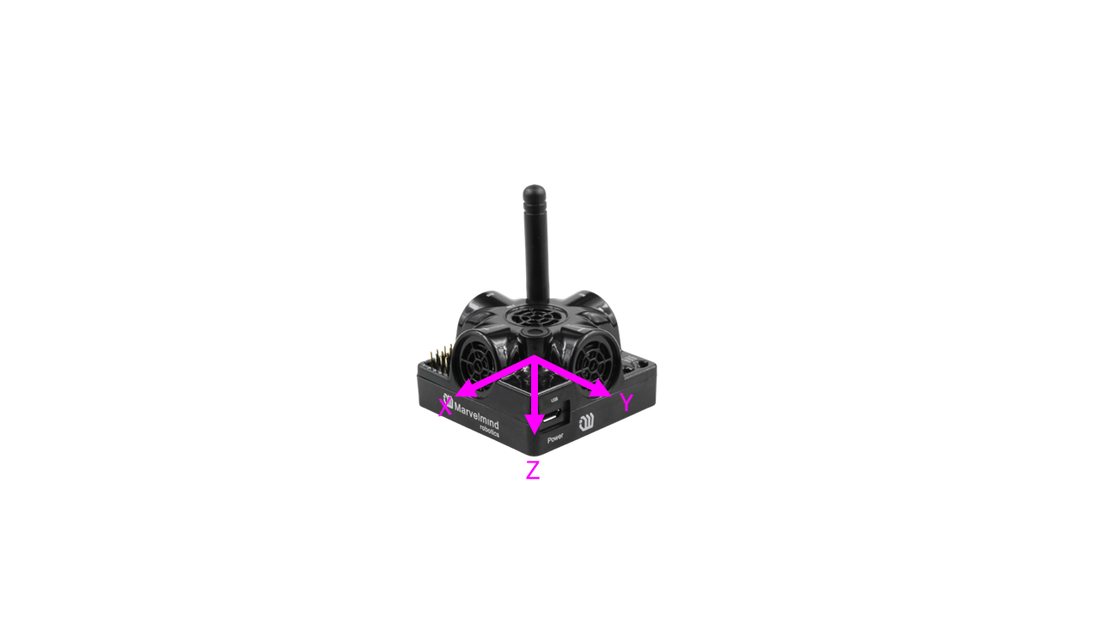 Super-Beacon 1、2、3のIMU軸の向き
Super-Beacon 4のIMU軸の向き
HW v4.9のIMU軸の向き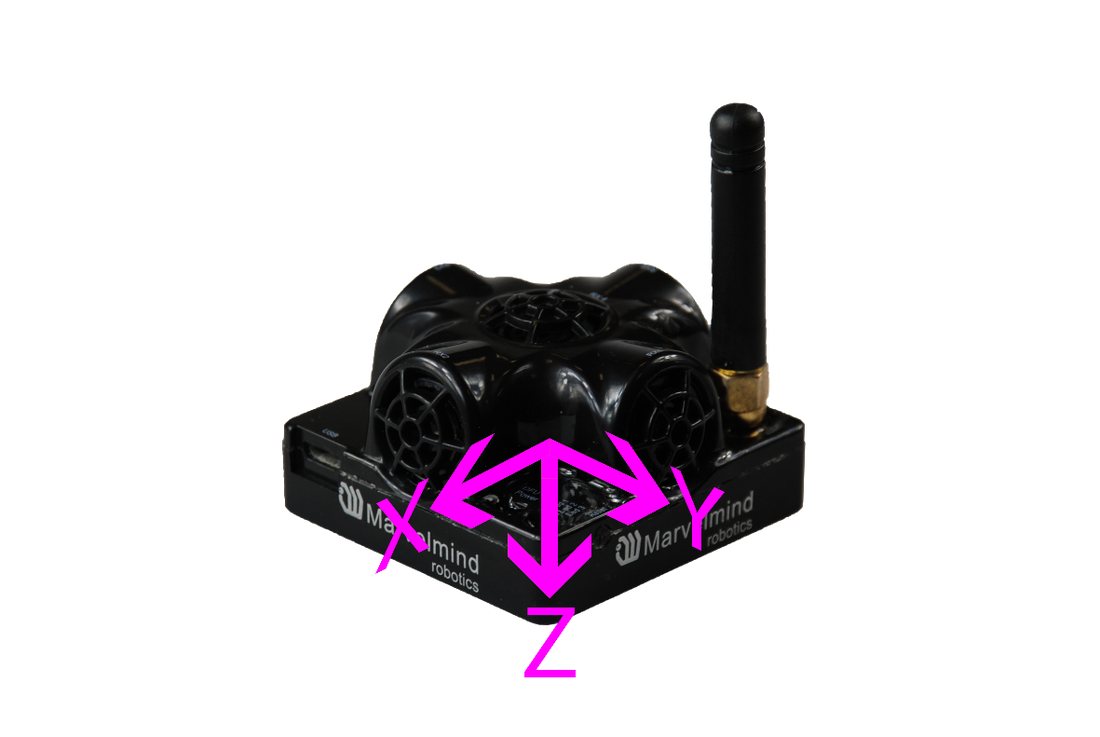
Mini-TXのIMU軸の向き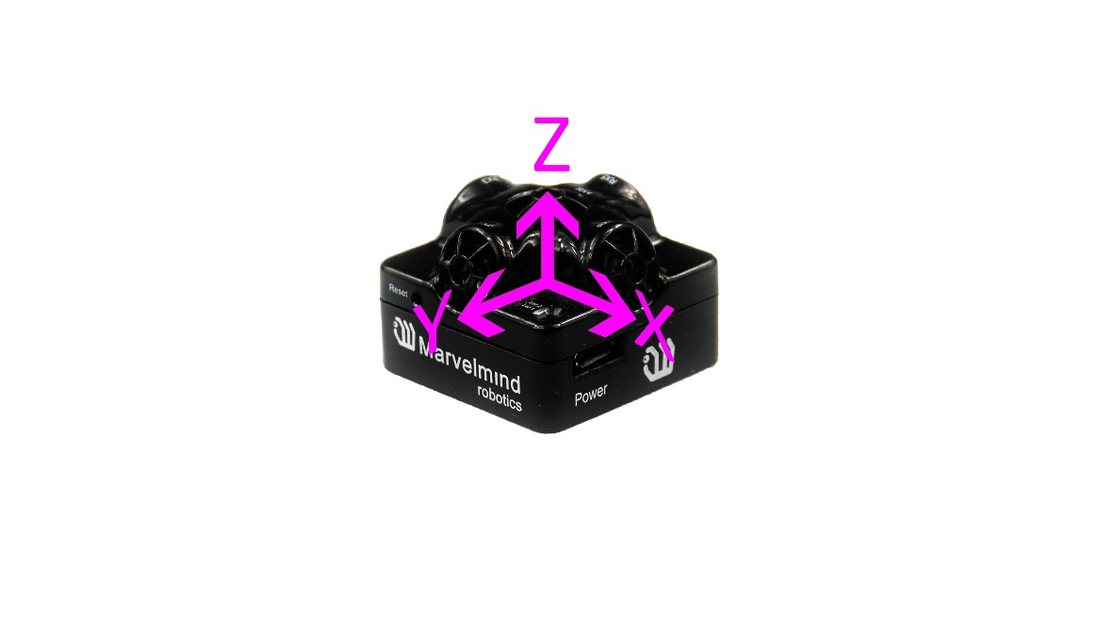
Mini-RXビーコンのIMU軸の向き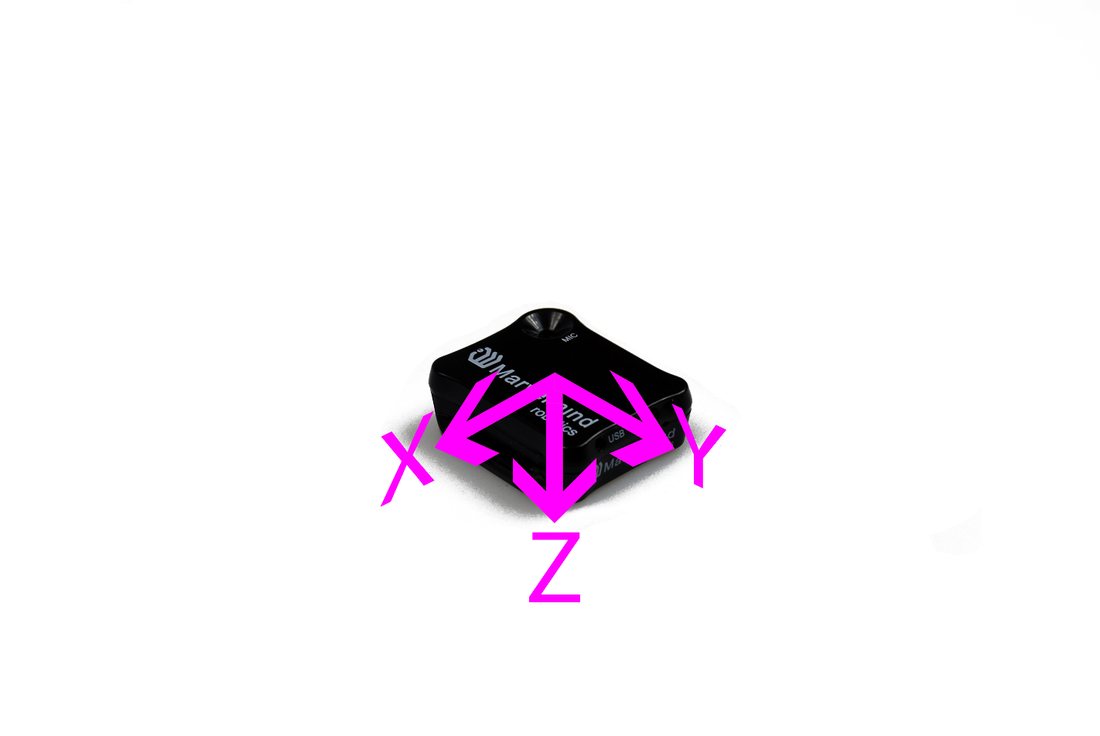
Player機能
この機能は、移動した距離やコプターの飛行などを確認するために使用します。Playerには、最高速度、平均速度、移動経路の統計が表示されます。
Dashboard v6.240以降、ログファイルは.csv形式で書き込まれます
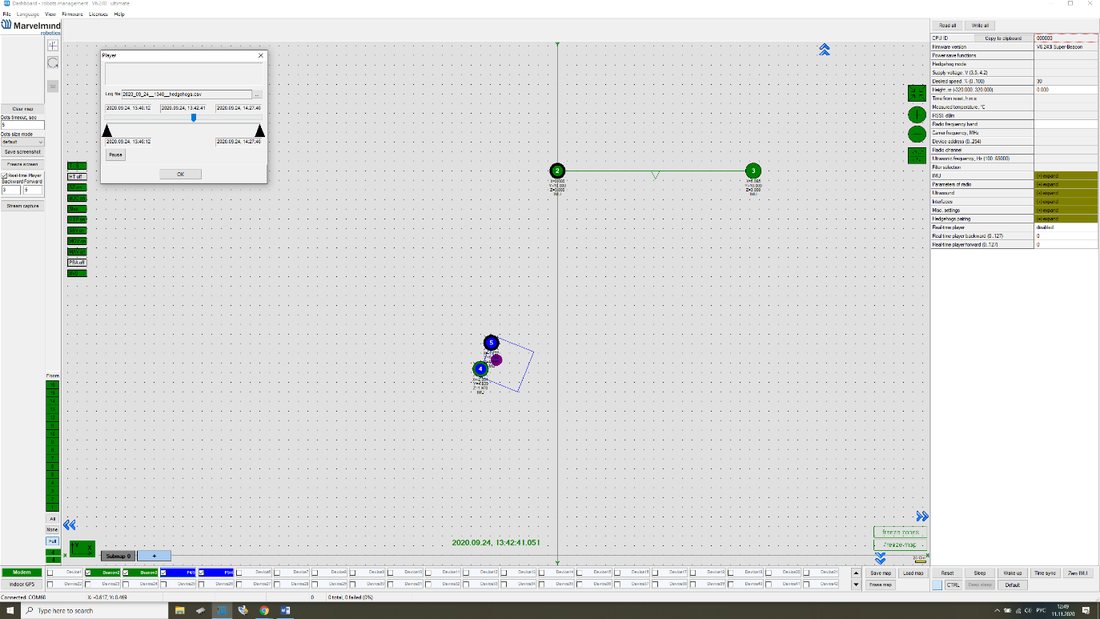
Playerの使い方:
- File=>Player を開きます
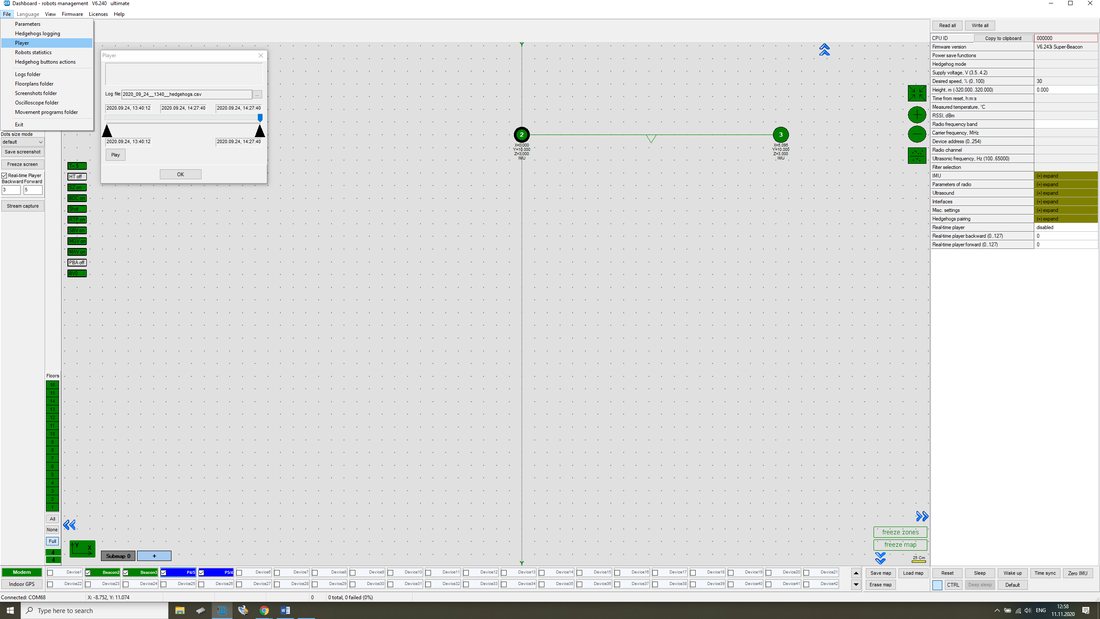
Playerの初期メニューはこのように表示されます
Select log – 保存済みのログファイルを開きます
Play – 再生を開始します
- 次をクリックします:Select log ボタン。続いてファイルを選択します
- これでログが読み込まれました。重要:ログファイルを記録するには、Save map をクリックして、すべてのビーコンの位置を保存し、すべてのビーコンをログに関連付けます。ログファイルは、Freeze mapを押したときにも作成されます。
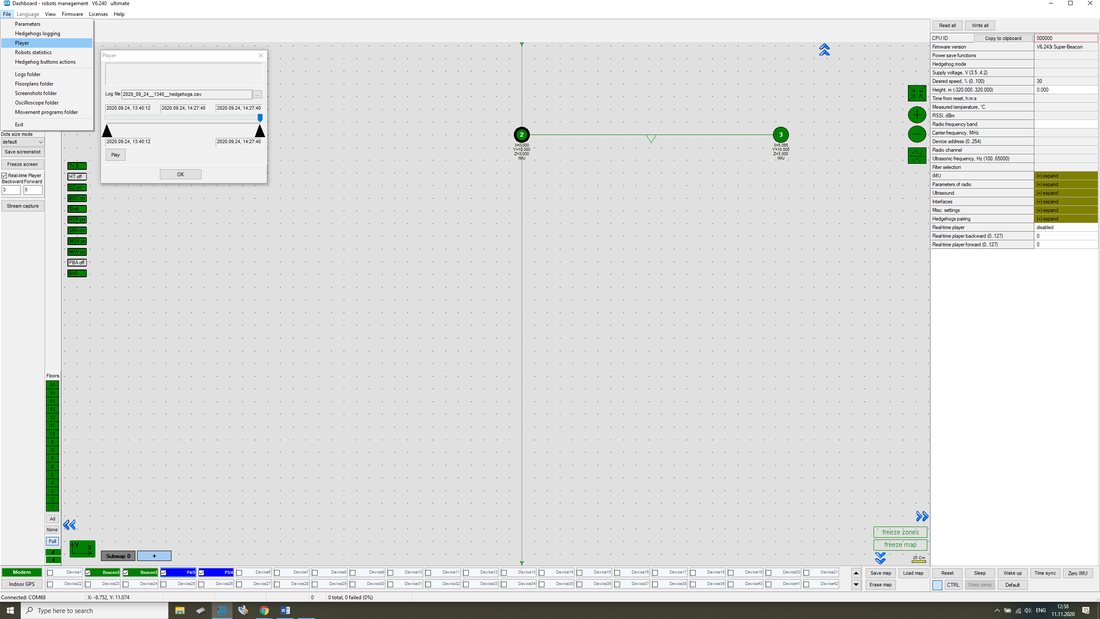
- ログの開始時刻
- 現在の再生時刻
- ログの終了時刻
- 再生の開始位置
- 再生の終了位置
- 再生/一時停止ボタン
- Playerを閉じるボタン
- ログファイルの選択
範囲の制限:スライダーの下にある黒い三角形の間の区間です。三角形は移動でき、スライダーにカーソルを置いてマウスホイールを回すとズームできます。Playerの再生と統計の計算は、三角形で区切られた範囲で行われます
絶対距離キャリブレーション
温度が頻繁に変化する場合、正確なトラッキングを得るのに絶対キャリブレーションが役立つことがあります。
絶対キャリブレーションには2つの種類があります:
- 基準点に基づく方法:いくつかの点の既知の絶対座標を使います
- サブマップに基づく方法:ユーザーがサブマップ内のビーコン間の絶対距離を把握している場合に使います
次の2つの章で、手順を含めてこれらの方法を詳しく説明します。
基準点に基づく絶対距離キャリブレーション
モバイルビーコンを基準点に置いてキャリブレーションを適用すると、報告される位置が絶対値と一致するように、システムが位置の測定値を補正します。
キャリブレーションには、できるだけ多くの点を使うことが非常に重要です(例:サブマップの四隅に4点 + 中央に1点)。これにより、トラッキングがより正確になります。
基準点に基づく絶対距離キャリブレーションの手順は次のとおりです:
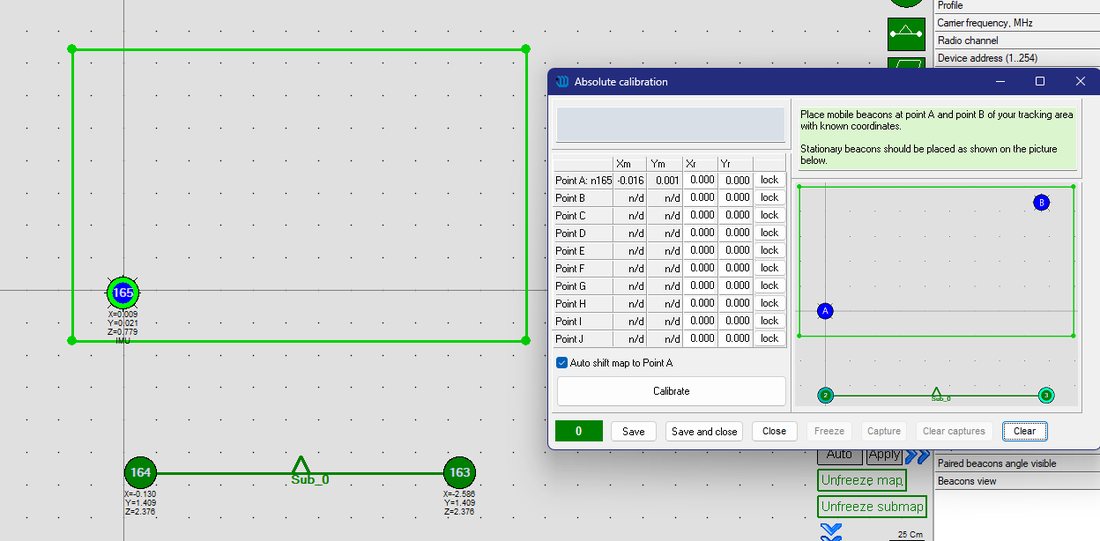 Tools -> Absolute calibration を開きます
1つ目の点(ビーコンが現在ある最初の点)の座標を入力し、「lock」ボタンを押します
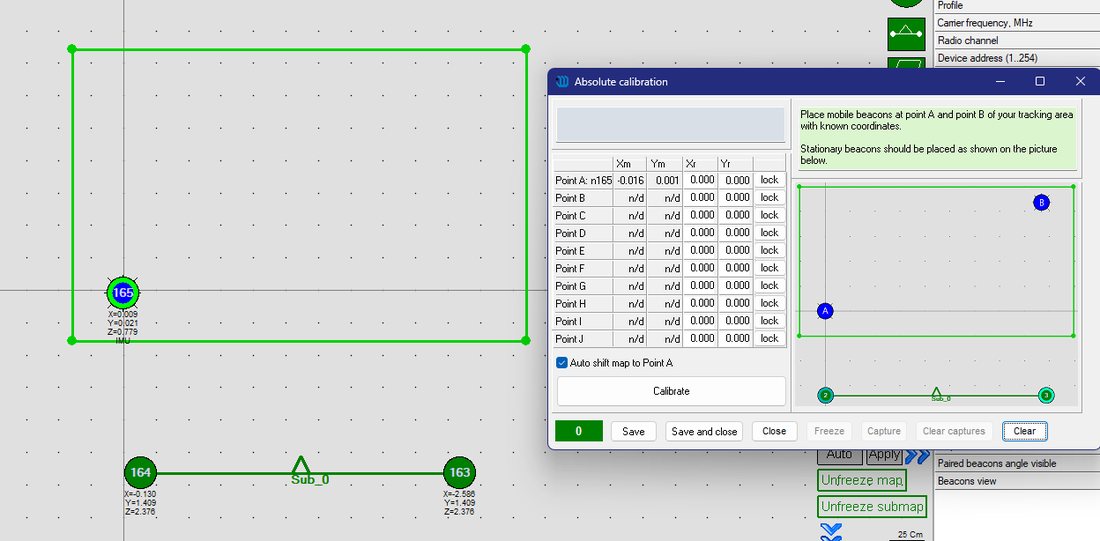
モバイルビーコンを2つ目の点に移動し、その座標を入力して「lock」ボタンを押します
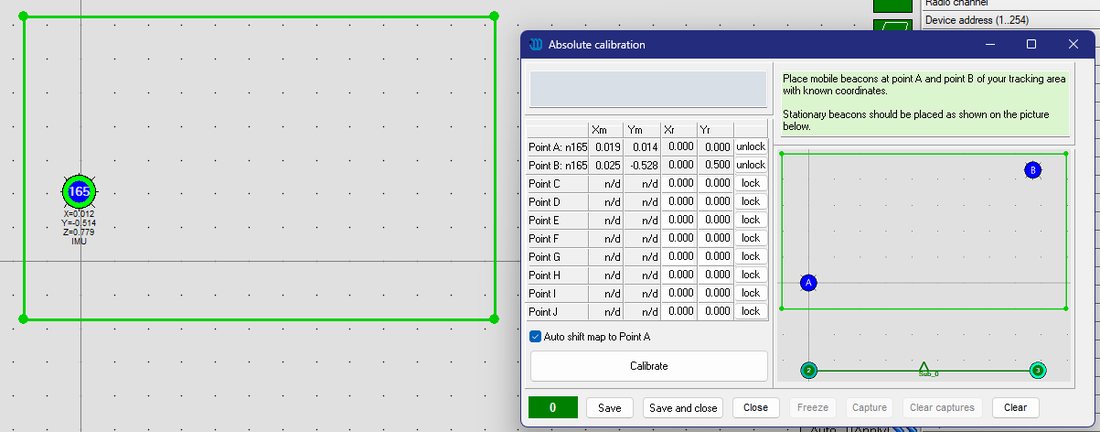
2点を入力したら、「Calibrate」ボタンを押せます
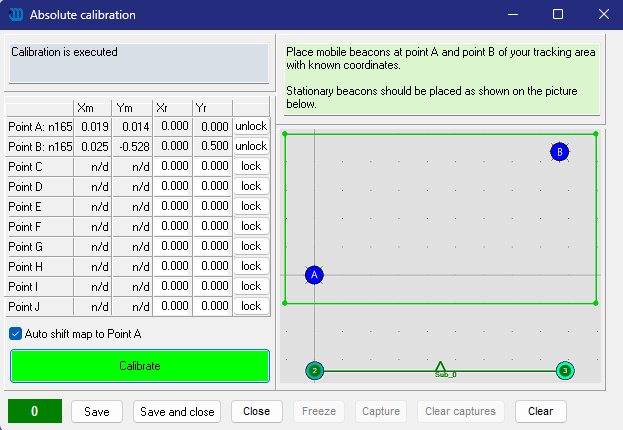
 絶対距離キャリブレーションのファイルがモデムに読み込まれます
点の数が多いほど、トラッキングは正確になります。
Real-Time Player機能
Real-Time Playerは、軌跡を滑らかにする機能です。前後のデータを参照するため、選択したパラメーターに応じた一定のレイテンシが生じます。
Real-Time Playerには、RTP_1とRTP_2の2つの層があります。より精密に平滑化するには、RTP_2を有効にできます。
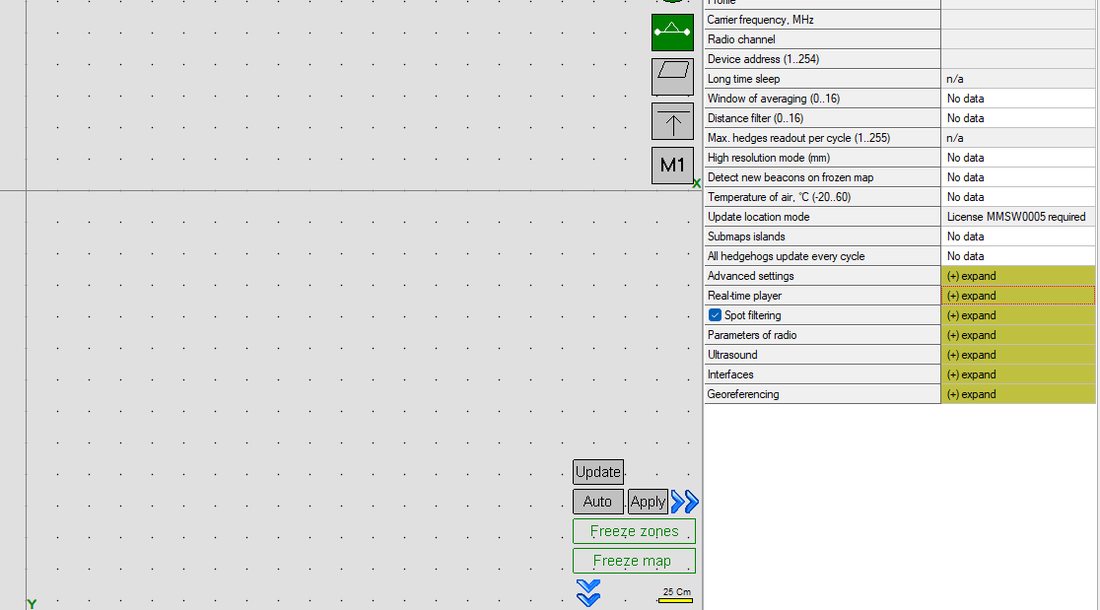
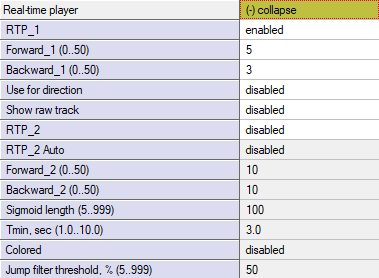
Real-time player 1を有効にします
滑らかなトラッキングのためにPlayerが前方を「参照」する点の数
滑らかなトラッキングのためにPlayerが前方を「参照」する点の数
滑らかなトラッキングのためにPlayerが後方を「参照」する点の数
滑らかなトラッキングのためにPlayerが後方を「参照」する点の数
Real-time player 2を有効にします
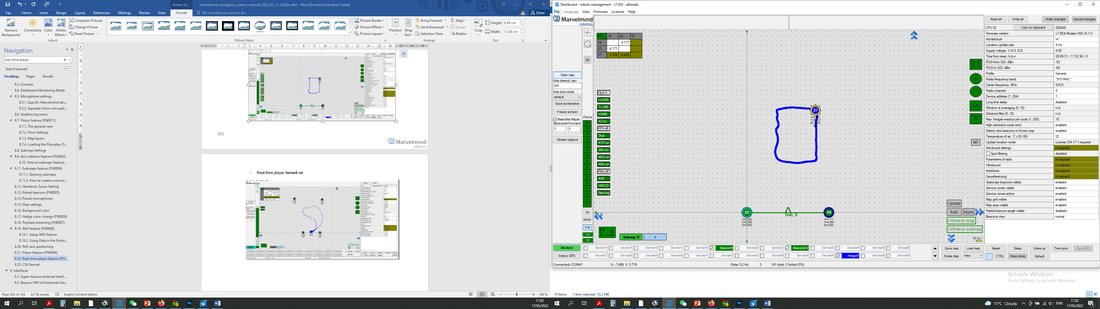
トラッキングの例:
- Real-Time Player:オフ
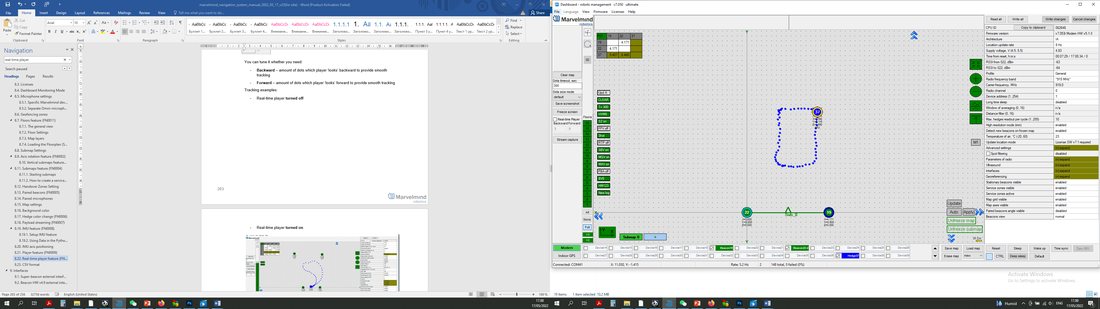
- Real-Time Player:オン
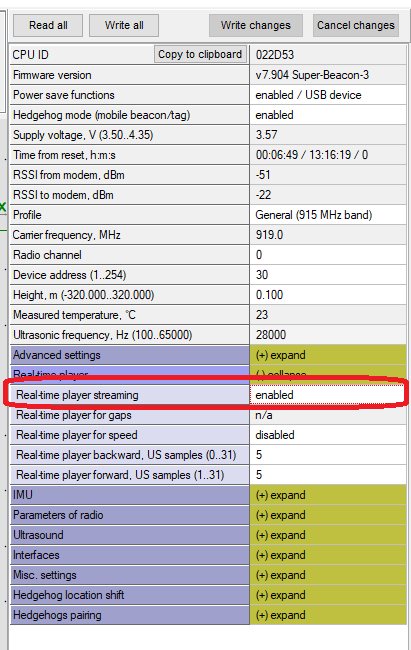 Real-Time Playerはモバイルビーコン側でも有効にできます。これはRTP_1に相当し、UARTおよびUSB経由でストリーミングされるデータに適用されます。
CSV形式
Dashboard V7.000以降のCSVログファイルでは、各イベントが1行のCSVとして記録され、イベントの種類ごとに行の形式が異なります。ただし、行の先頭部分はすべての行タイプで共通です。
CSVログファイルの数行の例を示します:
T2021_11_04__173001_581,user,41,17,14,4.675,2.714,0.250,2,975,100
T2021_11_04__173001_581,user,41,17,15,4.665,2.708,0.250,2,975,114
T2021_11_04__173001_581,user,41,17,26,4.073,1.987,0.250,2,3462,128
T2021_11_04__173001_581,user,41,17,27,4.075,1.987,0.250,2,3462,141
T2021_11_04__173001_581,user,41,17,28,3.588,1.979,0.250,2,3496,155
T2021_11_04__173001_581,user,41,17,29,3.592,1.978,0.250,2,3496,169
T2021_11_04__173001_701,user,43,15,nl
T2021_11_04__173001_728,user,43,27,nl
T2021_11_04__173001_756,user,43,29,nl
行の共通部分は、最初の3つのフィールドです:
「T2021_11_04__173001_581」– この行のデータのタイムスタンプ:2021.11.04、17:30:01.581。
「user」– ユーザー名(将来用に予約)。今後のバージョンのDashboardでは、ユーザーのログインに対応する予定です。
「41」– 行タイプのID。行タイプによって、以降のフィールドの形式が異なります。
データフィールドには、いくつかの共通の特殊コードがあります:
「nl」– no license(ライセンスなし)。このフィールドを埋めるには、何らかのライセンスが必要です。
「na」– not applicable(該当なし)。このフィールドに該当するデータがありません。たとえば、モバイルビーコンの位置が特定できなかった場合、X、Y、Z座標のフィールドには「na」が入ります。
詳しくは、当社の Marvelmindインターフェースマニュアルの第9章をご覧ください。