
ソフトウェアパック
この章を読みやすいHTMLページで表示します。
操作マニュアルの「ソフトウェアパック」の章を、HTMLページとして再現したものです。不明な点がありましたら、次を開いてください:この章だけの元のPDF(71〜82ページ)(左上にも固定表示)。目次:全章。
この章では、次の使い方を説明します:SWパック。
必ず覚えておいてください:
すべてのデバイスには、同じSWパックのソフトウェアを書き込む必要があります
ファイル名に含まれる日付は気にしないでください。日付は異なる場合があります。確認するのはデバイス名だけです。
Dashboardより古いバージョンのファームウェアがデバイスに書き込まれている場合は、診断メッセージウィンドウにその旨が表示されます:
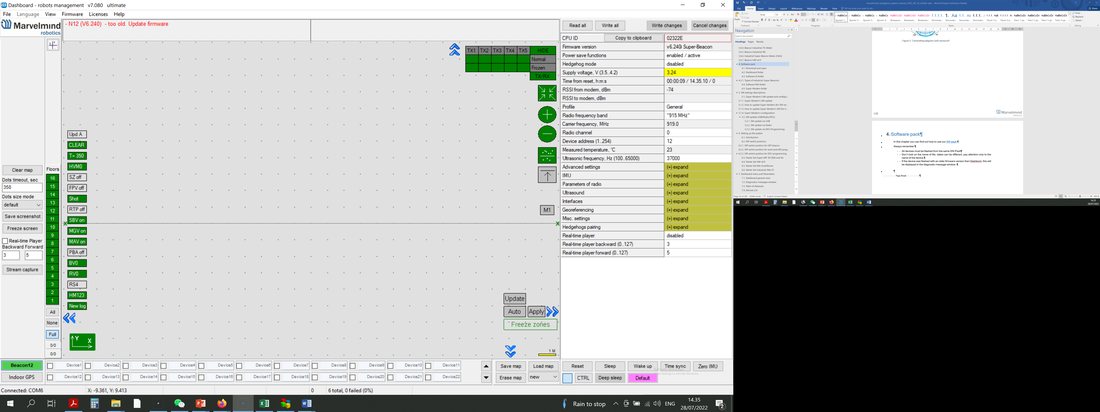
Marvelmind SWパックのファイルの変更点(ソフトウェアバージョン7.200以降):
新しいリリースで更新の必要がないビーコン/モデム用のソフトウェアファイルは、新しいSWパックでも最新のファイルに置き換えられません。ただし、新たに導入されたソフトウェアバージョン互換性テーブルに基づいて、Dashboardがそれらに新しいバージョン番号を割り当てます。つまり、ファイル自体は物理的には同じままです。それでも最新のSWパックと互換性があれば、Dashboardは古いソフトウェアバージョン番号を自動的に最新のソフトウェアバージョン番号に置き換えて表示します。
これは、ユーザーに多い典型的な間違いを検出して防ぐためです。その間違いとは、異なるSWパックから入手した互換性のないバージョンのソフトウェアを、ビーコン、モデム、Dashboardで動かそうとすることです。つまり、Marvelmind Roboticsから機器を受け取った際に、ビーコン/モデムを同じSWパックの最新ソフトウェアバージョンに更新していないケースです。
ソフトウェアバージョンとライセンスの名称の変更(ソフトウェアバージョン7.200以降):
MMSW0005によって追加されるオプションのソフトウェア機能は、リリース名の末尾に「L」が付くようになりました。たとえば、v7.200では、デフォルトで基本のソフトウェア機能のみが有効です。MMSW0005ライセンスを購入するとオプション機能が有効になり、ソフトウェアバージョンはv7.200Lに変わります
命名例(IAとNIA):v7.200とv7.200L – NIAおよびMF NIA用SW、v7.200iとv7.200Li – IA用SW
MMSW0005ライセンスを持たないビーコンがある場合、そのアドレスがDashboard上部の情報ウィンドウに一覧表示されます。注:MMSW0005ライセンスはビーコンのみに適用され、モデムには適用されません。
ダウンロードして開く
当社のWebサイト jp.marvelmind.com => ダウンロードページから、最新のMarvelmind SWパックをダウンロードします
パックを解凍し、フォルダーを開きます
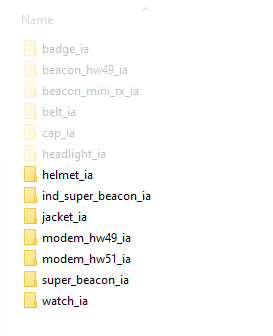
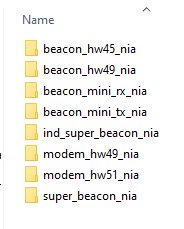
注:以下のスクリーンショットとフォルダーの説明は、古いソフトウェアパッケージの構成を示しています。現在のSWパッケージは、IA/NIAアーキテクチャ別ではなく、デバイスの種類別(Super-Beacon、Mini-RX、Mini-TX、Modem、Super-Modemなど)に整理されています。最新のフォルダー構成については、ダウンロードしたソフトウェアパッケージのルートにあるPDFのreadmeファイルを参照してください。
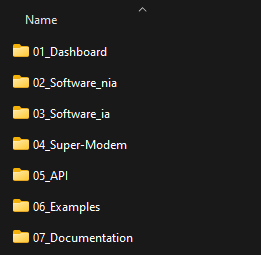
Marvelmind APIライブラリとCのサンプルを含むフォルダー
Dashboardソフトウェアのフォルダー
ドキュメントのフォルダー
各種サンプルコードのフォルダー
IAアーキテクチャ(Inverse Architecture)用のモデムとビーコンのソフトウェアのフォルダー
NIAアーキテクチャ(Non-Inverse Architecture)用のモデムとビーコンのソフトウェアのフォルダー
Super-Modem用ソフトウェアのフォルダー(NIAとIAで共通のソフトウェア)。
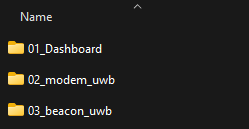
Dashboardのフォルダー
UWB用モデムのソフトウェアのフォルダー
UWB用ビーコンのソフトウェアのフォルダー
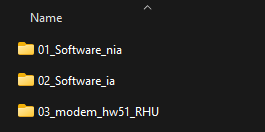
IAアーキテクチャ(Inverse Architecture)用ビーコンのソフトウェアのフォルダー
NIAアーキテクチャ(Non-Inverse Architecture)用ビーコンのソフトウェアのフォルダー
RHU Modem用ソフトウェアのフォルダー(NIAとIAで共通のソフトウェア)。
Dashboardのインストールフォルダー
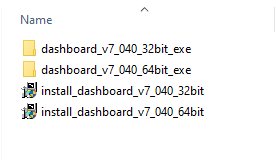
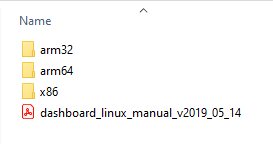
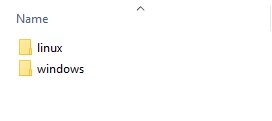 このフォルダーには、Dashboardのすべてのバリエーションが入っています。
Windows版Dashboardのフォルダー
Linux版Dashboardのフォルダー
PCにインストールすることも、パッケージのフォルダーからそのまま使用することもできます。
Dashboardフォルダー
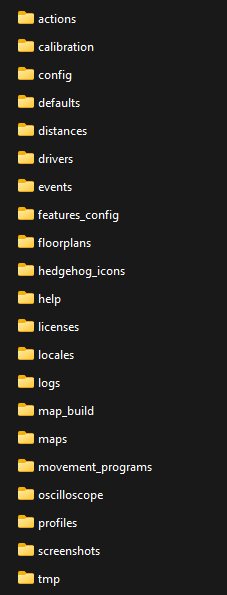 Dashboardを開くか、PCにインストールすると、ユーティリティフォルダーを含むDashboardフォルダーにアクセスできるようになります。
保存されたオシロスコープのスクリーンショット
保存されたスクリーンショット
保存されたマップ
保存されたログ
ライセンスの読み込み用
フロアプラン選択用の画像
保存されたキャリブレーション
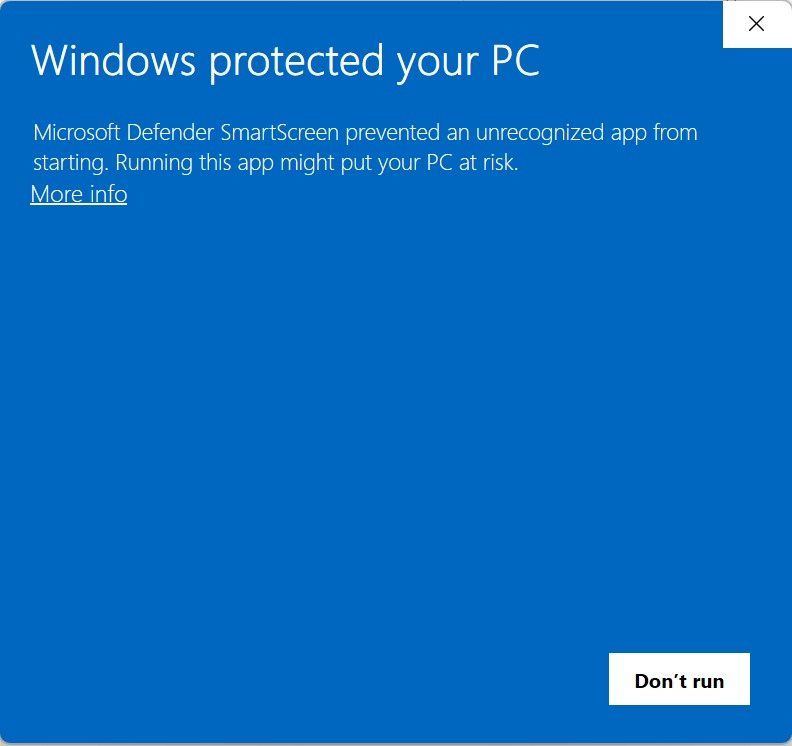
「Windows Protected Your PC」(WindowsによってPCが保護されました)エラー
新しいソフトウェアが、Marvelmind向けの証明書を受け取る前に公開されることがあります。その場合、Windowsが警告ウィンドウを表示することがあります。
対処方法は次のとおりです:
「More info」(日本語版Windowsでは「詳細情報」)をクリックします
「Run anyway」(日本語版Windowsでは「実行」)をクリックします
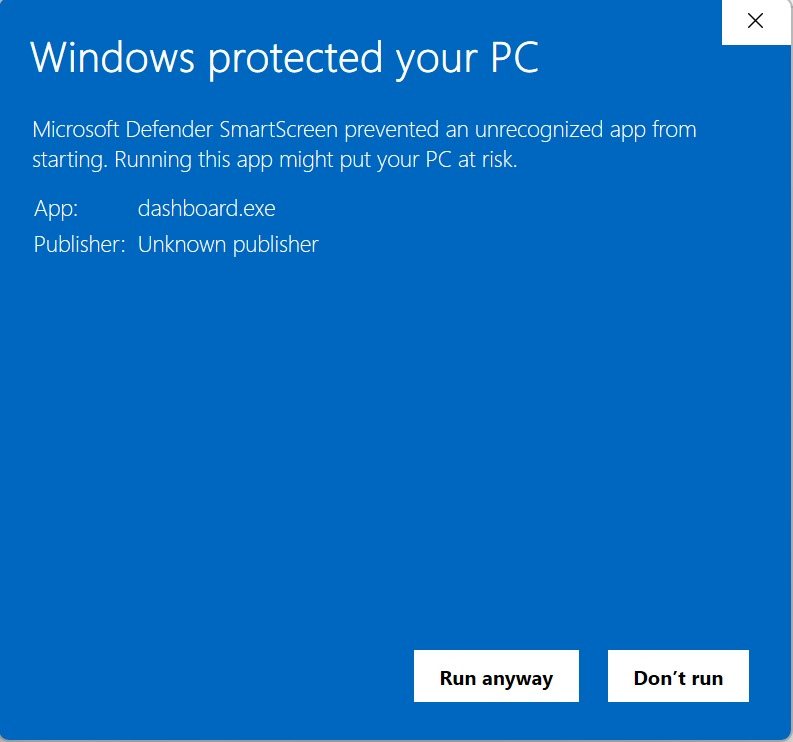
このウィンドウについてご心配は不要です。Dashboardのすべてのバージョンは、SWパックの公開前にテストと確認を行っていますが、証明書をまだ受け取っていない状態です。このようなことはときどき起こりますが、できるだけ早く解消しています。
Software IAフォルダー
このフォルダーには、IAアーキテクチャ(Inverse Architecture)でマップを構築するためにデバイスへ書き込むソフトウェアがすべて入っています。次のセットへの書き込みには、このフォルダーを使用します:

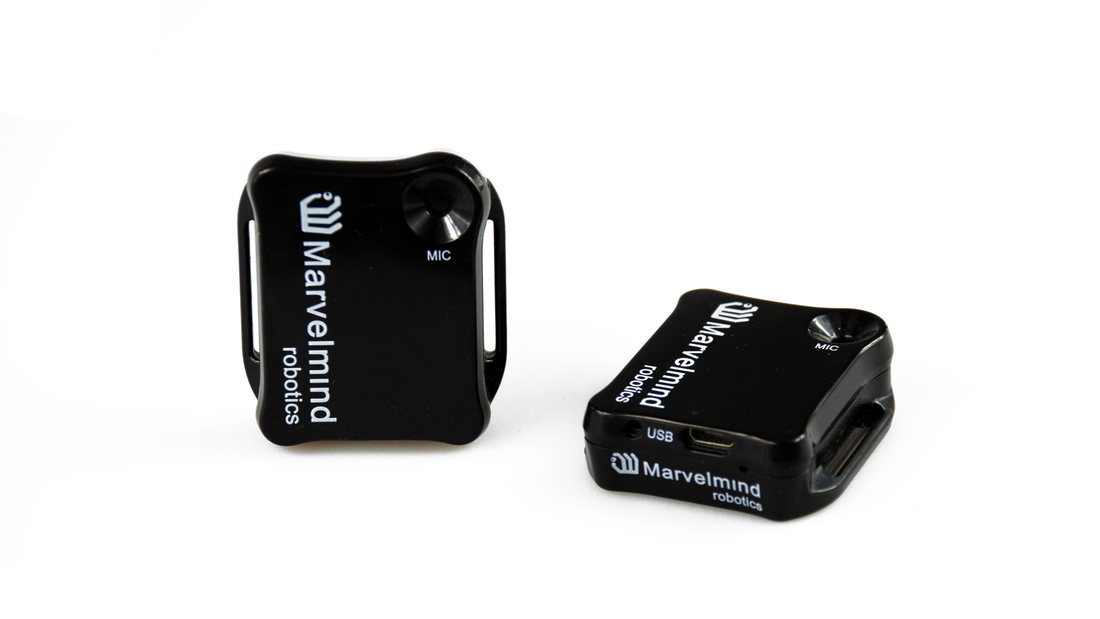
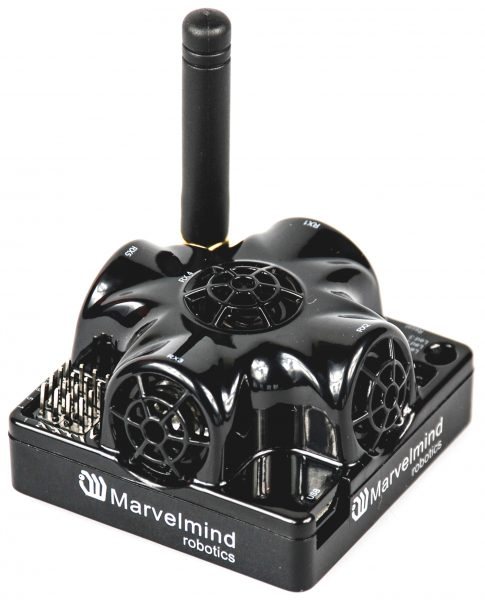
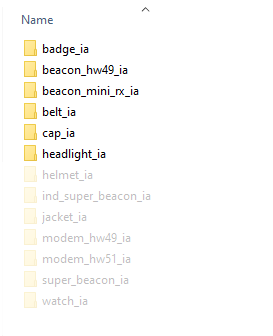
IAでのBeacon HW 4.9用:
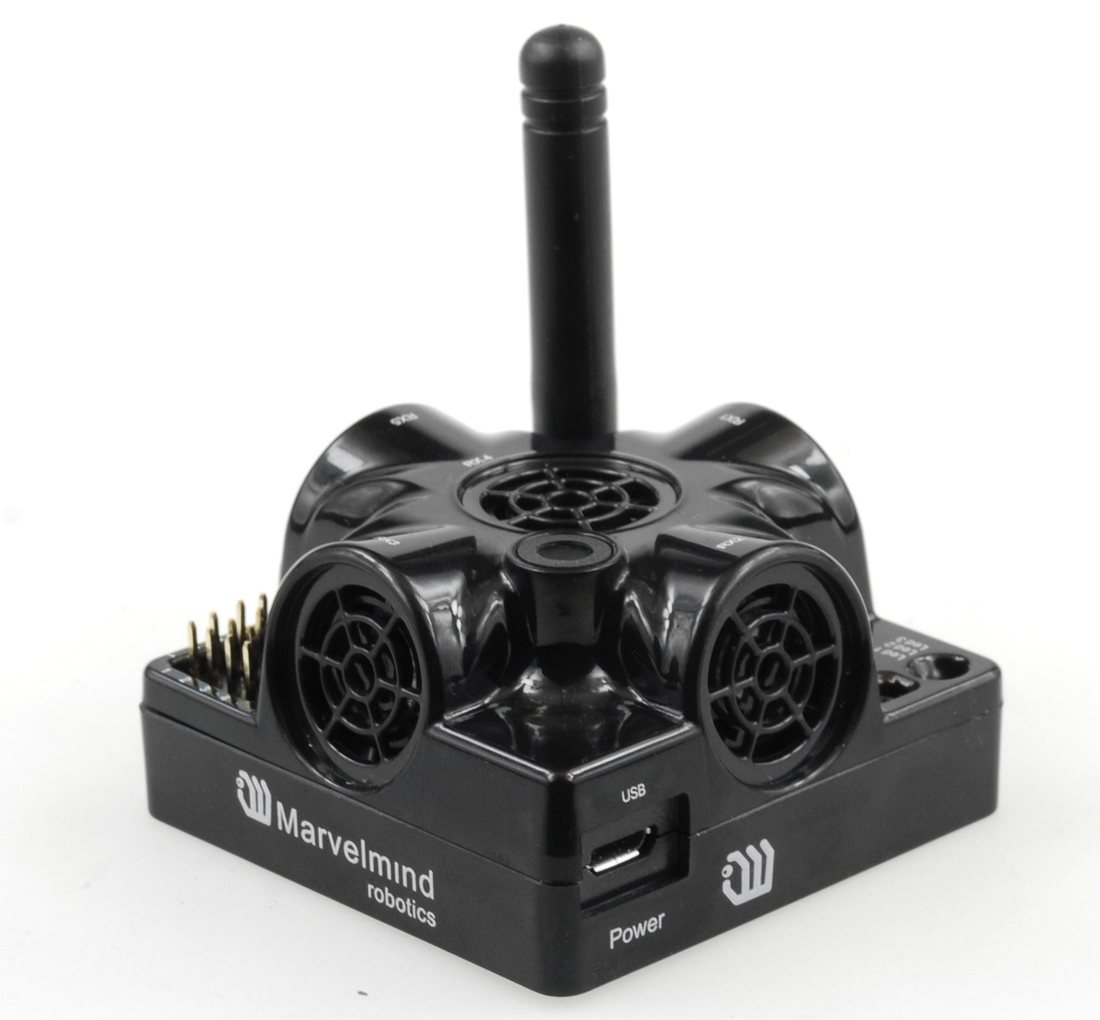
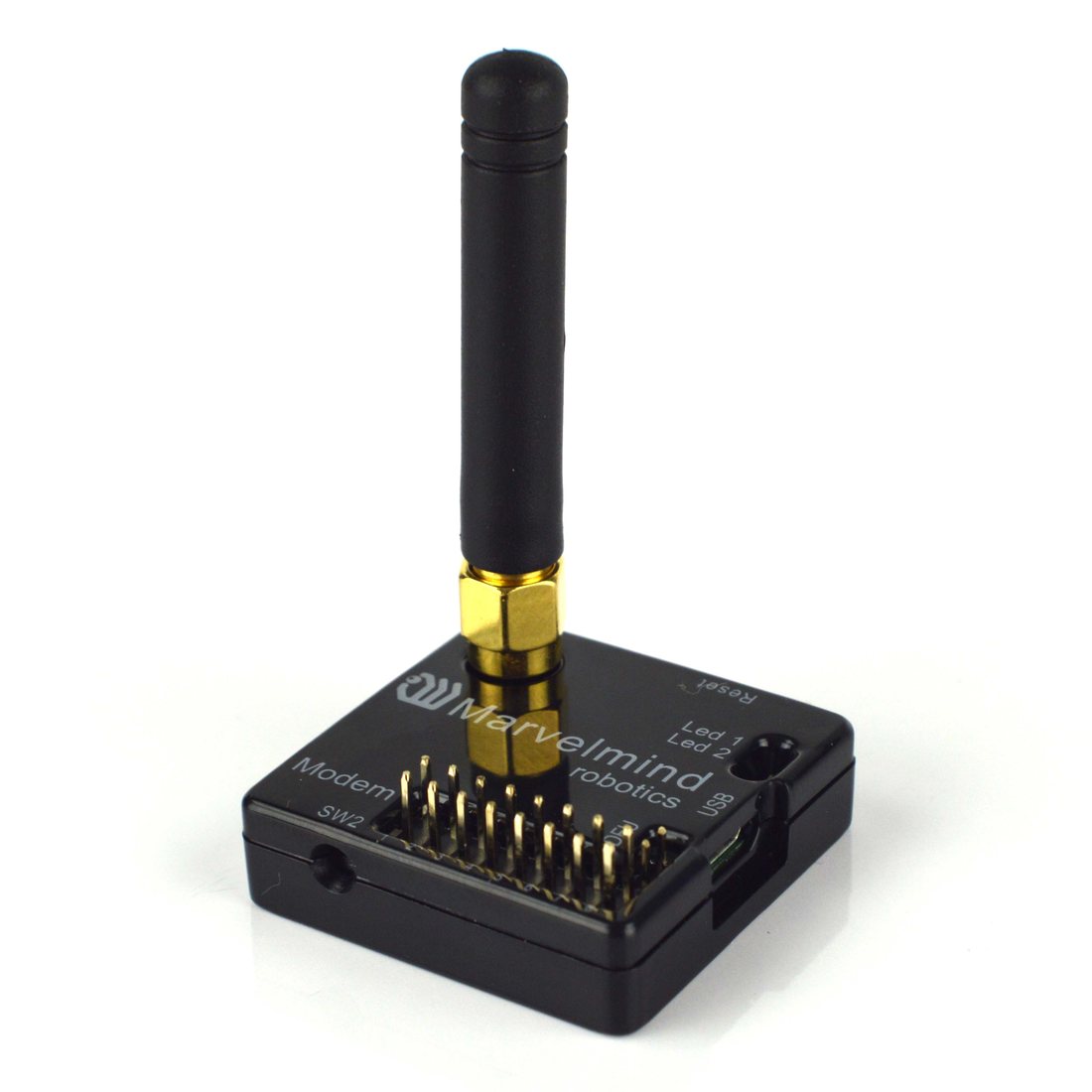
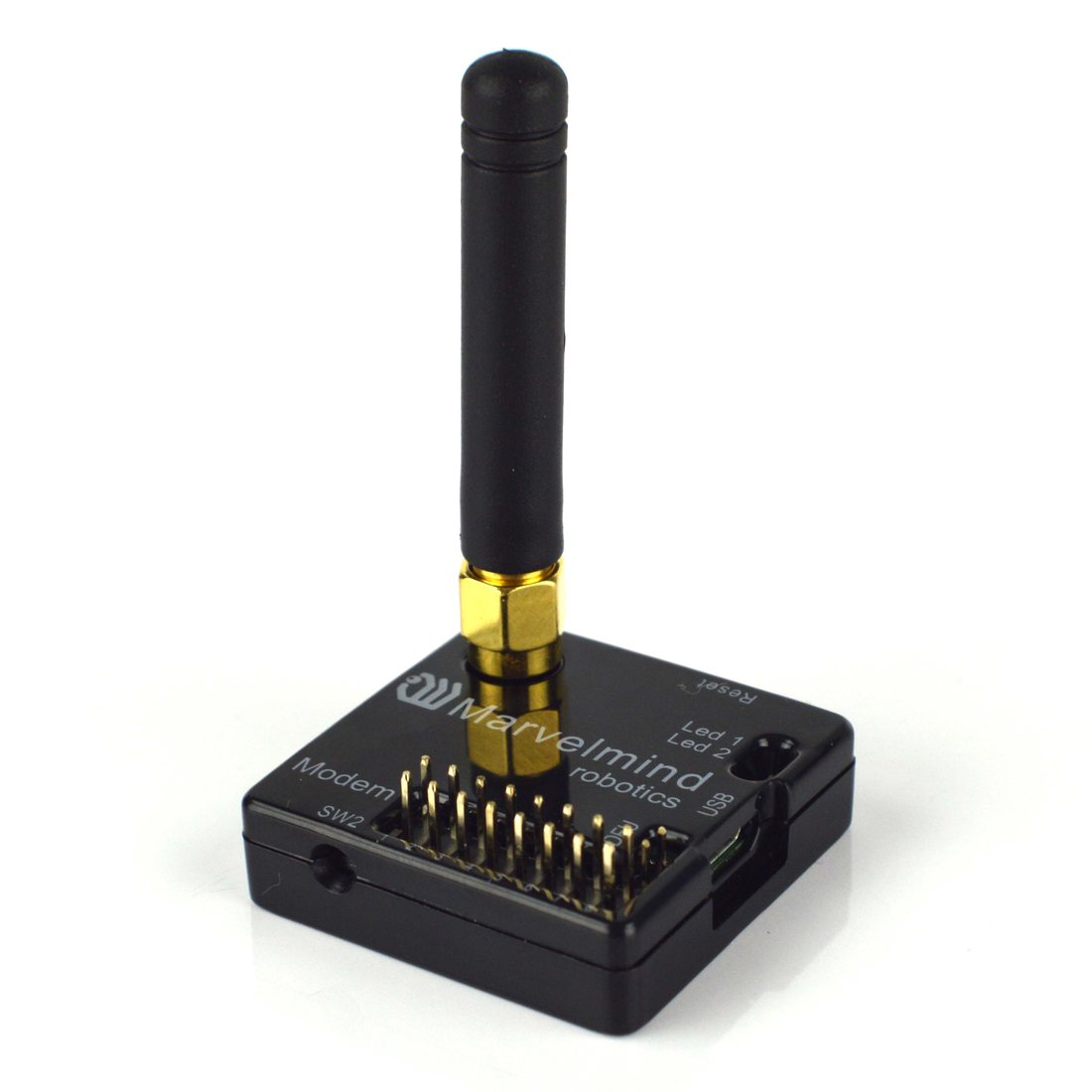
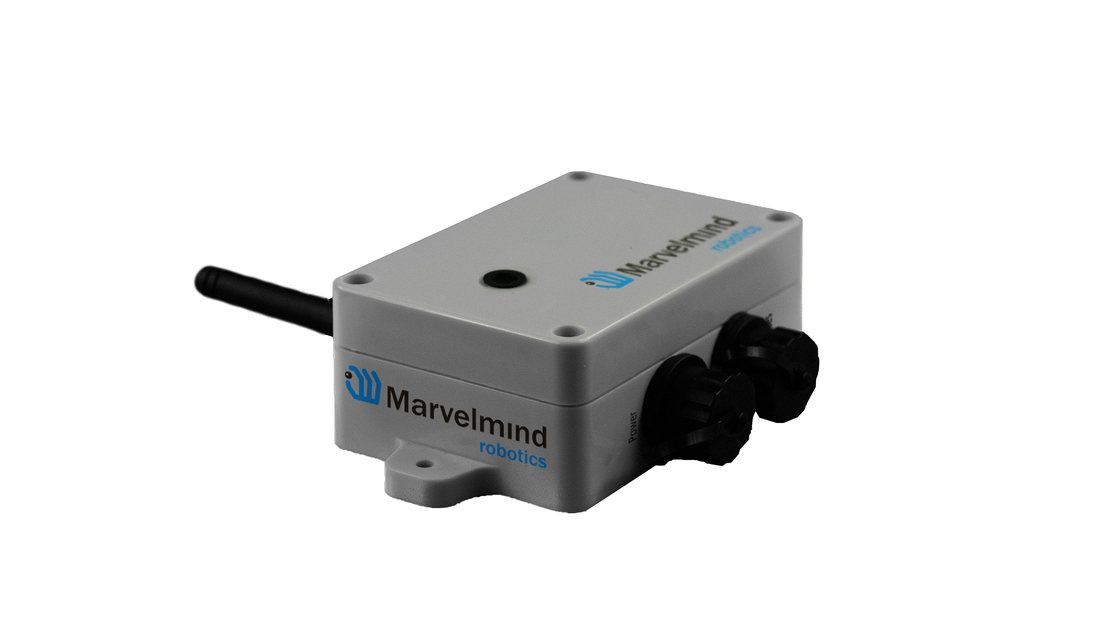
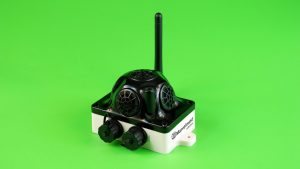
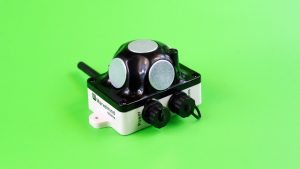
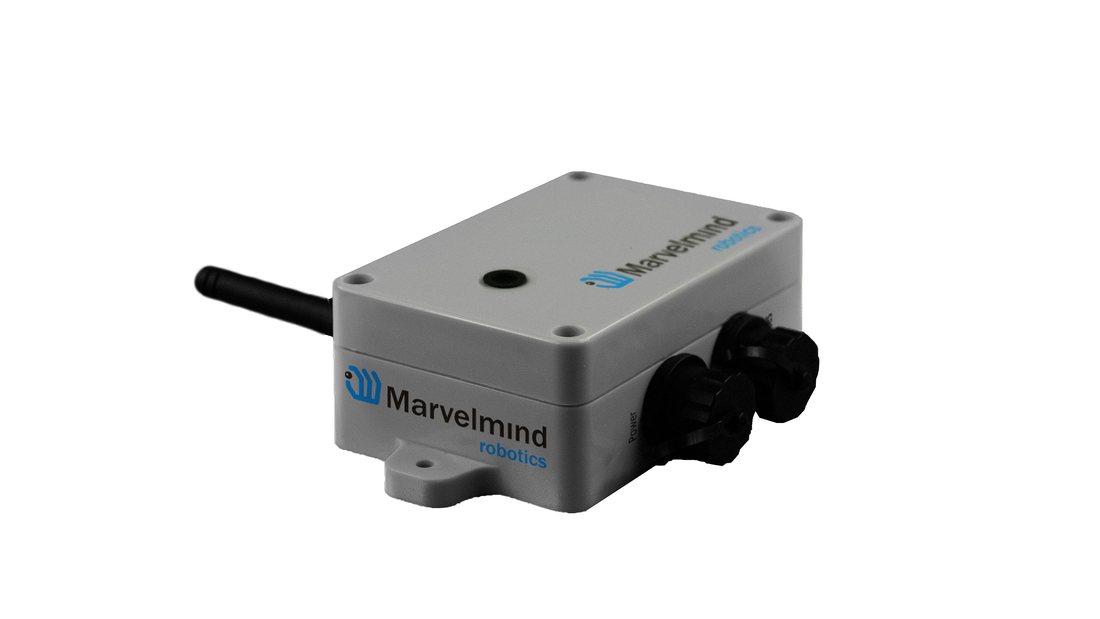
Industrial Super-Beacon用*(Industrialビーコンの種類については次のページを参照)
Industrial Super-Beaconの種類:

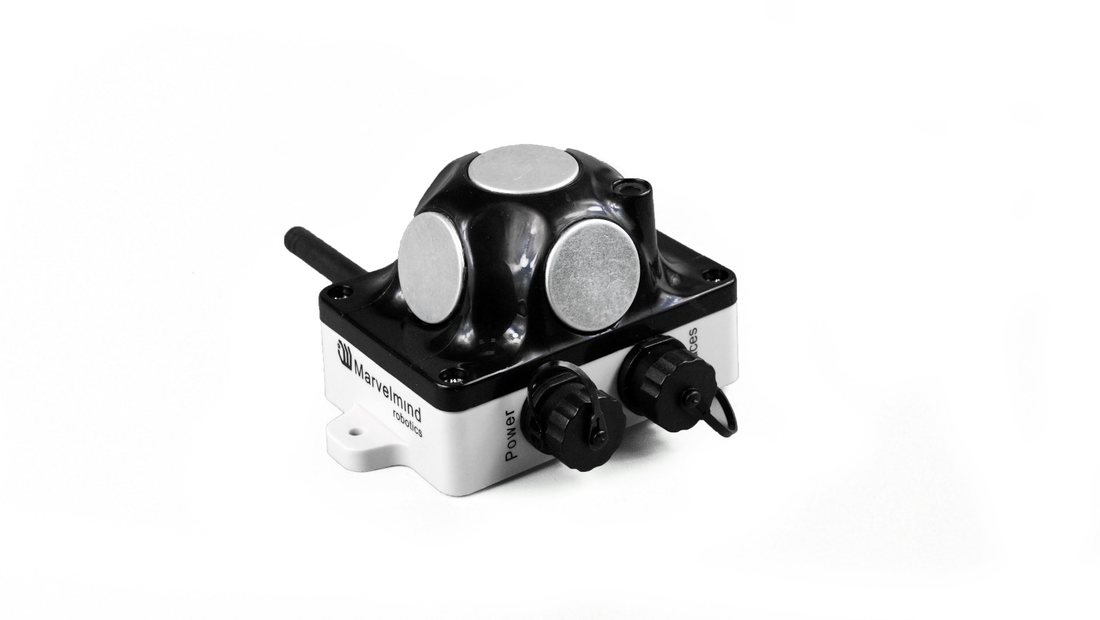

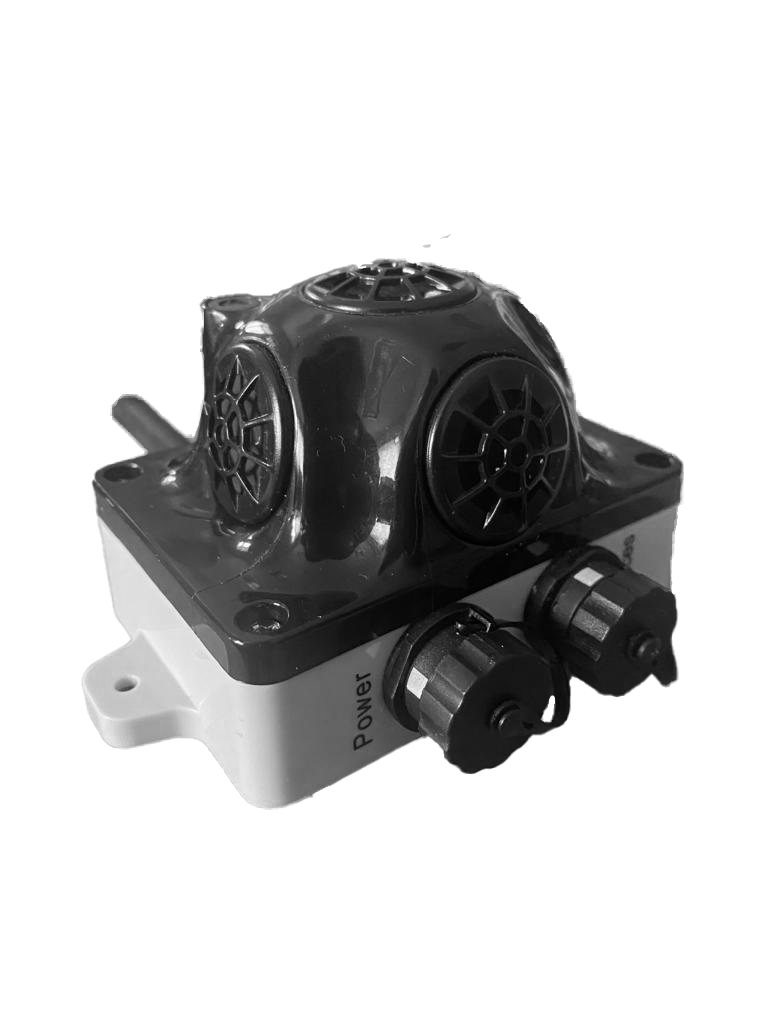
Software NIAフォルダー
 このフォルダーには、NIAアーキテクチャ(Non-Inverse Architecture)でマップを構築するためにデバイスへ書き込むソフトウェアがすべて入っています。次のセットへの書き込みには、このフォルダーを使用します:

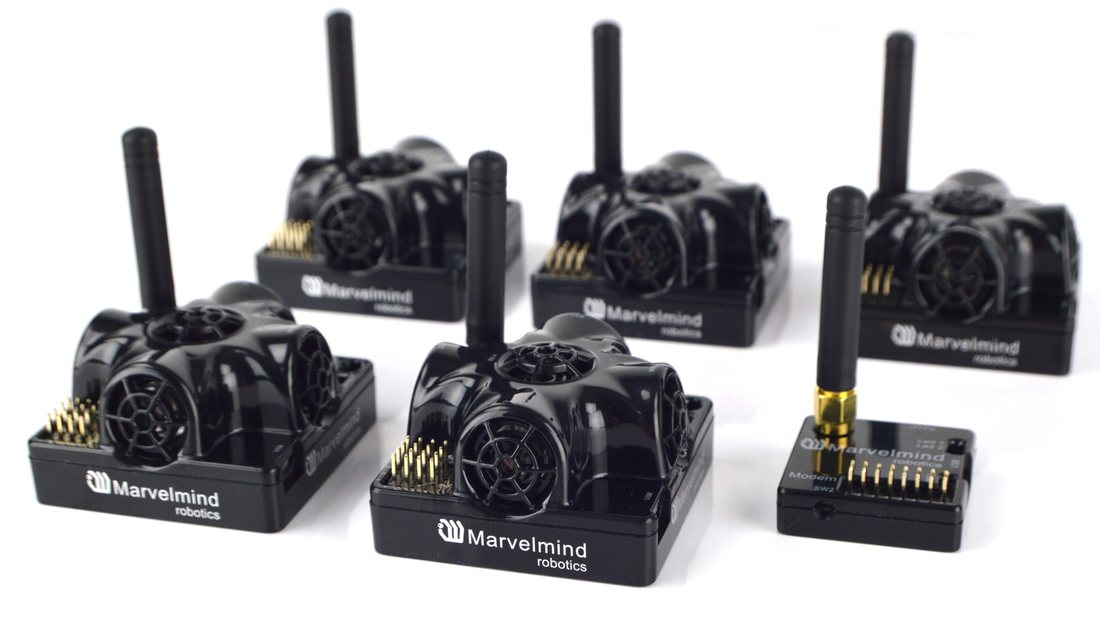 Starter Set HW v4.9-NIA:
 Starter Set NIA-SmallDrone:
 Starter Set Industrial-NIA-01
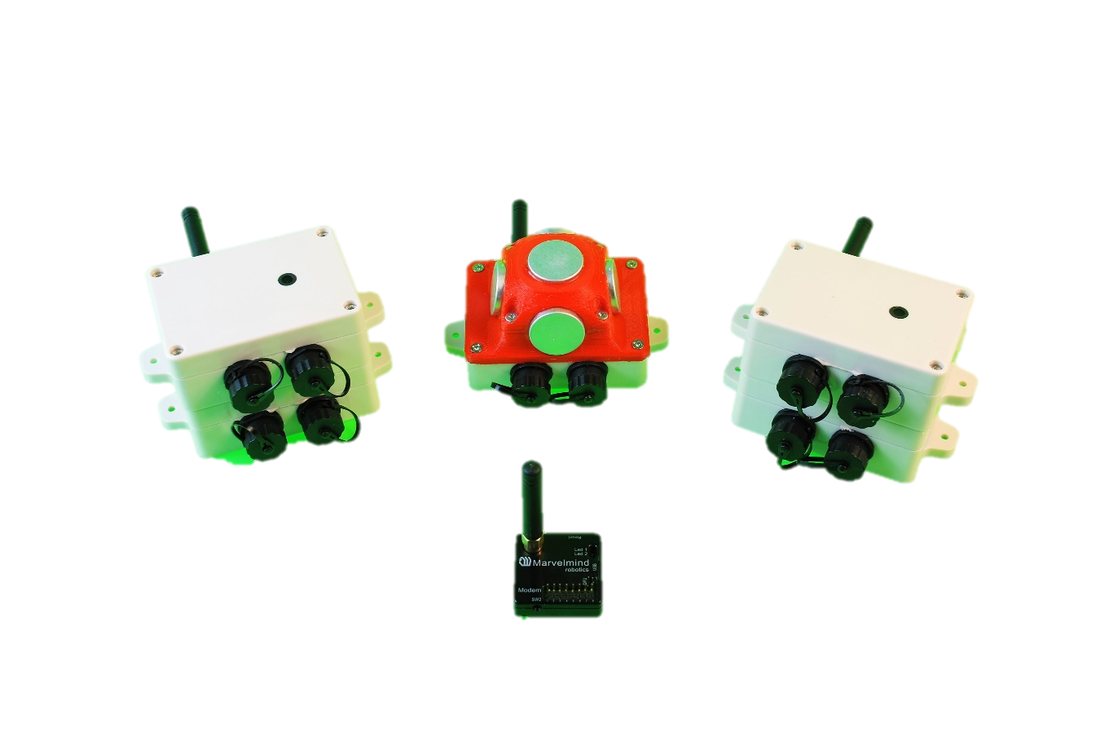 :
- Starter Set Super-MP-3D(NIA):
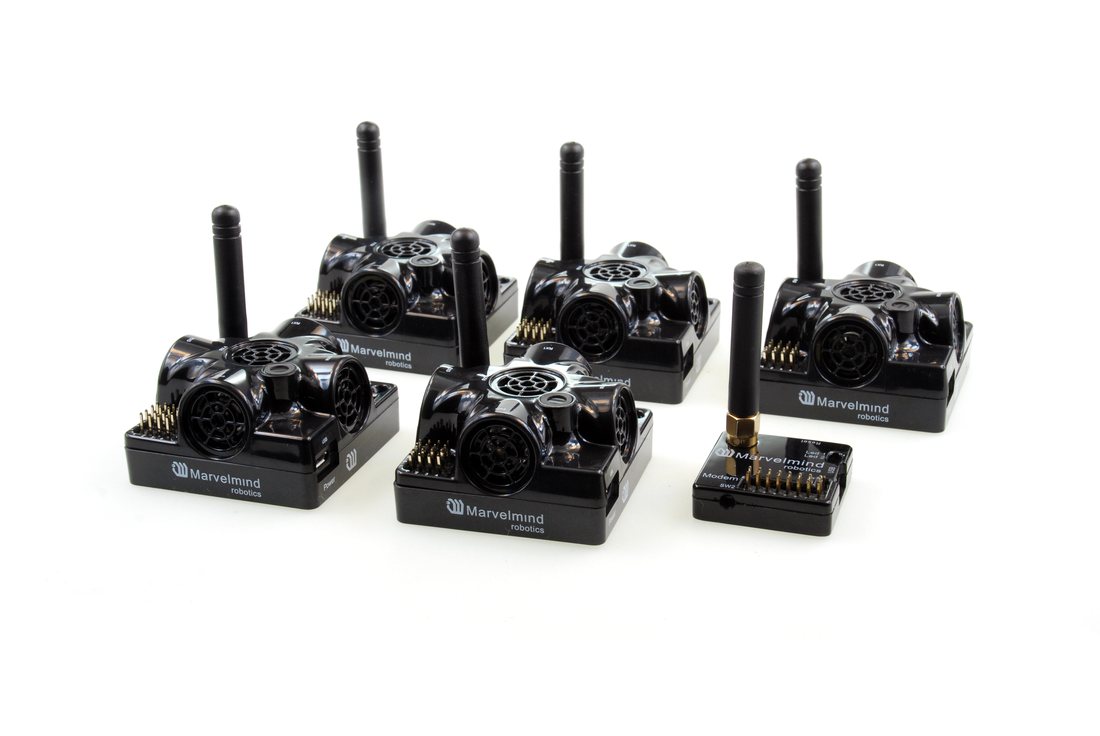
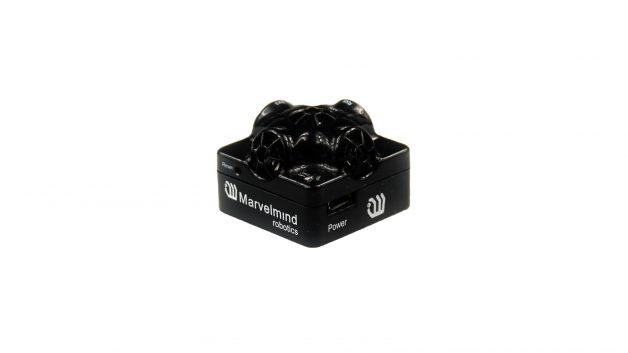
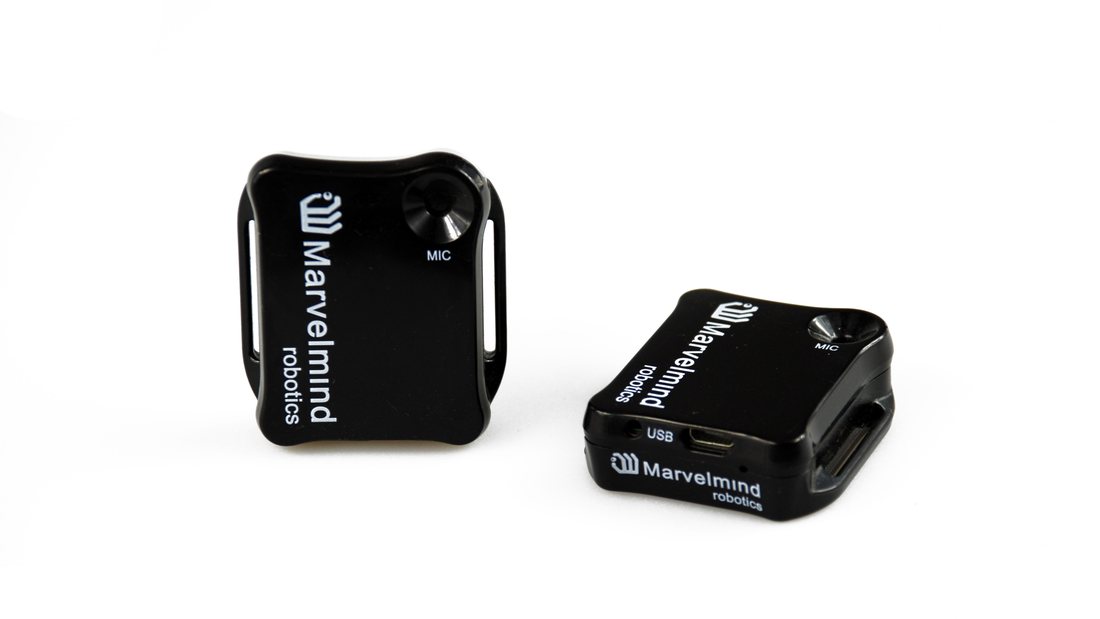
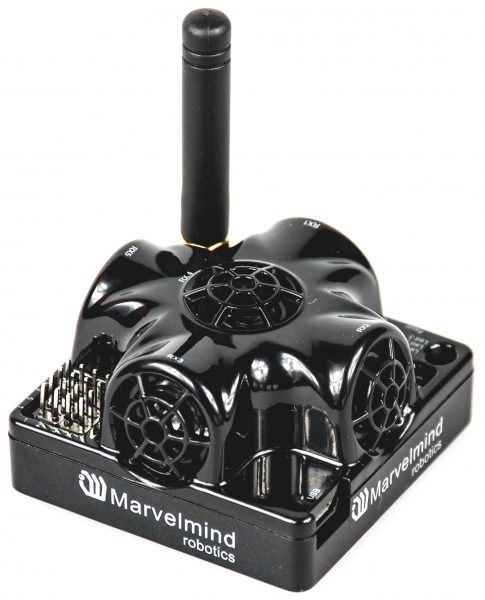
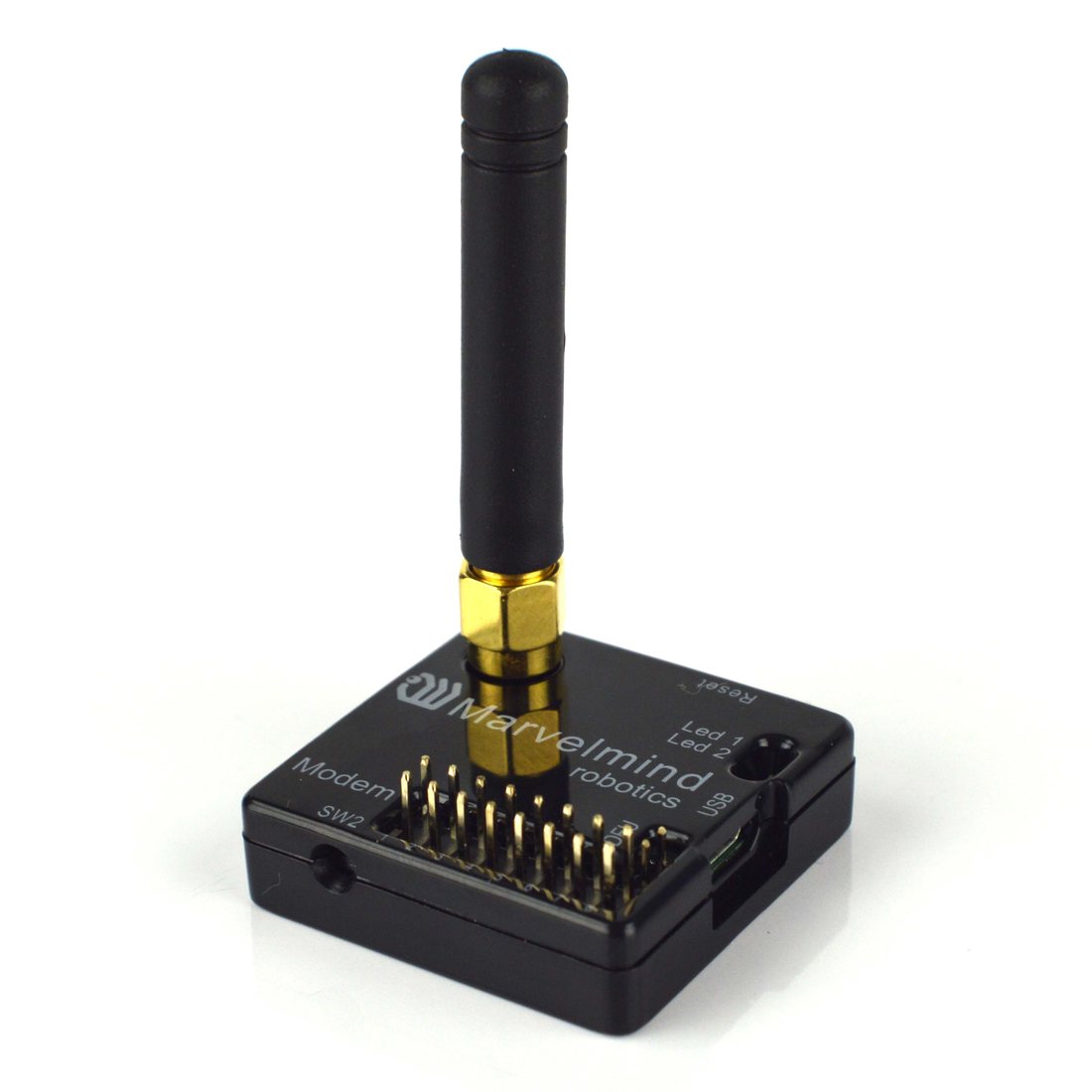
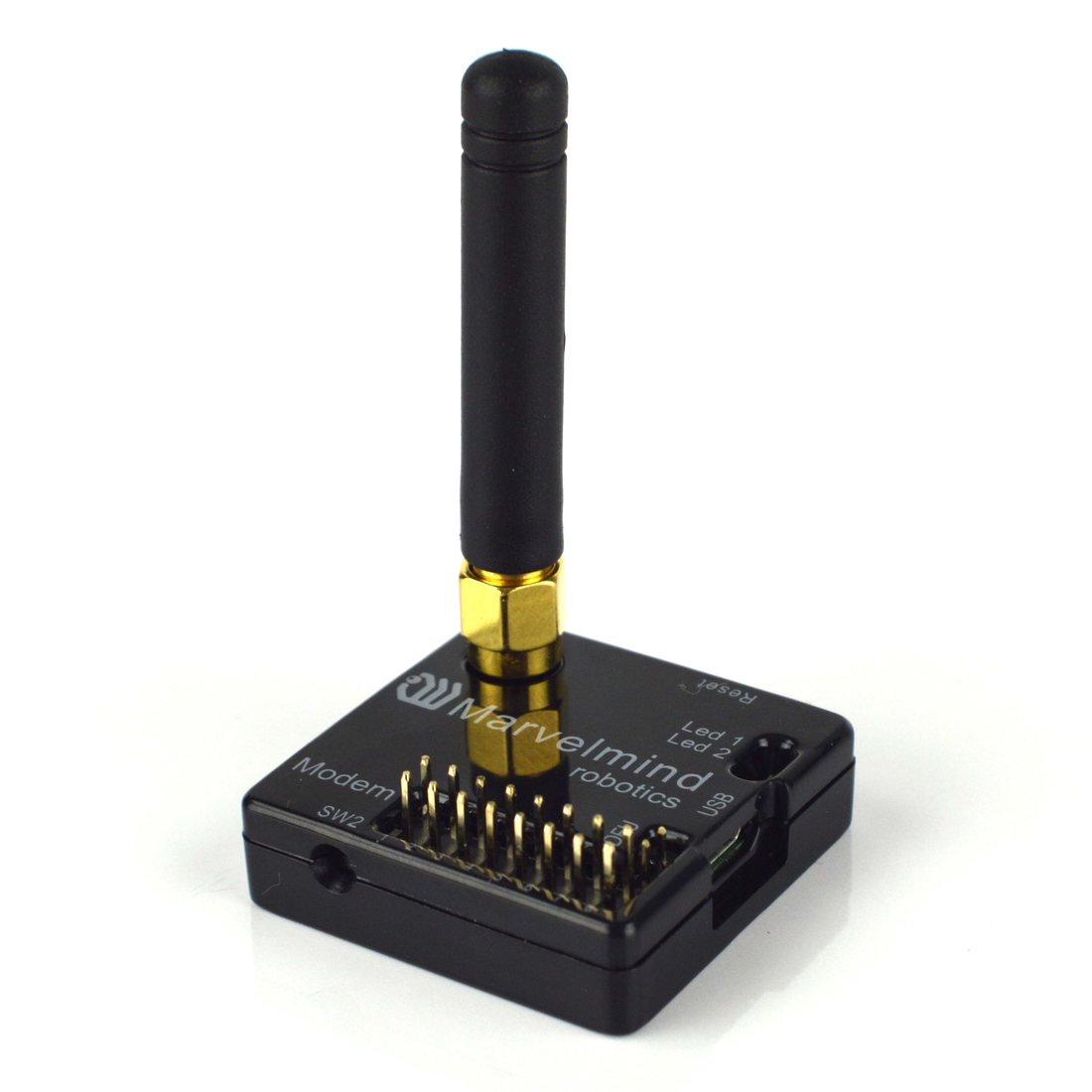
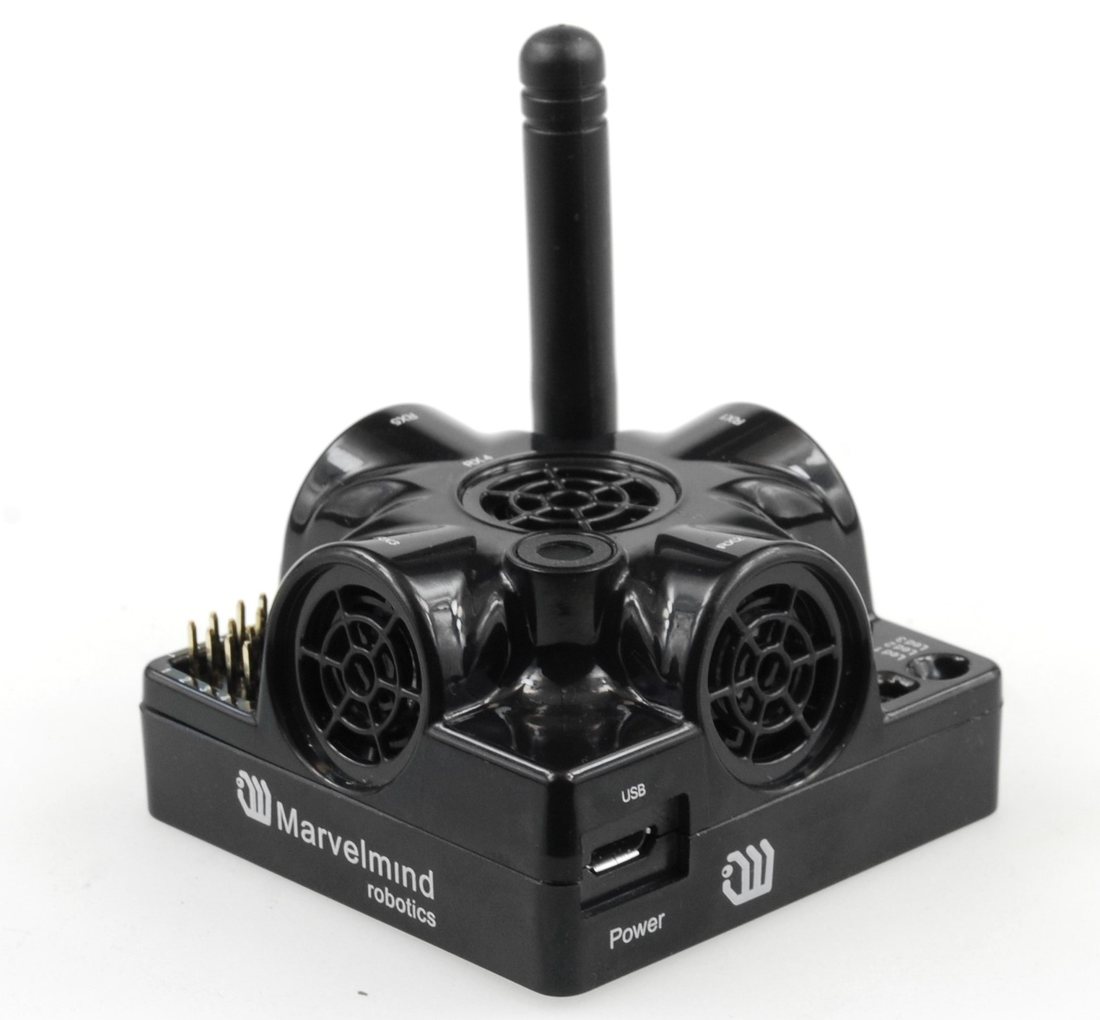
Modem HW v4.9用:
Industrialビーコン用:
Beacon HW 4.9用 433 と 915 NIA:
Beacon HW 4.5用
Super-Modemフォルダー
Super-Modemソフトウェアのフォルダー(NIAとIAで共通のソフトウェア)。
警告!現在のSuper-Modemのソフトウェアバージョンが7.000未満の場合、更新するにはSuper-Modem内部のmicro-SDカードを書き換える必要があります。Super-Modemのmicro-SDカードのイメージは容量が大きいため、別のアーカイブで提供しています。
 ソフトウェアリリースv7.040以降は、DashboardからSuper-Modemに書き込めます。高レベルと低レベルの両方を書き込んでください。
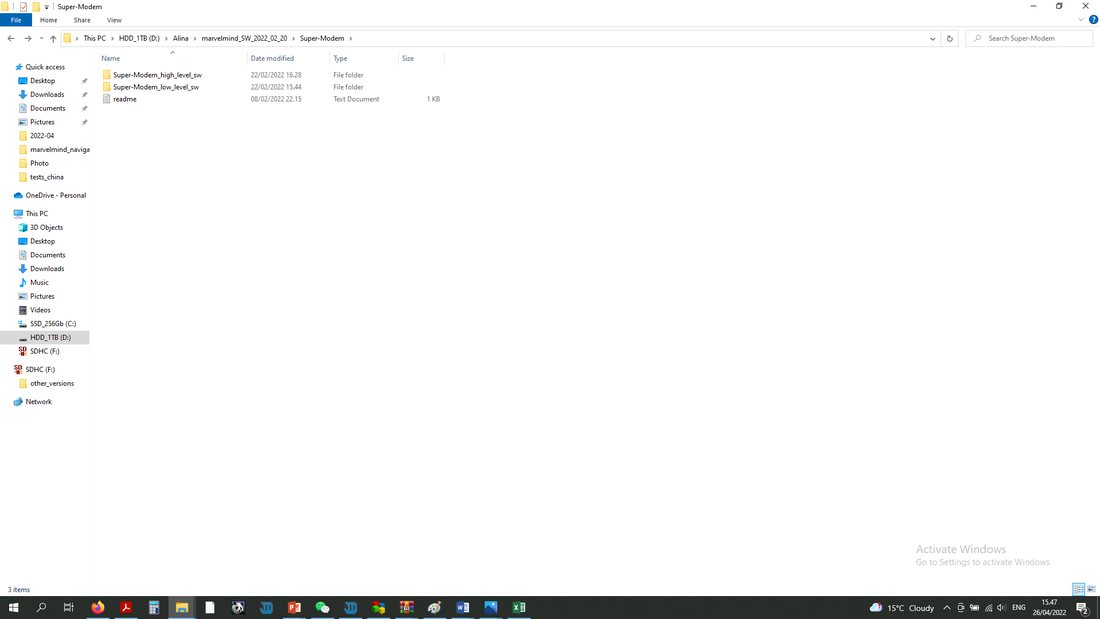
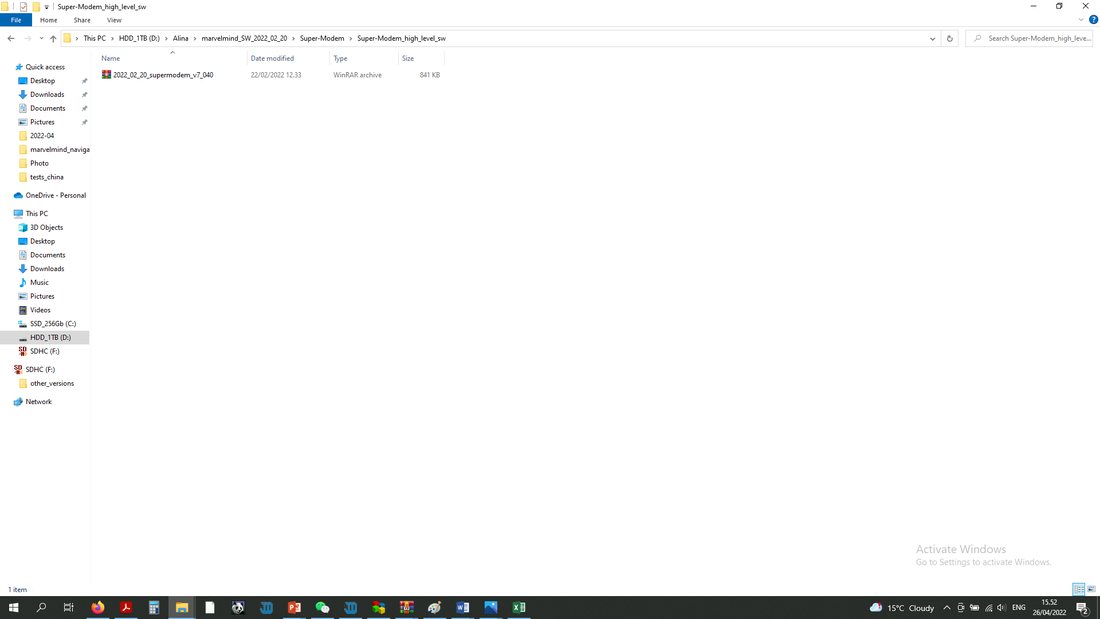
 micro-SDカードを書き換える必要がある場合は、ダウンロードページを参照し、Super-Modem用ソフトウェアをダウンロードしてください
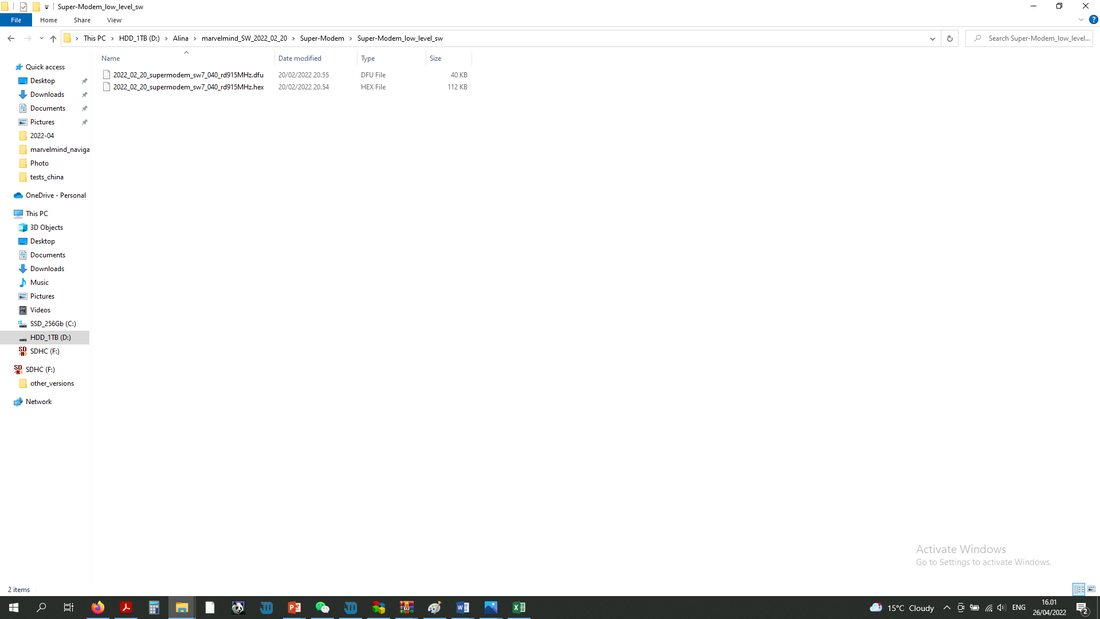
Super-Modem書き込み用のDFUファイルとHEXファイル(低レベル)
Super-Modemの高レベル用ファームウェア