
Dashboardのメニューとパラメーター
この章を読みやすいHTMLページで表示します。
「操作マニュアル」の「Dashboardのメニューとパラメーター」の章を、HTMLページとして再現したものです。不明な点がありましたら、次を開いてください:この章だけの元のPDF(125〜159ページ)(左上にも固定表示)。目次:全章。
Dashboardの全体画面
この図は、Dashboardの全体的なインターフェースと各項目の配置を示しています。
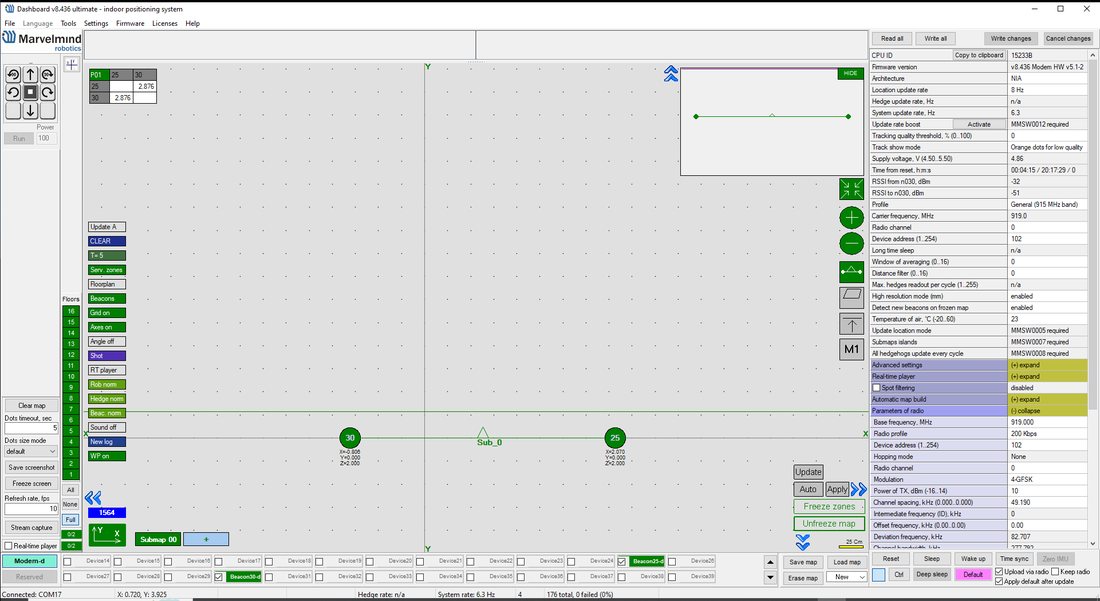
可視化ウィンドウ
診断メッセージウィンドウ
診断メッセージウィンドウは、システムの重要なメッセージが表示される領域です。役に立つ情報が多く含まれていることがあります。
診断ウィンドウは、Dashboardの上部にあります。
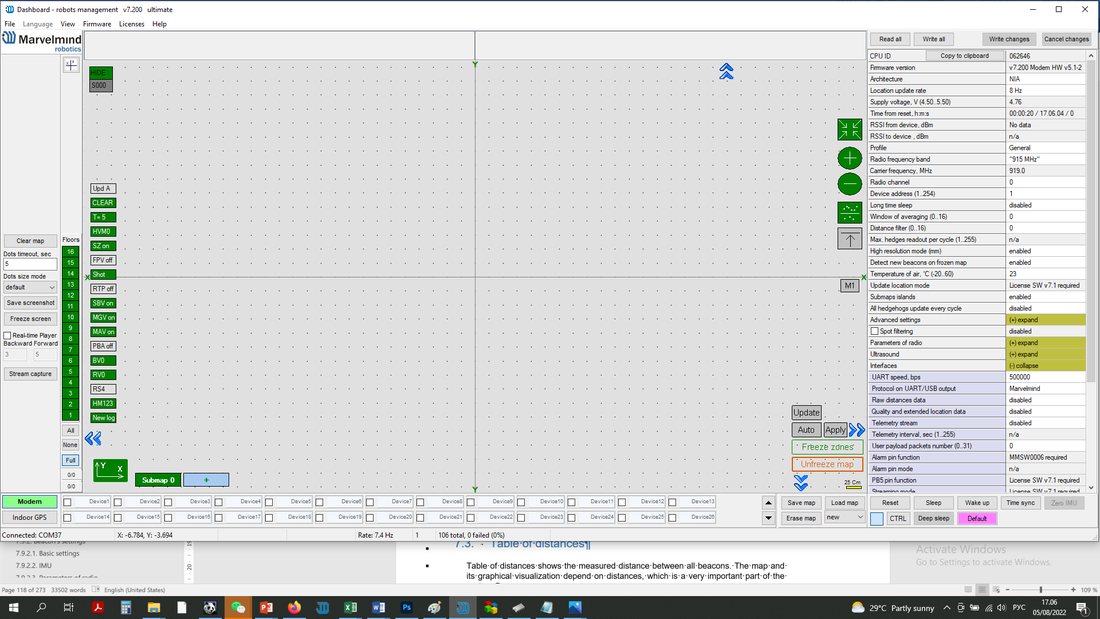
この欄が空であれば、起動時にシステムは問題を検出していません。オレンジまたは赤のメッセージがある場合は、内容をよく確認して問題を解決してください。
メッセージには4つのカテゴリーがあります:
- オレンジ – 軽微な問題
- 赤 – 重大な問題
- 緑 – 設定が正常に完了
- 青 – 処理が正常に完了
メッセージの一覧です(Dashboard v7.200時点)。画面に表示される英語のメッセージに、日本語の意味を併記しています:
左側の診断ウィンドウ:
- Same ultrasonic frequency in submap0 beacons: n2, n3 – use beacons with different frequencies in IA submaps(submap0のビーコンn2、n3の超音波周波数が同じです。IAのサブマップでは、周波数の異なるビーコンを使用してください)
- Paired beacons 25/26 ultrasonic and IMU fusion not completed. Angular difference: 45 degrees(ペアードビーコン25/26の超音波とIMUのフュージョンが完了していません。角度差:45度):ビーコン間の角度差が5度を超えると表示されます
- IA architecture can’t be selected. Upload IA firmware to modem(IAアーキテクチャを選択できません。モデムにIAファームウェアを書き込んでください)
- NIA architecture can’t be selected. Upload NIA firmware to modem(NIAアーキテクチャを選択できません。モデムにNIAファームウェアを書き込んでください)
- MF NIA architecture can’t be selected. Upload NIA firmware to modem(MF NIAアーキテクチャを選択できません。モデムにNIAファームウェアを書き込んでください)
- No MF NIA license (MMSW0004) for beacons n5, n6, n7. Buy the license(ビーコンn5、n6、n7にMF NIAライセンス(MMSW0004)がありません。ライセンスをご購入ください):システム内の1台のビーコンでもライセンスが有効化されていなければ、MF NIAは動作しません
- Device N10 (V7.000) not supported(デバイスN10(V7.000)はサポートされていません)
- N10 (V7.000) – too old. Update firmware(N10(V7.000)は古すぎます。ファームウェアを更新してください)
- N10 (V7.000) – newer than the dashboard. Update dashboard(N10(V7.000)はDashboardより新しいバージョンです。Dashboardを更新してください)
- N10 (V7.000) – older than modem. Update firmware(N10(V7.000)はモデムより古いバージョンです。ファームウェアを更新してください)
- N10 (V7.000) – newer than modem. Update modem firmware(N10(V7.000)はモデムより新しいバージョンです。モデムのファームウェアを更新してください)
- Mixed IA and NIA devices(IAとNIAのデバイスが混在しています)
- UBX protocol for PX4 requires license MMSW0003. Buy the license(PX4用のUBXプロトコルには、ライセンスMMSW0003が必要です。ライセンスをご購入ください)
- Beacons not assigned to submaps: n10, n11. All submaps frozen. Unfreeze or add a submap(サブマップに割り当てられていないビーコン:n10、n11。すべてのサブマップが固定されています。固定を解除するか、サブマップを追加してください)
- Beacons not assigned to submaps: n10, n11. Maximum 4 beacons per submap. Add submap(サブマップに割り当てられていないビーコン:n10、n11。1つのサブマップに入れられるビーコンは最大4台です。サブマップを追加してください)
- Beacons too close: n10, n11. Place beacons at least 2 meters from the modem(ビーコンが近すぎます:n10、n11。ビーコンはモデムから2メートル以上離して設置してください)
- Devices with duplicated addresses: n10, n11(アドレスが重複しているデバイス:n10、n11)
- FEC mismatch to modem: n10, n11 – change FEC in radio parameters(n10、n11のFECがモデムと一致しません。無線パラメーターでFECを変更してください)
- Discharged devices: n10, n11(バッテリーが放電しているデバイス:n10、n11)
- Distances were changed in frozen submap0(固定されたsubmap0で距離が変化しました)
- Sleeping beacons in frozen submap0(固定されたsubmap0に、スリープ中のビーコンがあります)
- Network setting read failed(ネットワーク設定の読み取りに失敗しました):Super-Modemのネットワーク設定の読み取りエラー
- Network setting write failed(ネットワーク設定の書き込みに失敗しました):Super-Modemのネットワーク設定の書き込みエラー
- Not found UWB device(UWBデバイスが見つかりません):Modem HW v5.1にUWBビーコンまたはUWBモデムを接続してください(Marvelmind UWBデバイスのみ。開発中)
- Single hedge readout per cycle – increase the value and refreeze the map(1サイクルあたりのモバイルビーコンの読み出し数が1です。値を増やしてマップを固定し直してください):IAで、モデム設定の「1サイクルあたりに送信するモバイルビーコン座標の数」が1になっています。この場合、Dashboardでのモバイルビーコン座標の更新が大幅に遅くなります(モバイルビーコンが多い場合)。このパラメーターのデフォルトは10です
- Modem HW v4.9 doesn’t support MF NIA(Modem HW v4.9はMF NIAに対応していません)
- You need at least 3 beacons for MF NIA. Add beacons(MF NIAには3台以上のビーコンが必要です。ビーコンを追加してください)
- Uploading map to beacons n10, n11, n12(ビーコンn10、n11、n12にマップをアップロードしています)
- Check the table of distances for submap 0(submap 0の距離テーブルを確認してください):距離テーブルが白になっていません(距離に不一致があります)
- More than one beacon nailed to floorplan: n10, n11. Unnail for scaling(複数のビーコンがフロアプランにピン留めされています:n10、n11。スケーリングするにはピン留めを解除してください)
- Floorplan scaling: click the first point on the floorplan. ESC to cancel(フロアプランのスケーリング:フロアプラン上の1点目をクリックしてください。ESCでキャンセルします)
- Floorplan scaling: click the second point on the floorplan. ESC to cancel(フロアプランのスケーリング:フロアプラン上の2点目をクリックしてください。ESCでキャンセルします)
- Floorplan is glued. Can’t scale(フロアプランが固定されています。スケーリングできません)
- Floorplan is glued. Can’t move(フロアプランが固定されています。移動できません)
- Can’t move submap – beacons n10, n11 are nailed to floorplan(サブマップを移動できません:ビーコンn10、n11がフロアプランにピン留めされています)
- Can’t move submap – beacons n10, n11 are fixed(サブマップを移動できません:ビーコンn10、n11の位置が固定されています)
- Can’t rotate submap – beacons n10, n11 are nailed to floorplan(サブマップを回転できません:ビーコンn10、n11がフロアプランにピン留めされています)
- Can’t rotate submap – beacons n10, n11 are fixed(サブマップを回転できません:ビーコンn10、n11の位置が固定されています)
- Can’t move: beacon n10 is nailed to floorplan(移動できません:ビーコンn10がフロアプランにピン留めされています)
- More than one fixed beacon in submap0. Submap doesn’t automatically rebuild(submap0に位置を固定したビーコンが複数あります。サブマップは自動では再構築されません)
- Not found USB connection. Possibly, the driver was not installed. Download and install driver(USB接続が見つかりません。ドライバーがインストールされていない可能性があります。ドライバーをダウンロードしてインストールしてください)
- Can’t set manual location. Beacon 10 is in frozen submap0. Unfreeze for manual location(位置を手動で設定できません。ビーコン10は固定されたsubmap0にあります。位置を手動で設定するには、固定を解除してください)
- Enable Interfaces/IMU via modem/Raw IMU data to see gyro(ジャイロを表示するには、Interfaces/IMU via modem/Raw IMU dataを有効にしてください)
- Enable Interfaces/IMU via modem/Raw IMU data to see the accelerometer(加速度計を表示するには、Interfaces/IMU via modem/Raw IMU dataを有効にしてください)
- Beacon n10 has no license MMSW0007. Buy the license(ビーコンn10にライセンスMMSW0007がありません。ライセンスをご購入ください)
- Beacon n10 has no license MMSW0008. Buy the license(ビーコンn10にライセンスMMSW0008がありません。ライセンスをご購入ください)
- Map upload finished(マップのアップロードが完了しました)
- Switch to recorded state 719(記録された状態719に切り替えました):CTRL+Zで前の状態に戻せます(ライセンス7.1が必要)
- Licenses updated(ライセンスが更新されました)
- Paired beacons 25/26 ultrasonic and IMU fusion completed. Angular difference: 2 degrees(ペアードビーコン25/26の超音波とIMUのフュージョンが完了しました。角度差:2度)
- Network setting read completed(ネットワーク設定の読み取りが完了しました)
- Network setting write completed(ネットワーク設定の書き込みが完了しました)
右側の診断ウィンドウ:
- Adding beacons on frozen map disabled(固定されたマップへのビーコンの追加は無効になっています)
- Stream capture mode was disabled(Stream captureモードが無効になりました)
- Map is not frozen(マップが固定されていません)
- Submaps not frozen: 0, 1, 2(固定されていないサブマップ:0、1、2)
- No optional SW pack license (MMSW0005) for beacons: n10, n11(ビーコンn10、n11に、オプションのSWパックのライセンス(MMSW0005)がありません)
- Stream capture mode enabled(Stream captureモードが有効になりました)
距離テーブル
距離テーブルには、すべてのビーコン間で測定された距離が表示されます。距離はシステムの重要な要素であり、マップとそのグラフィカルな表示は距離に基づいています。
測定方法は2つあります:
- 超音波による測定(自動)
- ユーザーによる測定(手動)
Mini-RXビーコンとIndustrial-RXビーコンでは、超音波による測定はできません。
ノイズが多い場合や距離が長い場合は、手動入力を使用することをお勧めします。
超音波による測定:
ほとんどの場合、システムが距離テーブルを自動的に作成します。すべて正常であれば、各セルに数値が表示され、その値はわずかに変動します。各セルの色は白になります
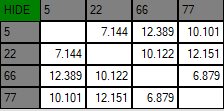
- 色が異なる場合は、色の定義(下記)を確認して問題を解決してください
- マップを固定するのは、セルが白い場合だけにしてください
ユーザーによる測定(Mini-RXビーコン、Industrial-RXビーコン、ノイズが多い場合に必要):
- 距離テーブルが作成されなかった場合は、手動入力を使用してください。これは、環境のノイズが非常に大きい場合や、距離がビーコンの最大到達距離を超えている場合に起こることがあります。その場合、セルの色は緑になります
- 値のわずかな誤りが位置の誤差につながるため、数値には十分注意してください!
 正確な距離測定については、次をご覧ください:サブマップの自動セルフキャリブレーションのライセンス
距離を手動で固定・入力する方法:
Dashboardを開きます。距離テーブルが表示されます
固定または入力したいセルを右クリックすると、追加メニューが開きます。このメニューで距離テーブルを操作できます。次の項目「Freeze distance for the pair」(ペアの距離を固定)を選択すると、距離が固定されます
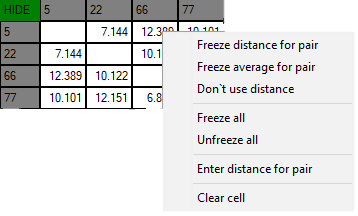
これでセルが固定されました。固定を解除するまで、これらの値は変わりません。ビーコンを動かしても距離はそのままです。小さな誤りでもトラッキングに大きく影響するため、固定したセルには十分注意してください!
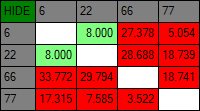
すべてのセルについて繰り返します
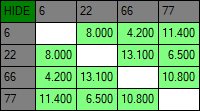
- 白:すべて正常です。マップを固定できます
- 緑:距離が固定されています。マップを固定できますが、値には注意してください
- 黄:何らかの問題があるようです。固定する前に、距離とセンサーを確認してください
- 赤:重大な問題があります。絶対に マップを固定しないでください。距離を手動で測定して入力してください
USBで
複数の デバイスを 接続する
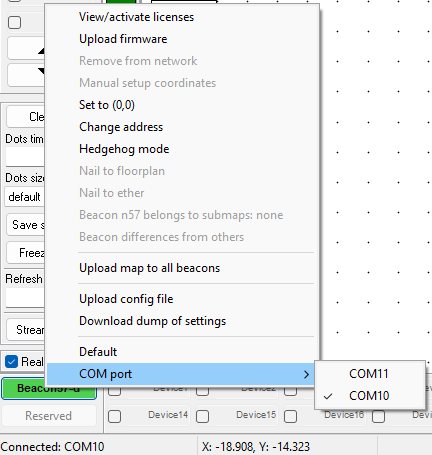
複数のデバイスをUSBでDashboardに接続し、DashboardでCOMポートを切り替えることで、操作するデバイスを選択できます。
そのためには、左下にあるデバイスを右クリックして使用するCOMポートを選択するか、左下のCOMポート表示を右クリックします:
図2:COMポートのステータス表示をクリックしてCOMポートを選択
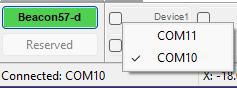
図1:デバイスボタンをクリックしてCOMポートを選択
デバイスリスト
 デバイスリストには、システム内のすべてのビーコンの情報が表示されます。ここでビーコンの検索、追加、削除ができます。
電源が入っているビーコンは、モデムが自動的にウェイクアップします。
ここに表示されるデバイスは、次の2種類に分けられます:
- 固定ビーコン(beacon)
- モバイルビーコン(hedge)
デバイスリストでデバイスを管理できます
ダブルクリックすると、ビーコンがスリープモードになります
固定ビーコン(beacon)
右クリックすると、追加メニューが開きます
このメニューでは、次の操作ができます:
現在のサブマップからビーコンを削除
ネットワーク全体からビーコンを削除
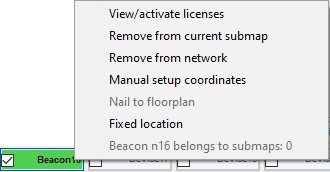
 座標(x、y、z)を手動で設定
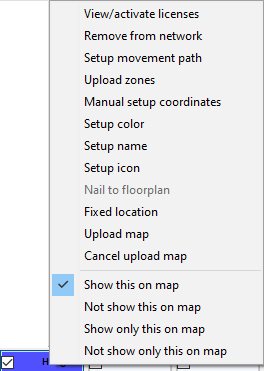 モバイルビーコン(hedge)
- 右クリックすると、追加メニューが開きます
このメニューでは、次の操作ができます:
ネットワークからビーコンを削除
移動経路を設定
ゾーン(許可ゾーンと禁止ゾーン)をアップロード
 座標(x、y、z)を手動で設定
可視化設定
可視化設定ウィンドウには、表示を制御するための機能があります:
- Clear map(マップをクリア) – すべての移動経路を消去します
 Dots timeout(点の表示時間) – 経路の点が表示されている時間 (動画:ヘルプ:Dots timeout)
- Dots size mode(点のサイズ) – 点の大きさ
- Save screenshot(スクリーンショットを保存) – スクリーンショットを保存します。保存先:Dashboardフォルダ/screenshots
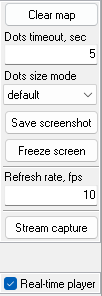 Freeze screen(画面を静止) – マップの表示が静止し、経路が更新されなくなります
マップ設定
- Save map – 保存形式:.ini ファイル、保存先:Dashboardフォルダ/maps
- Load map – 読み込み元:.ini 形式のファイル
- Erase map(マップを消去) – マップを消去してクリアします
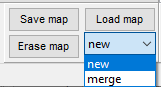 New/merge(新規/統合) – 新しいマップを作成するか、現在のマップを更新します
Dashboard
監視 モード
Dashboard監視モード(Dashboard Monitoring Mode)は、システムを操作・変更することなく、トラッキングを観察するためのモードです。
これにより、ユーザーごとに権限を分けて、誤って設定を変更したりシステムを壊したりするのを防げます。いわば安全ボタンのようなものです。
これはDashboard監視モードの最初のバージョンです。今後のソフトウェア更新で、新しい機能や外観が追加される可能性があります
Dashboard監視モードを有効にする方法:
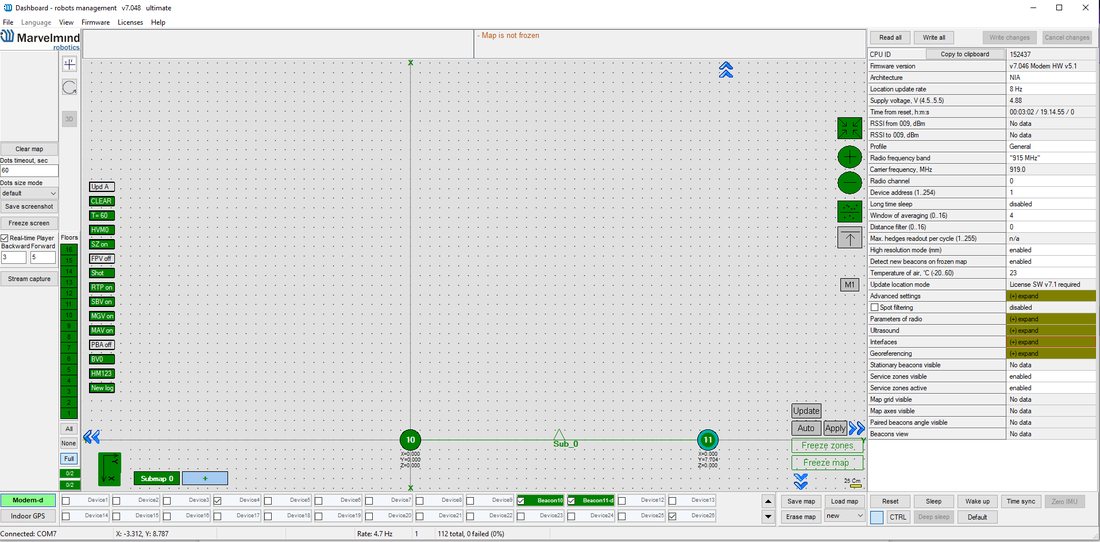 「Stream capture」ボタンをクリックします(今後の更新で「Dashboard Monitoring Mode」に名称変更される予定です)
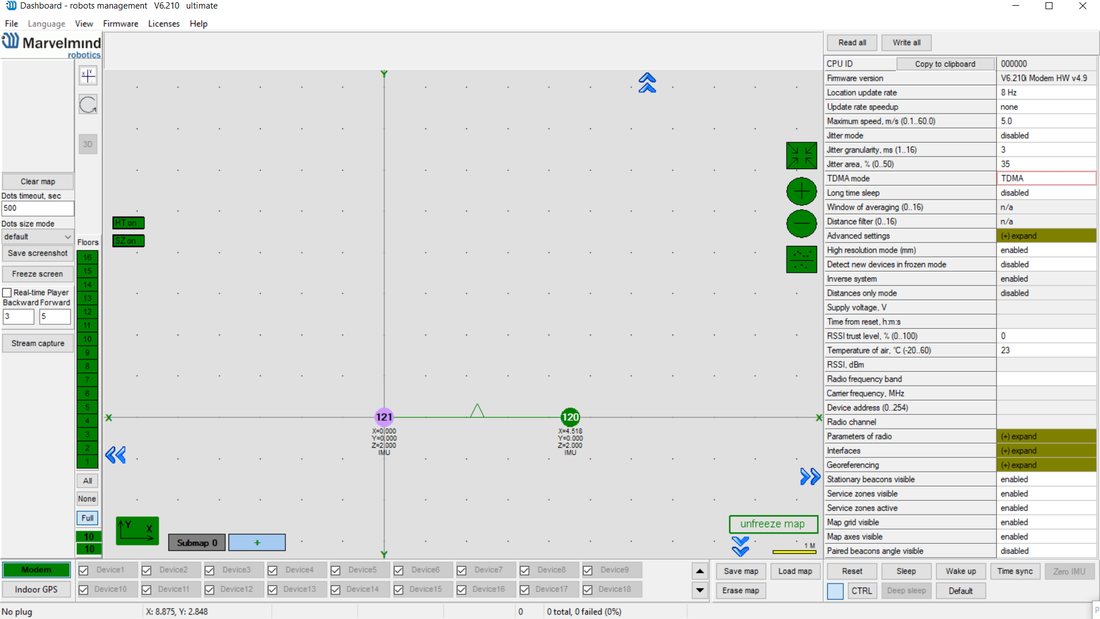
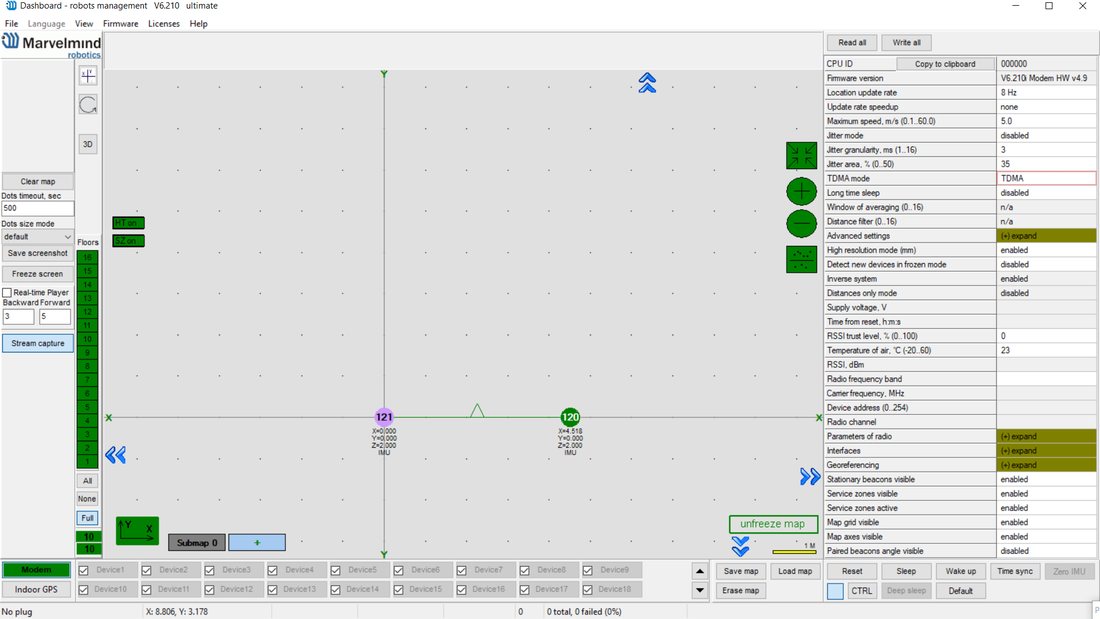
- ユーザーが設定を変更すると、Dashboard監視モードは自動的に無効になり、右上の情報欄にその旨のメッセージが表示されます。
モデム/ビーコン
の クイックコントロールパネル
コントロールパネルでは、デバイスを操作できます。1台のデバイスに対しても、システム内のすべてのデバイスに対しても操作できます。
機能一覧:
- Reset – デバイスをリセットします
- Sleep – デバイスをスリープさせます(バッテリー節約モード)
- Wake up – デバイスをスリープモードからウェイクアップします
- Default – デバイスのすべての設定を工場出荷時の状態に戻します
 Time sync – PCの時刻をモバイルビーコン(hedgehog)に送信します(UART経由で出力するため)
Ctrlキーによる追加機能:
- システム内のすべてのビーコンに操作を適用するには、ボタンをCtrl + 左クリックします。これは、Ctrlを押している間に太字になるボタンにのみ有効です。

- キーボードのないデバイスでは、CTRLボタンを物理キーボードのCtrlキーの代わりに使用できます。

DashboardのCeilingボタンとMirroringボタン
 この Mirroring(ミラーリング)ボタンを使うと、マップを鏡像として表示できます
- この Ceiling(天井)ボタンは、固定ビーコンに対してモバイルビーコンがどの位置にあるかを示します
 矢印が上向きの場合は、モバイルビーコンが固定ビーコンより下にあることを意味します
 矢印が下向きの場合は、モバイルビーコンが固定ビーコンより上にあることを意味します
 Center Map(マップを中央に表示) ボタン
詳細設定
このバーでは、デバイスを細かく調整できます。上級者向けのパラメーターが多数含まれています
モデムの設定:基本設定
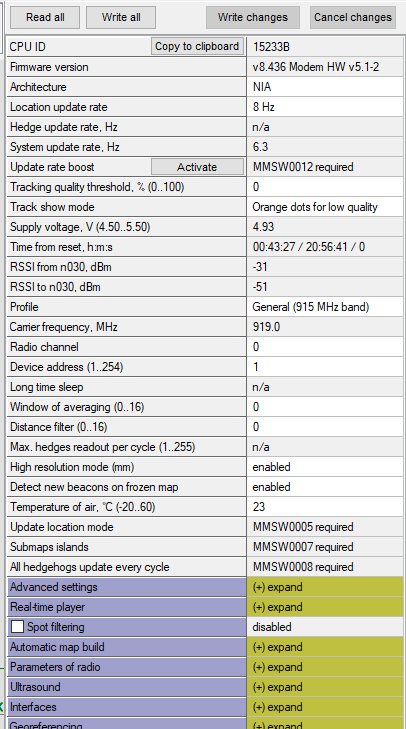
デバイス(ビーコンまたはモデム)ごとに固有のプロセッサーID
デバイス(ビーコンまたはモデム)のファームウェアバージョン
アーキテクチャの種類(IAまたはNIA)
位置更新レートの設定:1/20 Hz~16 Hz+。
実際の更新レートは、ビーコン間の距離や無線プロファイルによって制限される場合があります
デバイスの電源電圧。5 V±0.2 Vであれば正常です
モデムからビーコンへの(およびその逆の)無線信号の強度。-25 dBm~-80..-90 dBmの範囲に保ってください。値が高すぎると過負荷になる可能性があり、低すぎるとパケットロスが発生します
ビーコンからモデムへの(およびその逆の)無線信号の強度。-25 dBm~-80..-90 dBmの範囲に保ってください。値が高すぎると過負荷になる可能性があり、低すぎるとパケットロスが発生します
最後のリセットからの経過時間
選択した動作帯域
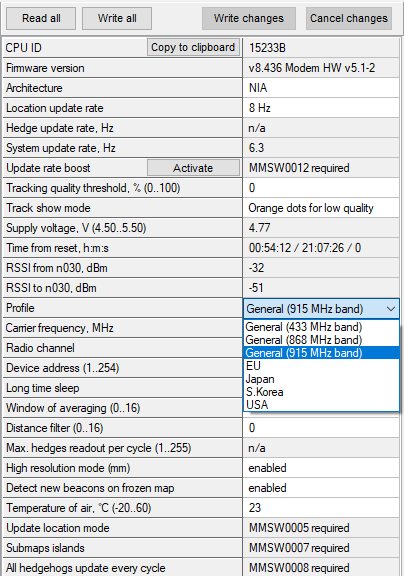
正確な動作周波数
未定
プロセッサーのチップ温度の測定値
有効にすると、マップが固定されていても新しいビーコンがマップに追加されます
通常は有効のままにしてください。旧バージョンとの互換性が必要な場合はcmに切り替えてください
未定
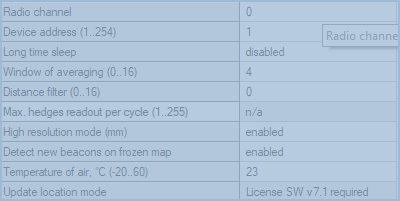
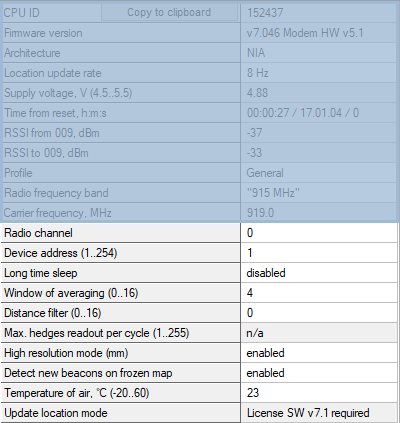
距離のフィルター(位置のフィルターとは別)。値を大きくするとフィルタリング効果が高まりますが、保守的になりすぎて正しい測定値まで「除去」してしまうことがあります
位置更新の測定値間の平均化。値を大きくすると位置のジッターは減りますが、レイテンシが大きくなります
未定
デバイスの論理アドレス。ビーコンは2..255の範囲にしてください。
アドレス
事前に選択されたチャネル:モデムとビーコン間の通信に使用する無線チャネルの1つ
高度な設定
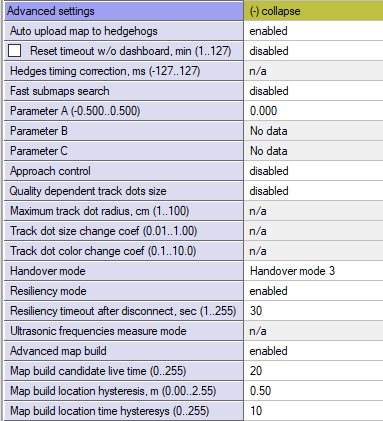
- 未定
- 未定
- 未定
- 未定
- 未定
- 未定
- 未定
- 未定
- 未定
接続が切れると、モデムは自動的に再起動します
未定
無線パラメーター
実際の搬送波周波数
選択した無線プロファイル(一連のプロファイル設定を含む)。
38 kbps(通信距離と干渉耐性に優れるが低速)、153 kbps(バランス型)、500 kbps(最速だが、通信距離が最も短く、干渉に最も弱い)から選択します
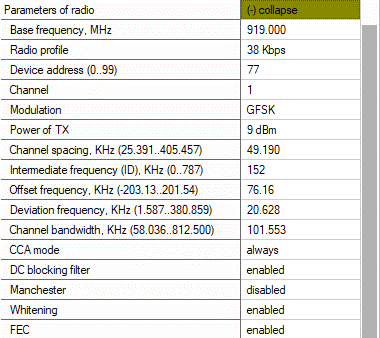
上級者向け
上級者向け
上級者向け
変調方式:無線プロファイルの一部です。上級者向け
事前に定義された無線周波数チャネルの1つ
デバイスの論理アドレス。ビーコンを互いに区別するためのものです
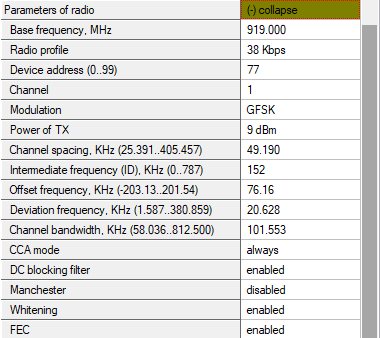
無線プロファイルの設定。手動で変更する必要はありません。上級者向け
無線プロファイルの設定。手動で変更する必要はありません。上級者向け
無線プロファイルの設定。手動で変更する必要はありません。上級者向け
無線プロファイルの設定。手動で変更する必要はありません。上級者向け
無線プロファイルの設定。手動で変更する必要はありません。上級者向け
無線プロファイルの設定。手動で変更する必要はありません。上級者向け
無線プロファイルの設定。手動で変更する必要はありません。上級者向け
無線プロファイルの設定。手動で変更する必要はありません。上級者向け
インターフェース
IMUの更新レート(100 Hz)で生のIMUデータを受信するかどうかを設定します
- プロトコルの種類
- UARTの速度
- 未定
- 未定
- 未定
- 未定
- 未定
- 未定
- 未定
- 未定
ビーコンの設定:基本設定
固有のCPU ID
デバイス(ビーコンまたはモデム)のファームウェアバージョン
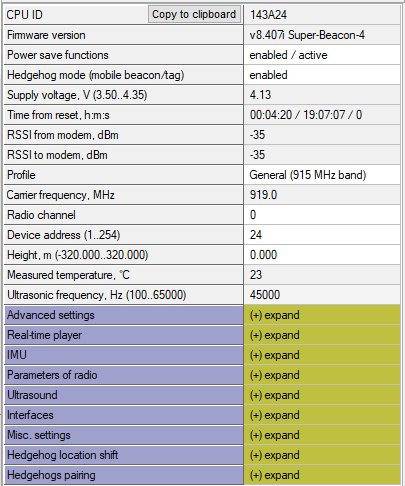
内蔵バッテリーの電圧の測定値
モバイルビーコンでは有効、固定ビーコンでは無効にします
未定
最後のリセットからの経過時間
モデムからこのビーコンへの無線信号の強度、つまりビーコンが無線でモデムをどの程度「聞き取れて」いるかを示します。パケットロスを避けるため、-25 dBm以下かつ-80 dBm以上に保ってください。下限は無線プロファイルと干渉によって異なります
このビーコンからモデムへの無線信号の強度、つまりモデムが無線でこのビーコンをどの程度「聞き取れて」いるかを示します。パケットロスを避けるため、-25 dBm以下かつ-80 dBm以上に保ってください。下限は無線プロファイルと干渉によって異なります
ハードウェアに合わせて無線周波数帯を選択します:433 MHzまたは915 MHz
実際の搬送波周波数
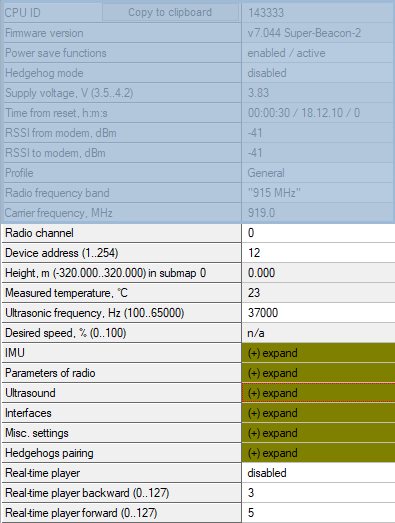
未定
未定
未定
選択した無線チャネル
選択したデバイスのアドレス
高さ:固定ビーコンでは必ず設定してください。
1Dまたは2Dモードでは、モバイルビーコンでも設定が必要です
プロセッサーのチップ温度
超音波パルスの周波数:ハードウェアに合わせて設定します
未定
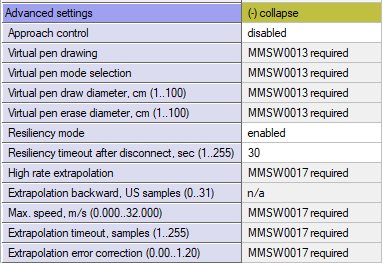
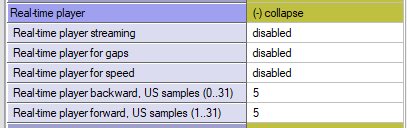
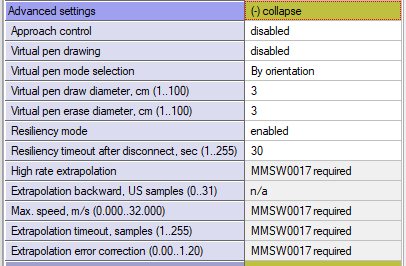
IMU
内蔵IMUのキャリブレーション設定:Xオフセット
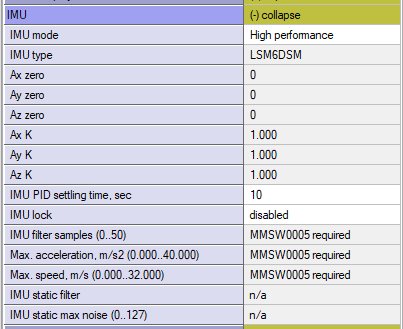
内蔵IMUのキャリブレーション設定:Yオフセット
内蔵IMUのキャリブレーション設定:Zオフセット
内蔵IMUのキャリブレーション設定:Xスケール
内蔵IMUのキャリブレーション設定:Zスケール
内蔵IMUのキャリブレーション設定:Yスケール
無線パラメーター
実際の搬送波周波数
下にある多くの無線設定と連動した無線プロファイルです。プロファイルを選ぶだけで、それらを一度に設定できます。詳しくは、モデムの同様の項目をご覧ください
デバイスアドレス:1台のモデムの配下では、ビーコンごとに異なるアドレスを設定する必要があります
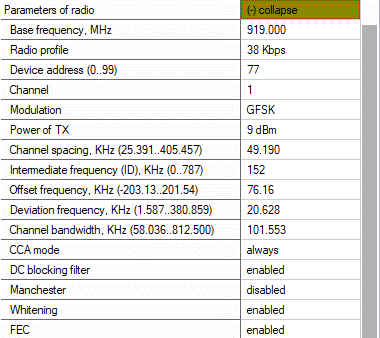
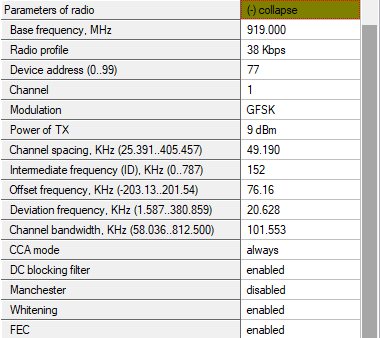
事前に選択された周波数チャネルの1つ
無線プロファイルの設定。手動で変更する必要はありません。上級者向け
無線プロファイルの設定。手動で変更する必要はありません。上級者向け
無線プロファイルの設定。手動で変更する必要はありません。上級者向け
無線プロファイルの設定。手動で変更する必要はありません。上級者向け
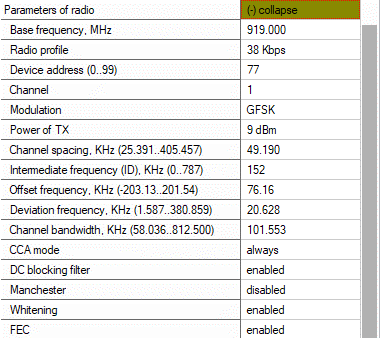
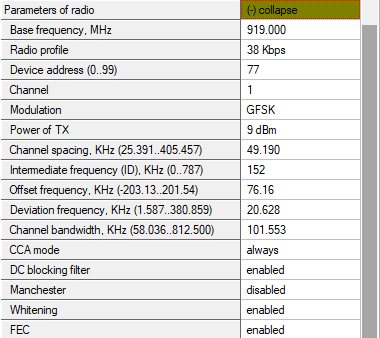
無線プロファイルの設定。手動で変更する必要はありません。上級者向け
無線プロファイルの設定。手動で変更する必要はありません。上級者向け
無線プロファイルの設定。手動で変更する必要はありません。上級者向け
無線プロファイルの設定。手動で変更する必要はありません。上級者向け
無線プロファイルの設定。手動で変更する必要はありません。上級者向け
無線プロファイルの設定。手動で変更する必要はありません。上級者向け
無線プロファイルの設定。手動で変更する必要はありません。上級者向け
無線プロファイルの設定。手動で変更する必要はありません。上級者向け
超音波
TX-RX:通常モードです。こちらを使用してください。その他は内部用です
未定
省電力機能。よくわからない場合は、デフォルトのままにしてください
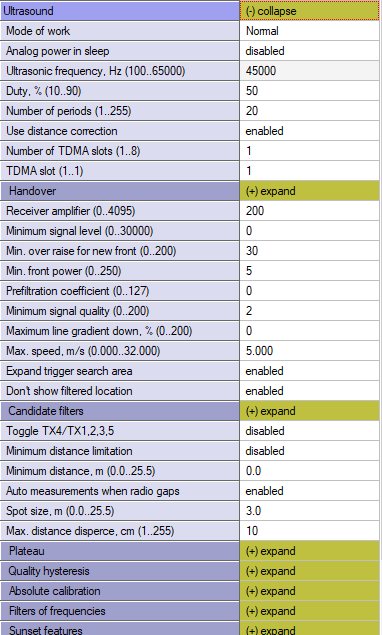

自動または手動のゲイン制御。
手動は、特殊な条件下で役立つことがあります(例:外部の音響ノイズが大きすぎる場合)
TXビーコンが発信する超音波パルスの数。多いほど信号は強くなりますが、エコーも長くなります。短距離では1~10周期、10~20メートルでは20~30周期、20 m以上では50周期が目安です
内部設定
50%:デフォルト。1%…99%で超音波の強度を下げます。
デフォルトのままにしてください
未定
省電力機能。よくわからない場合は、デフォルトのままにしてください
超音波パルスの周波数:ハードウェアに合わせて設定します
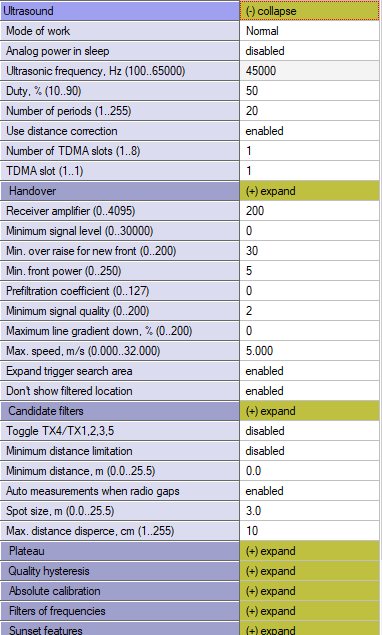
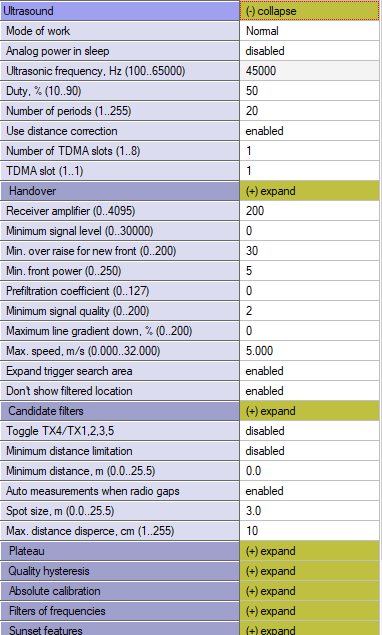

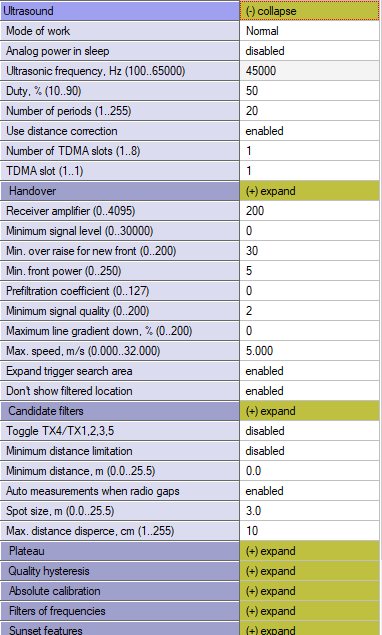

未定
AGC設定。上級者専用
AGC設定。上級者専用
AGC設定。上級者専用
AGC設定。上級者専用
超音波トリガーの詳細設定。特殊な場合専用
超音波トリガーの詳細設定。特殊な場合専用
ADCのままにしてください
超音波トリガーの詳細設定。特殊な場合専用
超音波トリガーの詳細設定。特殊な場合専用
超音波トリガーの詳細設定。特殊な場合専用
超音波トリガーの詳細設定。特殊な場合専用
超音波トリガーの詳細設定。特殊な場合専用
超音波トリガーの詳細設定。特殊な場合専用
超音波トリガーの詳細設定。特殊な場合専用
AGCの詳細設定。特殊な場合専用
AGCの詳細設定。特殊な場合専用
AGCの詳細設定。特殊な場合専用
AGCの詳細設定。特殊な場合専用
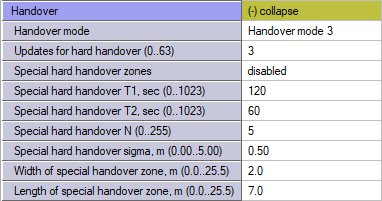
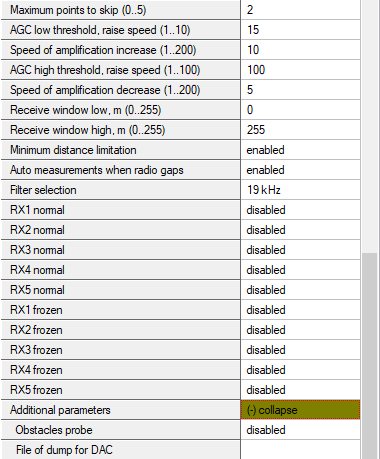
マップ構築モードでセンサーRX2を有効/無効にします
マップ構築モードでセンサーRX1を有効/無効にします
- 未定
- 未定
- 未定
- 未定
- 未定
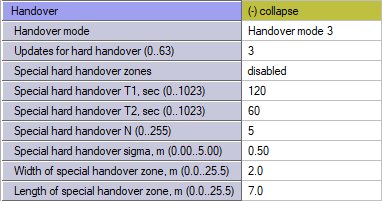
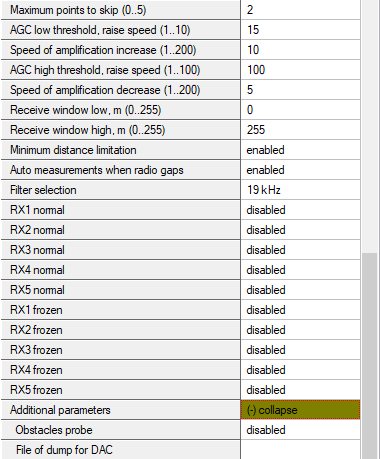
未定
マップ固定時/通常動作モードでセンサーRX5を有効/無効にします
マップ固定時/通常動作モードでセンサーRX4を有効/無効にします
マップ固定時/通常動作モードでセンサーRX2を有効/無効にします
マップ固定時/通常動作モードでセンサーRX3を有効/無効にします
マップ固定時/通常動作モードでセンサーRX1を有効/無効にします
マップ構築モードでセンサーRX4を有効/無効にします
マップ構築モードでセンサーRX3を有効/無効にします
マップ構築モードでセンサーRX5を有効/無効にします
未定
未定
インターフェース
モバイルビーコン(hedgehog)モードでのUARTの速度
プロトコルの種類
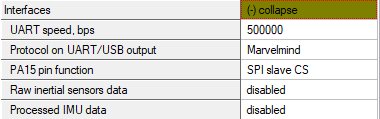
IMUの更新レート(100 Hz)で生のIMUデータを受信するかどうかを設定します
未定
IMUの更新レート(100 Hz)で、IMU + 超音波のセンサーフュージョンデータを受信するかどうかを設定します
ジオリファレンス
モデムの場合と同じ

モデムの場合と同じ
その他の設定

スリープまでのタイムアウトの設定
モバイルビーコンのペアリング設定
次の機能を使う場合に有効にします:ペアードビーコン機能
操作マニュアルのペアードビーコンで詳細をご確認ください
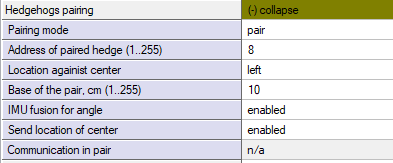
IAの場合:UART経由、無線経由
NIAの場合:該当なし
無効にすると、そのビーコンの位置が送信されます
無効にすると、超音波のみに基づくデータが送信されます
ペアにしたモバイルビーコン間の実際の距離
ペアの中心に対する、選択したビーコンの位置
現在選択しているモバイルビーコンのペア相手となるビーコンのアドレス
ビーコンをペアにするには、このパラメーターを有効にします
無線周波数帯と搬送波周波数
*Mini-RXビーコンとSuper-Beaconは868/915 MHz専用です
無線周波数を変更することは可能ですが、無線性能が大幅に低下するおそれがあります。10~20メートル程度までの短い距離なら十分な場合もありますが、それ以上の距離には向きません。
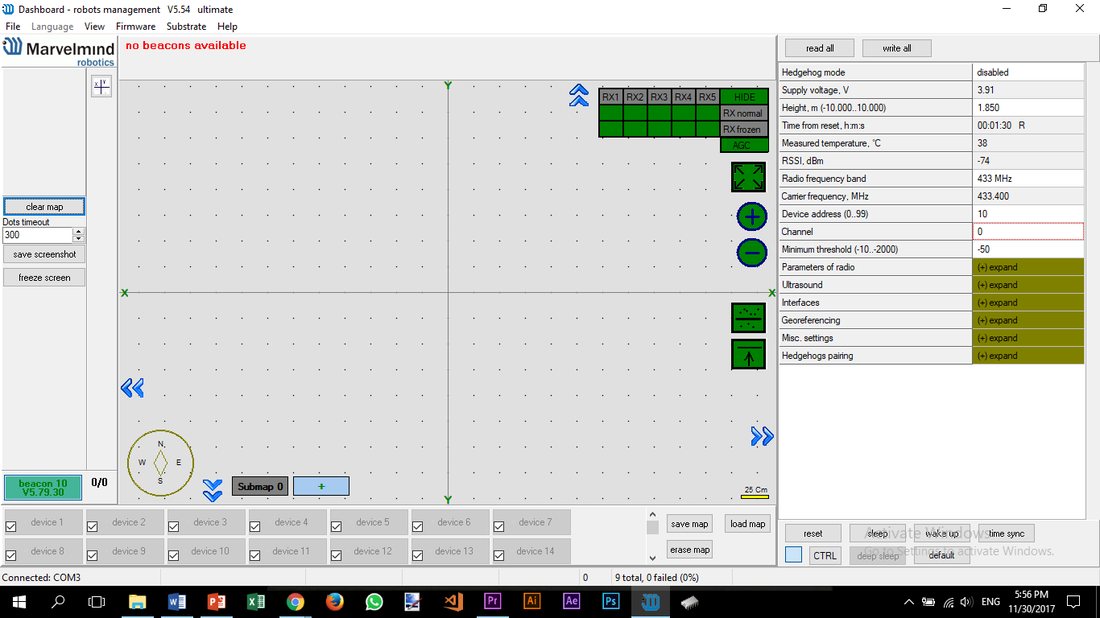
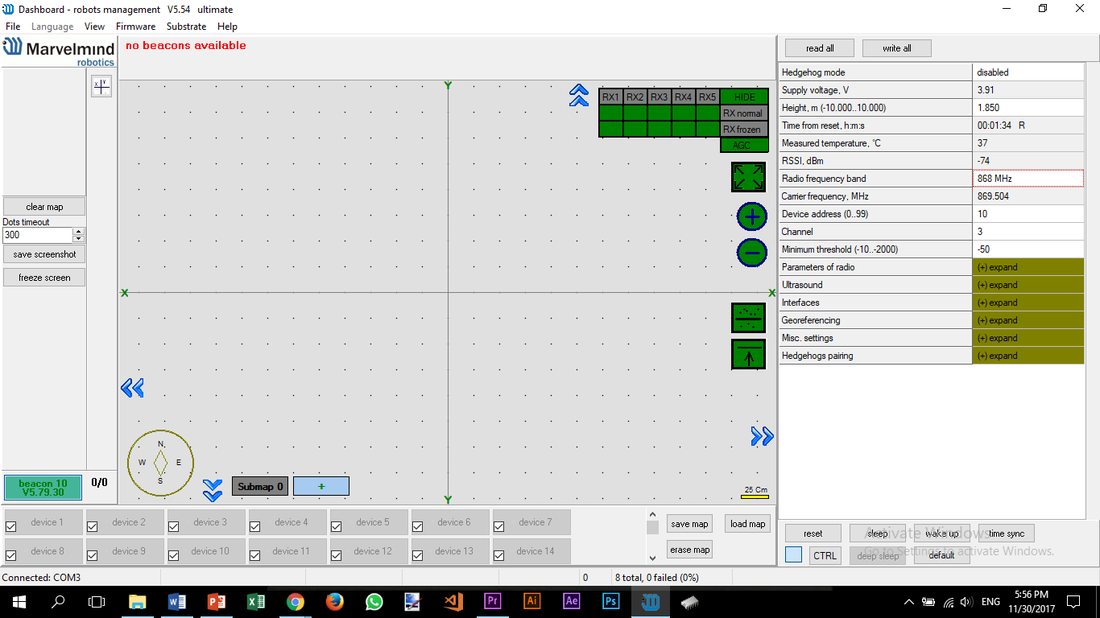
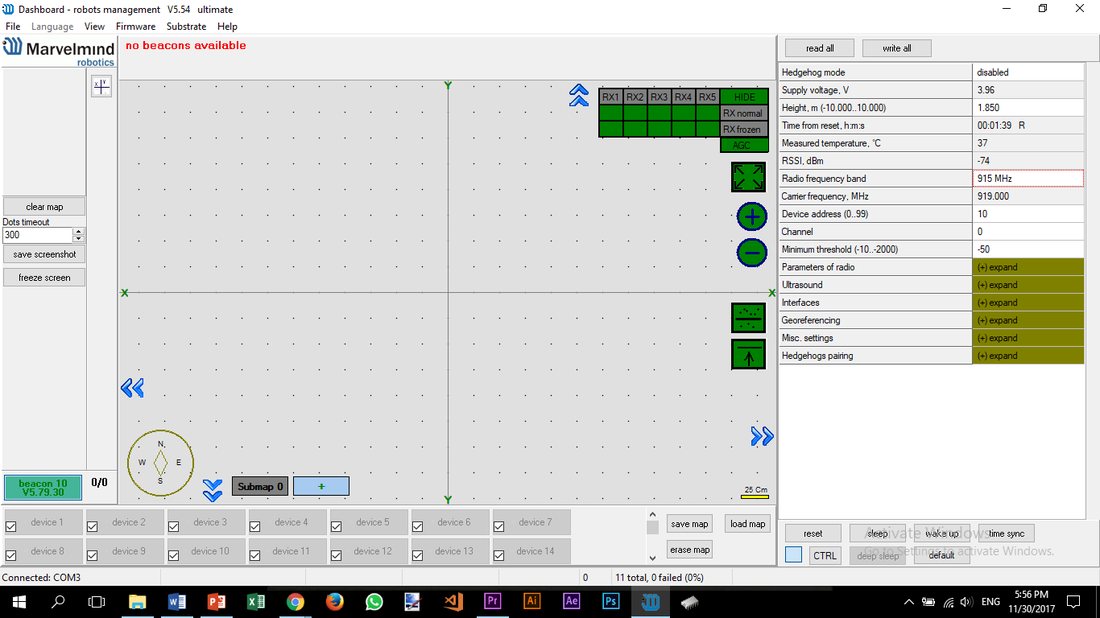
Dashboardでのビーコンの表示の違い
モバイルビーコン(hedge)の色は自由に選べますが、トラッキングの問題を知らせるための固定の色もあります:
- 青 – 通常モードで、確実にトラッキングできている状態
- オレンジ – システムは可能な範囲で最良の位置データを提供していますが、信頼度は青より低い状態です
- 半透明の青 – 無線パケットの消失
- 半透明のオレンジ – 超音波のカバーが弱い
- 黄色の点滅 – ビーコンからのデータがない
- 赤 – ビーコンがジオフェンスゾーンの外にある
- 灰色の点滅 – ビーコンとの接続がない
Dashboard
での ビーコンの 色の 違い
ビーコンの超音波周波数は、それぞれ異なる場合があります。そのため、区別しやすいように色分けされています:
- 固定ビーコン – 中心が緑 –
- モバイルビーコン – 中心が濃い青 –
- 固定ビーコンが色分けされるのはIAアーキテクチャだけです。NIAでは、固定ビーコンはすべて緑になります。逆にIAでは、モバイルビーコンがすべて青になります。
例:
- 固定ビーコン:
- 19 kHz
- 22 kHz
- 25 kHz
- 28 kHz
- 31 kHz
- 34 kHz
- 37 kHz
- 45 kHz
- モバイルビーコン:
- 19 kHz
- 22 kHz
- 25 kHz
- 28 kHz
- 31 kHz
- 34 kHz
- 37 kHz
- 45 kHz