
ソフトウェア設定
この章を読みやすいHTMLページで表示します。
操作マニュアルの「ソフトウェア設定」の章を、HTMLページとして再現したものです。不明な点がありましたら、次を開いてください:この章だけの元のPDF(83〜98ページ)(左上にも固定表示)。目次:全章。
Super-Modemのソフトウェア更新と設定:ソフトウェアの更新
 インストールされているソフトウェアのバージョンを確認する前に、Super-Modemを分解しないでください。まず、お使いのSuper-Modemのソフトウェアバージョンが最新かどうかを確認してください(最新バージョンはMarvelmindのダウンロードページに掲載されています)。最新でない場合は、以下の手順でソフトウェアを更新してください
Marvelmind Super-Modemのソフトウェアは、2つの部分で構成されています:
- 低レベルのファームウェア
- 内蔵のRaspberry Piシングルボードコンピューター用の高レベルソフトウェア
低レベルのファームウェアは、Marvelmindの全ソフトウェアを収めた一般のソフトウェアパッケージの「Super-Modem」フォルダーに含まれています。パッケージ内の他のファームウェアと同様に、このファームウェアはDashboard(hexファイル)またはDFU(.dfuファイル)で更新できます。DashboardまたはDFUによるソフトウェア更新の詳細は、このマニュアルの「ソフトウェアの更新(USB/無線/DFU)」の章を参照してください。
高レベルのソフトウェアは、Super-Modem内部のRaspberry PiシングルボードコンピューターにセットされたmicroSDカードに格納されています。このソフトウェアを更新するには、更新済みのソフトウェアを含むmicroSDカードのイメージを書き込む必要があります。イメージは、ダウンロードページからダウンロードできます。イメージは容量が大きい(約1.5〜2 GB)ため、一般のソフトウェアパッケージとは別のアーカイブに収められています。
micro-SDカードの位置
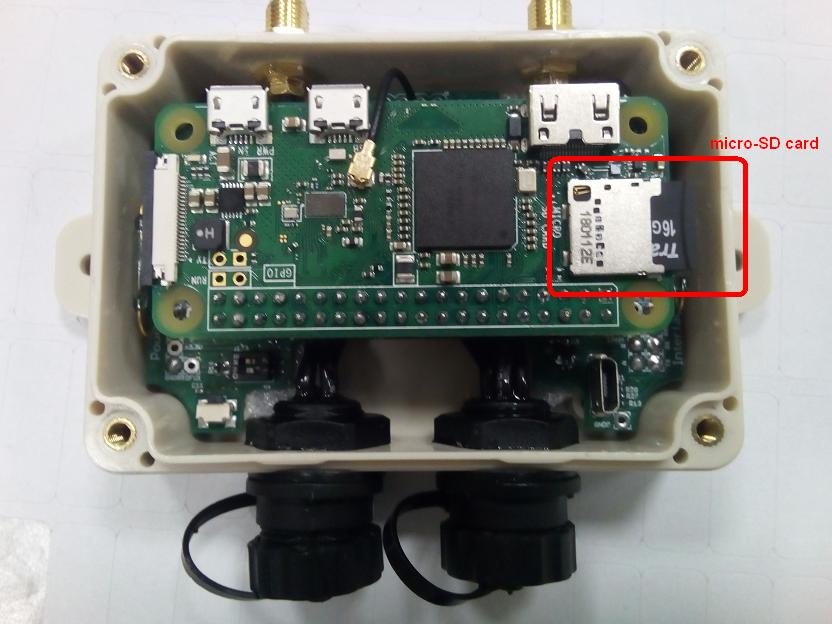
Super-Modemの更新方法(ソフトウェアバージョンv7.000以降)
最新バージョンのソフトウェアでは、分解せずにSuper-Modemに書き込めます。
Super-Modemに電源を接続し、Super-ModemをUSBでPCに接続します。Dashboardに表示されるまで1分ほど待ちます
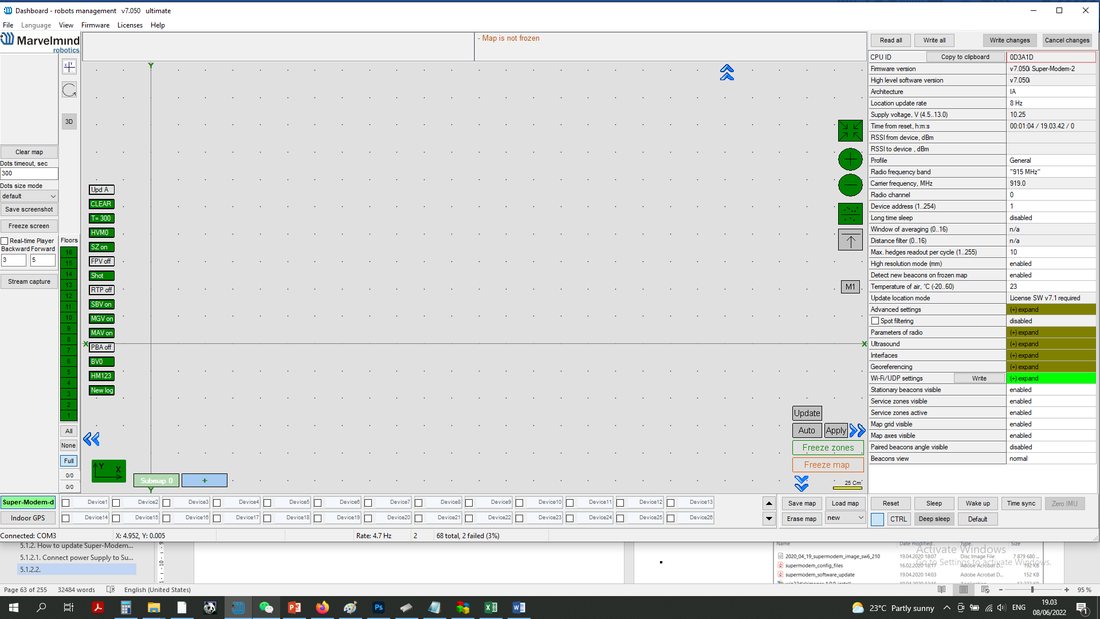
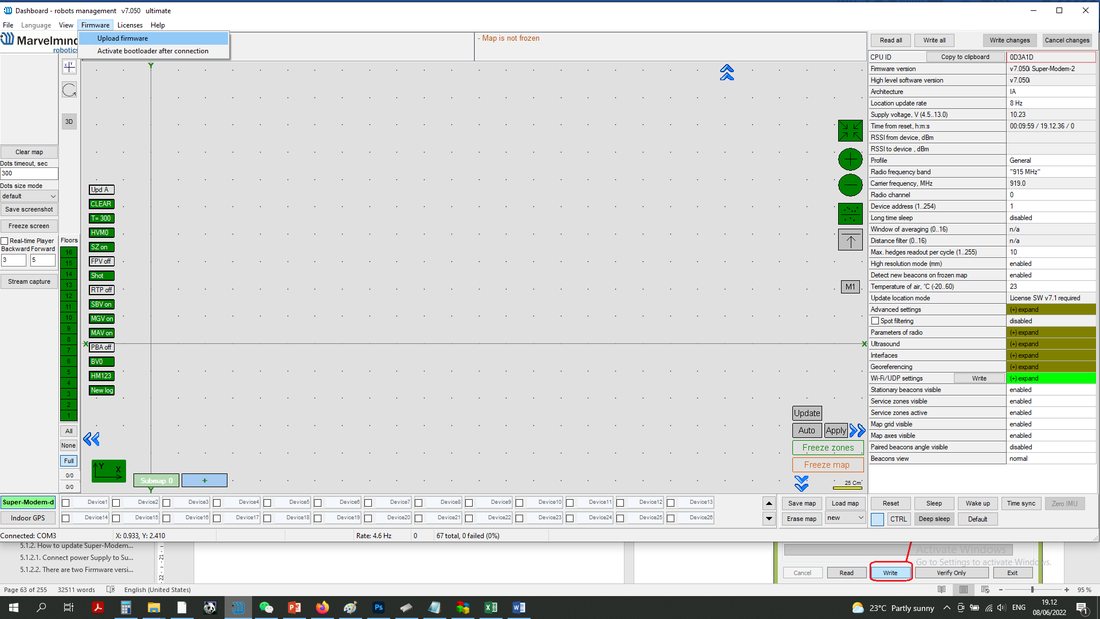 ファームウェアのバージョンは2つあります。低レベル(Firmware version)と高レベル(high-level software version)です。どちらも同じパックのものを書き込んでください。
Firmware => Upload firmware(ファームウェアのアップロード)を開きます
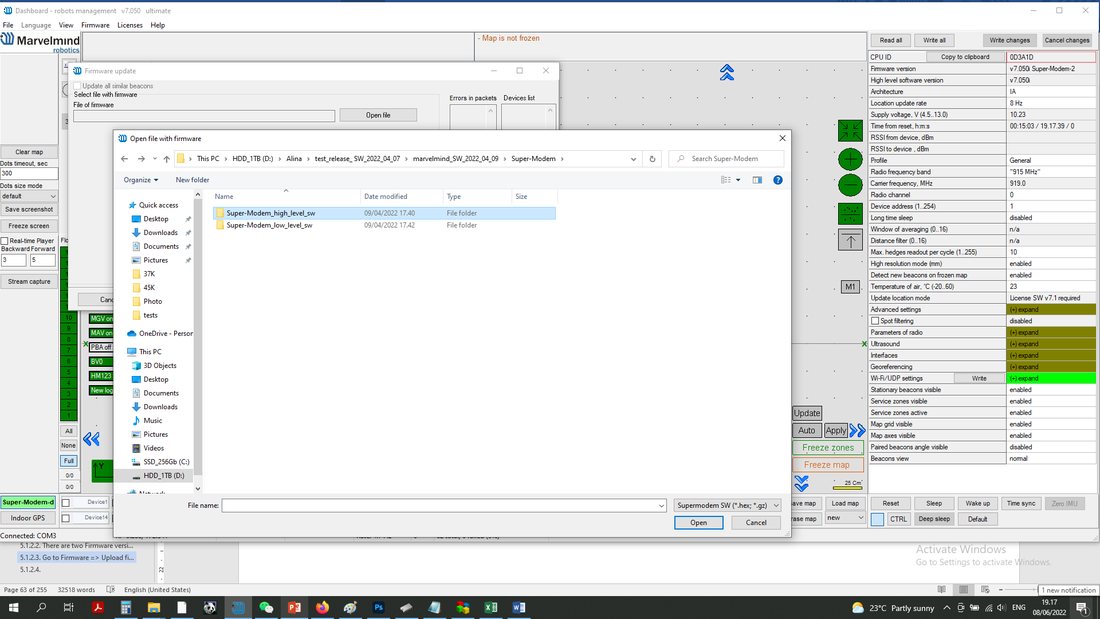 高レベルのソフトウェアを更新します(Super-Modem_high_level SWフォルダーから)
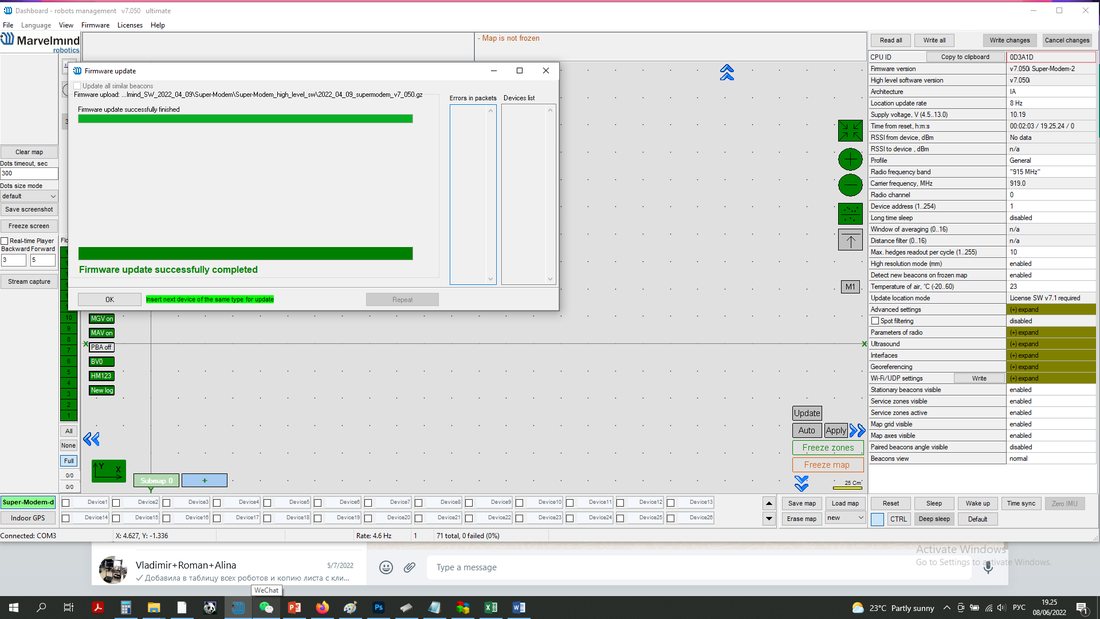 高レベルの書き込みが終わったら、Super-Modem_low_level_SWフォルダーのファイルを使用します
両方のレベルを書き込んだら、Defaultボタンを押します。
ファームウェアの更新が完了しました。
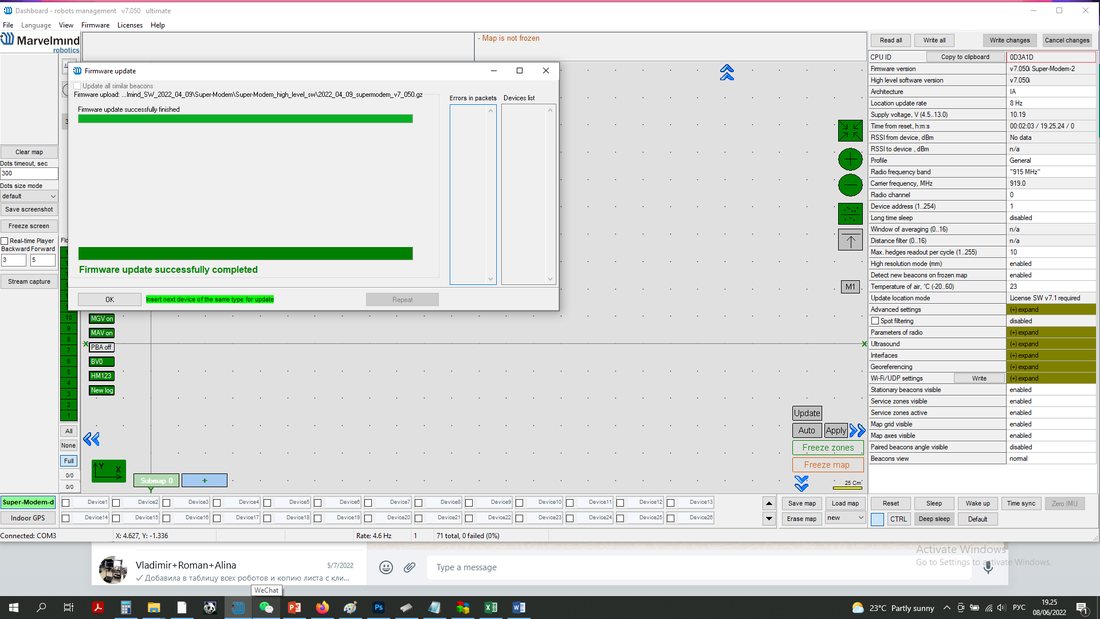
Super-Modemのソフトウェアの更新方法(v7.000より古いソフトウェアバージョンの場合):
 インストールされているソフトウェアのバージョンを確認する前に、Super-Modemを分解しないでください。まず、お使いのSuper-Modemのソフトウェアバージョンが最新かどうかを確認してください(最新バージョンはダウンロードページに掲載されています)。最新でない場合は、以下の手順でソフトウェアを更新してください
Super-Modemのソフトウェアを更新するには、次の手順に従ってください。
Super-Modemの筐体を開けます
micro-SDカードを取り出します(このときSuper-Modemの電源は切っておいてください)
カードリーダーを使って、micro-SDカードを任意のMS Windowsパソコンに挿入します
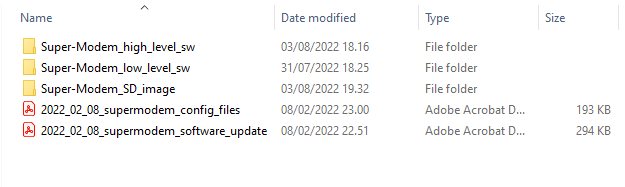 更新済みソフトウェアのイメージを含むアーカイブをダウンロードして解凍します
Win32 disk imagerプログラム(イメージと同じアーカイブに同梱)をインストールして実行します
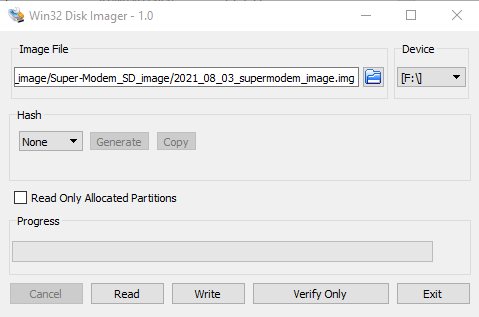 イメージファイルを開き、micro-SDカードに書き込みます(下のスクリーンショットを参照)
パソコンからmicro-SDカードを取り出し、Super-Modemに戻します
Super-Modemの筐体を閉じます
Super-Modemの設定
Marvelmind Super-Modemには、対応するソフトウェアを搭載したRaspberry Piシングルボードコンピューターが内蔵されています。設定は、Dashboardの設定メニューから変更できます。
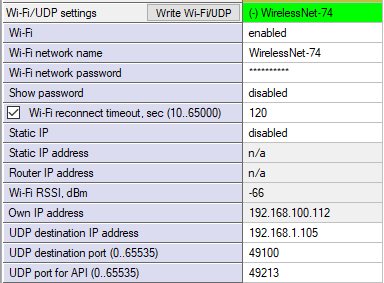
接続するWi-Fiネットワークの名前(SSID)
このネットワークのパスワード(PSK)
Super-Modemがデータをストリーミングする、ローカルネットワーク内のIPアドレス
Super-ModemがデータをストリーミングするUDPポート
 APIストリーミングについての詳細はこちら。
ソフトウェアの更新(USB/無線/DFU)
この章では、ソフトウェアを更新する3つの一般的な方法を説明します。通常の方法であるUSB接続または無線接続による更新と、特殊なケース(ソフトウェアのバージョン差が非常に大きい場合や、通常のソフトウェア更新がうまくいかない場合)向けのDFUプログラミングによる更新です。
USB経由のソフトウェア更新
通常、USB経由のソフトウェア更新は、システムを初めて起動するときに使用します。システムを設置する前に、現行のソフトウェアバージョンへすばやく更新できます。
メリット: ビーコンごとにすばやくソフトウェアを更新できます。
デメリット: すべてのデバイスをUSBケーブルでPCに接続する必要があります。システムをすでに設置している場合は、取り外す必要があります。
方法:
- Dashboardを起動します
- ビーコンの電源が入っていることを確認します
- ビーコンをUSBケーブルでPCに接続します
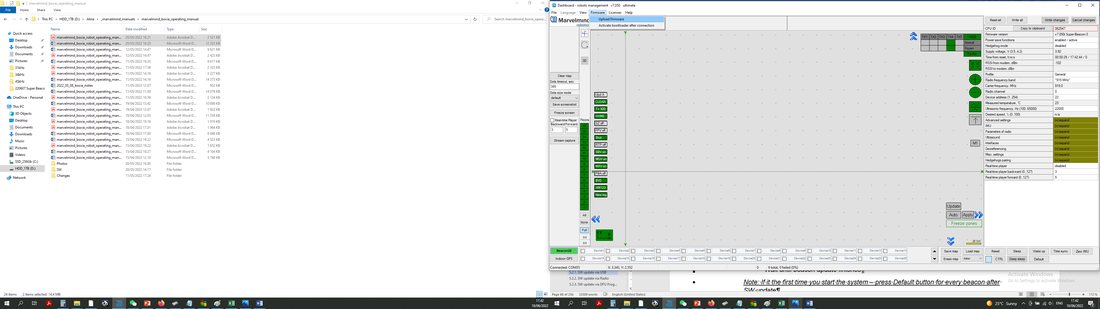 ビーコンがDashboardに接続されたら、次を開きます:「Firmware」→「Upload firmware」
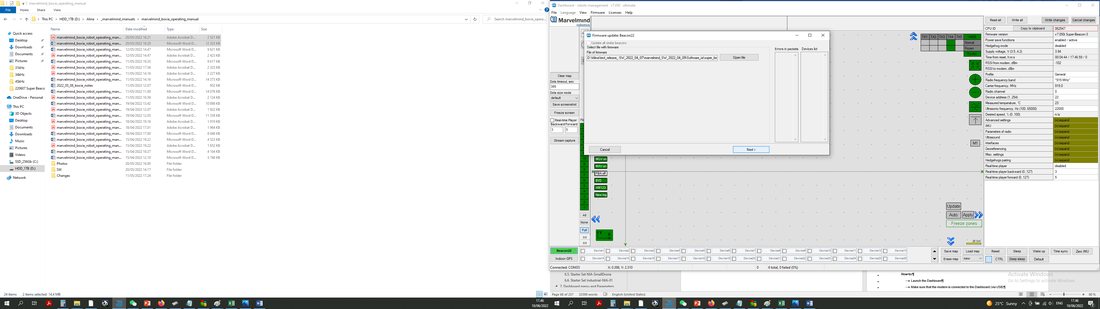 お使いのデバイス用の.hexソフトウェアファイルを選択します(IAとNIAのアーキテクチャに注意し、混在させないでください)
- 次をクリックします:「Next」
- ビーコンの更新が完了するまで待ちます
注:ソフトウェアの更新後は、すべてのビーコンでDefaultボタンを押してください
- すべてのビーコンについて繰り返します
 注意:Defaultボタンを押すと、アドレスを除くすべての設定がこのビーコンのデフォルト設定に戻ります。それまで無線設定をカスタマイズしていた場合は、ビーコンのハードウェアに応じたデフォルトの無線プロファイル(新しいビーコンでは200 kbps。詳しくは無線プロファイルの互換性を参照)と、無線チャンネル0に変更されます。
無線経由のソフトウェア更新
通常、USB経由のソフトウェア更新は、システムを初めて起動するときに使用します。システムを設置する前に、現行のソフトウェアバージョンへすばやく更新できます。
メリット: システムを設置したまま、遠隔でソフトウェアを更新できます
デメリット: USB経由のソフトウェア更新ほど速くありません
方法:
- Dashboardを起動します
- モデムが(USBで)Dashboardに接続されていることを確認します
- Dashboardで、無線経由でビーコンが表示されていることを確認します
- 更新したいビーコンをクリックします(画面下部のデバイス一覧で)
- 次を開きます:「Firmware」→「Upload firmware」→ お使いのデバイス用の.hexソフトウェアファイルを選択します(IAとNIAのアーキテクチャに注意し、混在させないでください)
- 次をクリックします:「Next」
- ビーコンの更新が完了するまで待ちます
- すべてのビーコンについて繰り返します
- 注:MMSW0005ライセンスがあれば、複数のビーコン(固定ビーコンとモバイルビーコン)の同時更新を有効にできます
DFU
プログラミング に よる ソフトウェア 更新
もともと屋外用ではない製品の「Outdoor」版には適用できません(これらの製品ではDFUによる再書き込みができません。コンパウンドで封止されており、DIPスイッチをDFUモードに切り替えられないためです:Modem HW v5.1 Outdoor、Super-Beacon Outdoor、Mini-RX IP67)
通常、ソフトウェアの更新は、USBまたは無線による通常の方法で行います。ただし、長期間システムを更新しておらず、ソフトウェアのバージョン差が大きくなっている場合や、予期しない問題が発生した場合は、DFUプログラミングによるソフトウェア更新を行ってください。この章では、デバイスの種類ごとのDFU更新について説明します。
メリット: 最終手段となるソフトウェア更新で、不具合や設定などをすべて消去します。「すべてがうまくいかなくなった」場合でも、ビーコンを復旧できます。
デメリット: 通常のソフトウェア更新より手順が複雑で、すべての設定が消去されます。マップが失われないよう、マップファイルを保存しておいてください。
DFUプログラミングを行うには、ハードウェアのリセットボタンとDIPスイッチの位置を知っておく必要があります。
リセットボタンとDIPスイッチの位置
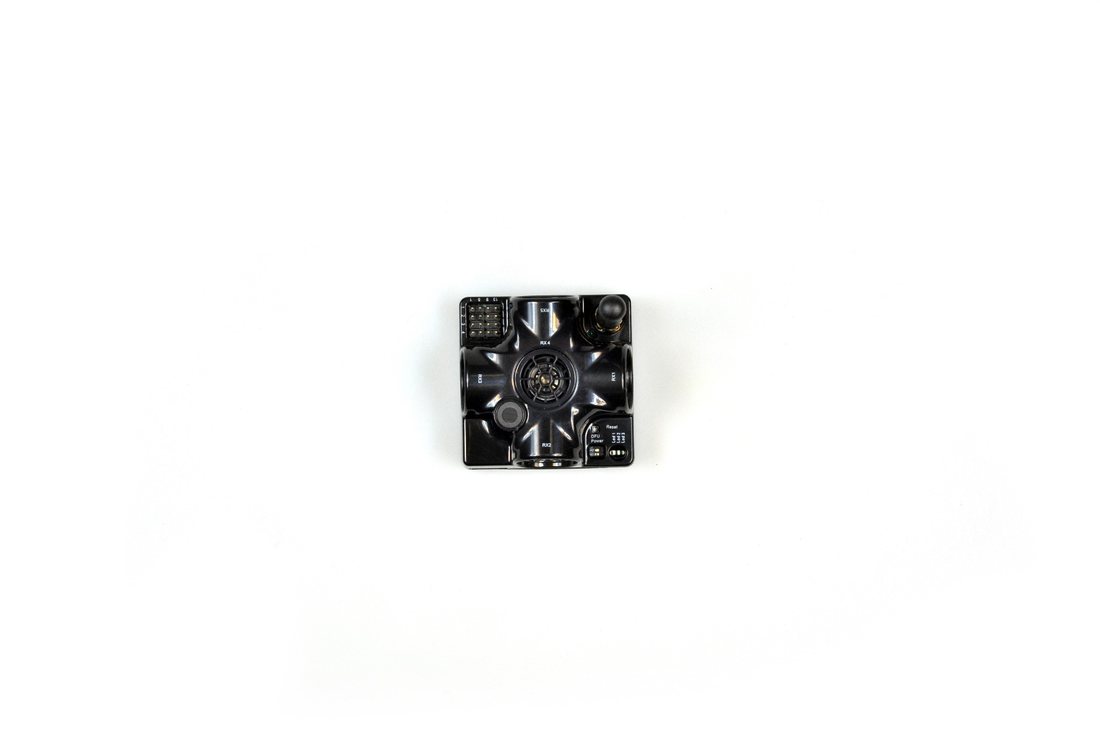
リセットボタン
DIPスイッチ
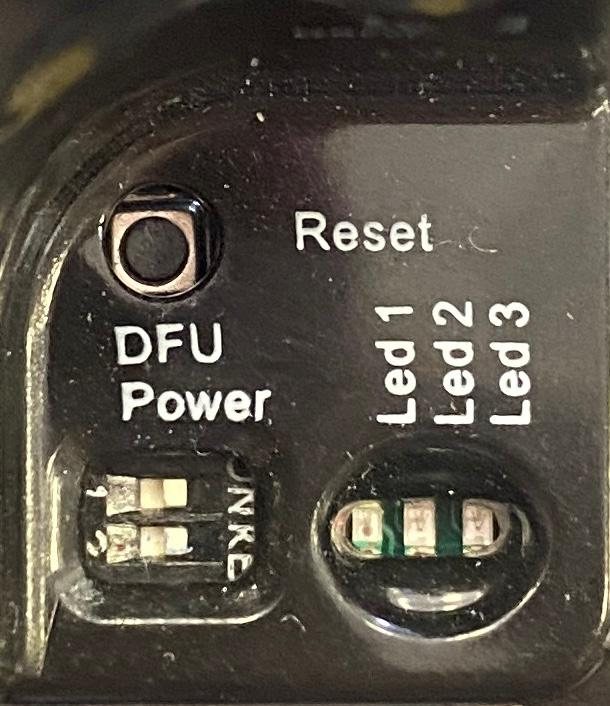
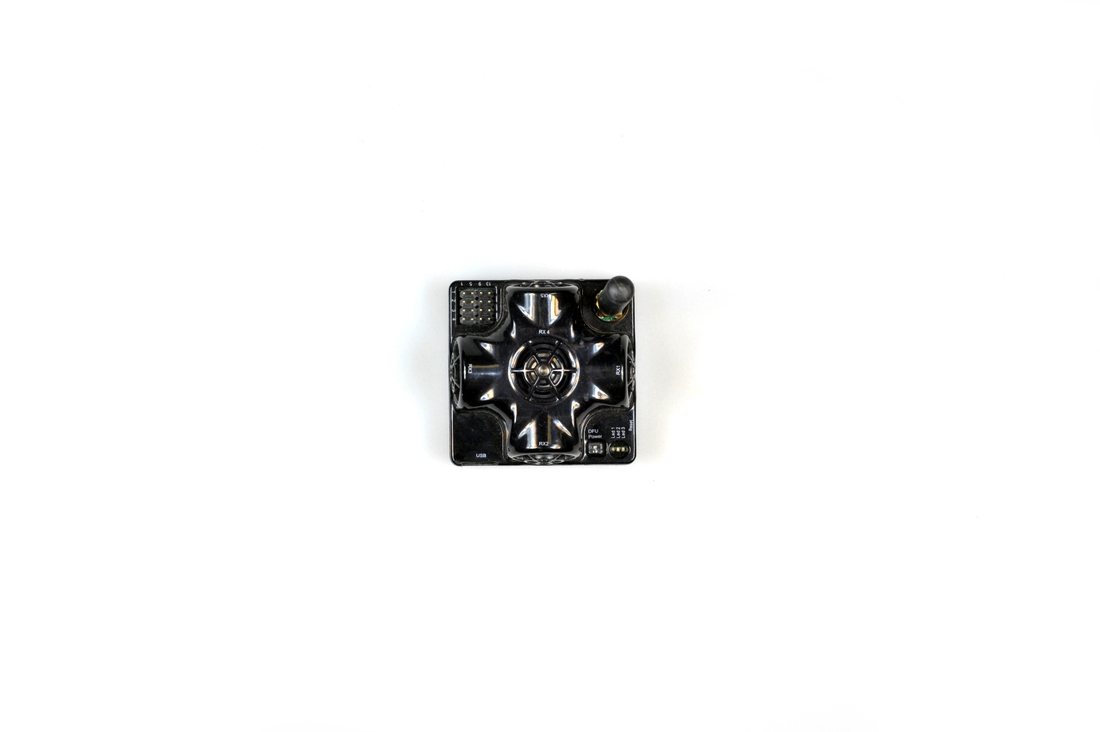
DIPスイッチ
リセットボタン(側面)
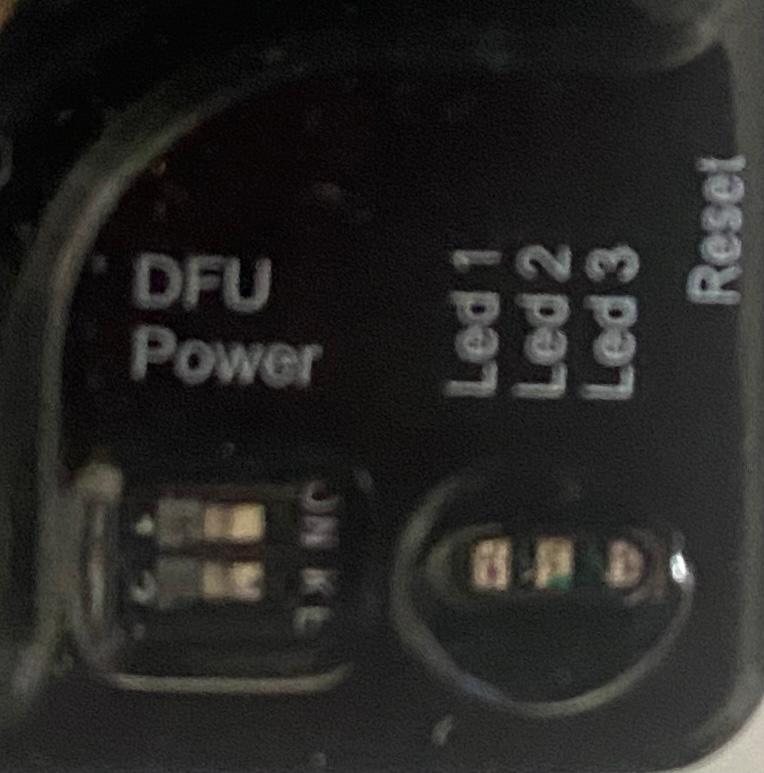
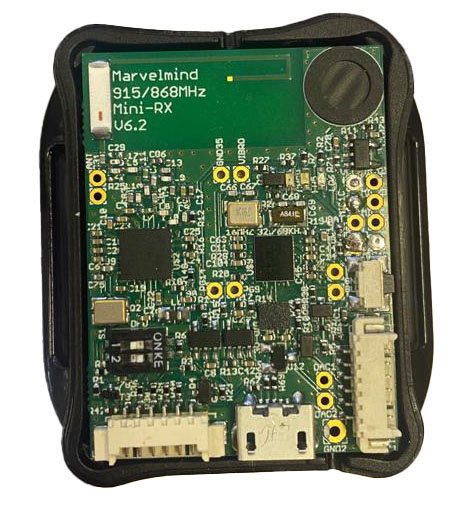
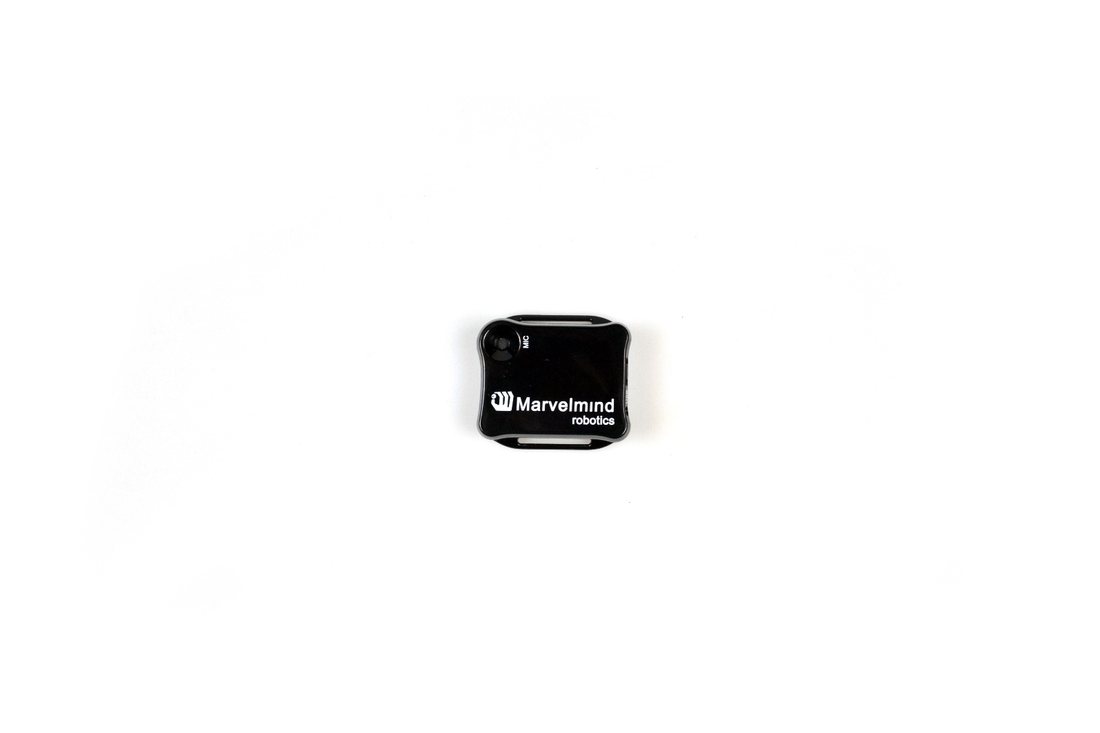
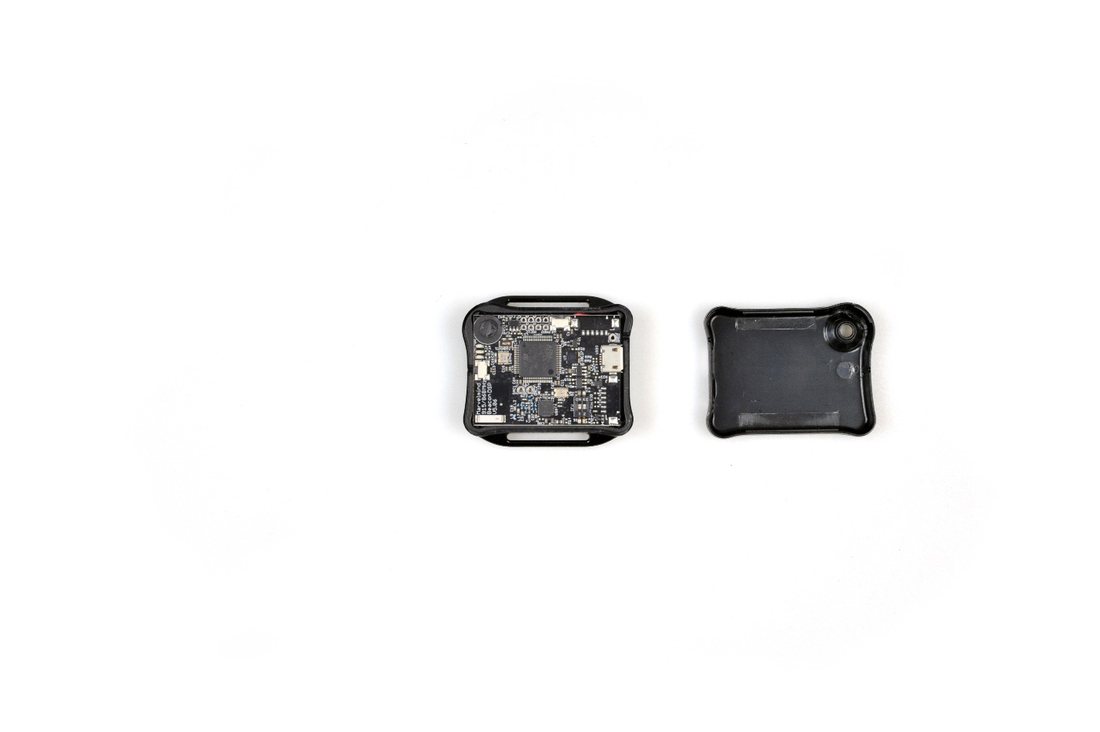
DIPスイッチ
分解は
慎重に
リセットボタン
 Mini-TXビーコン:
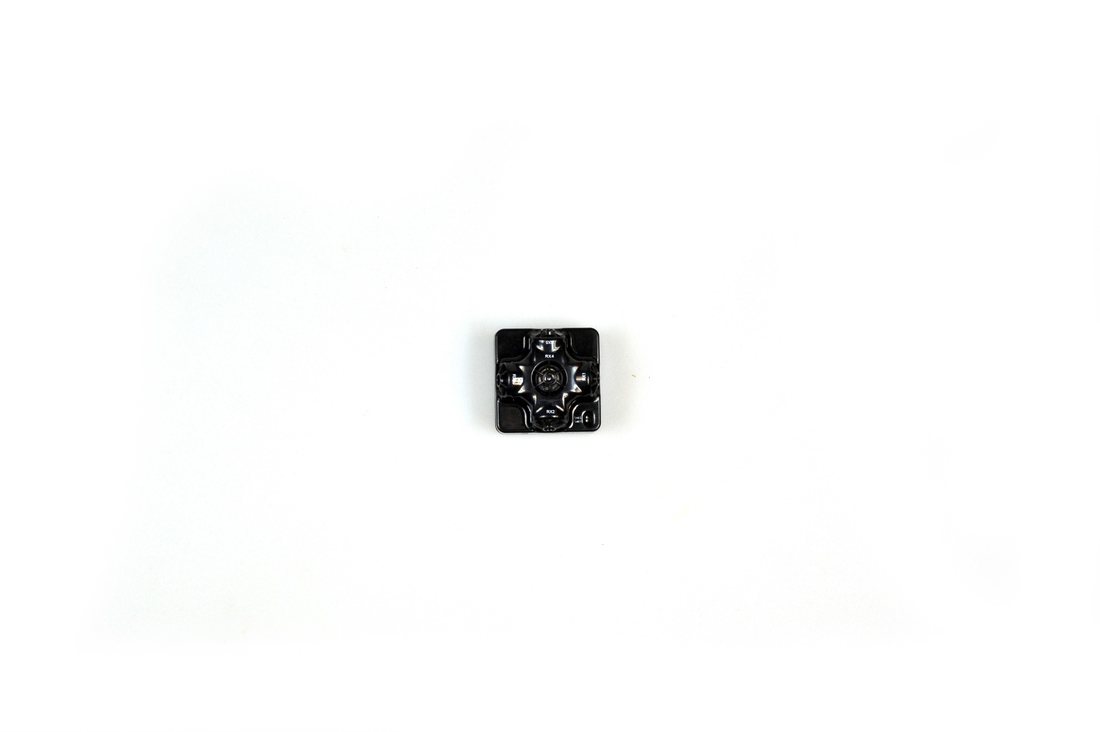
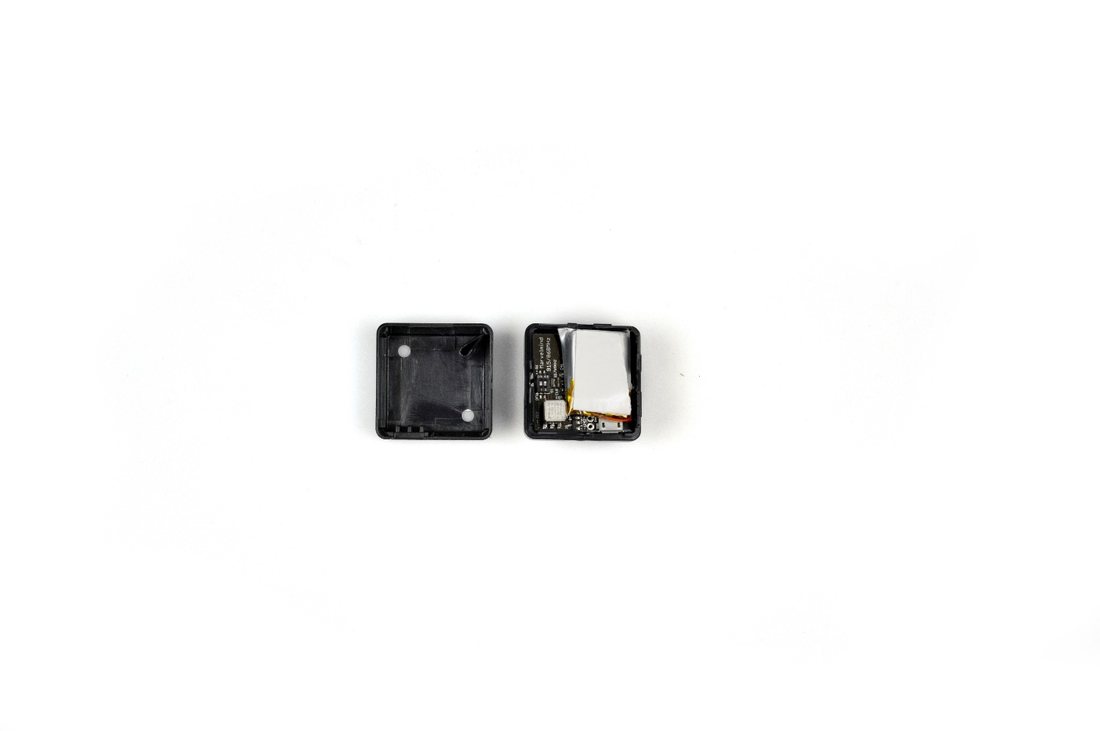
DIPスイッチ
リセットボタン(反対側)
分解は
慎重に
Industrialビーコンにはスイッチやリセットボタンはありませんが、磁気式のDFUスイッチと磁気式のリセットボタンがあります:
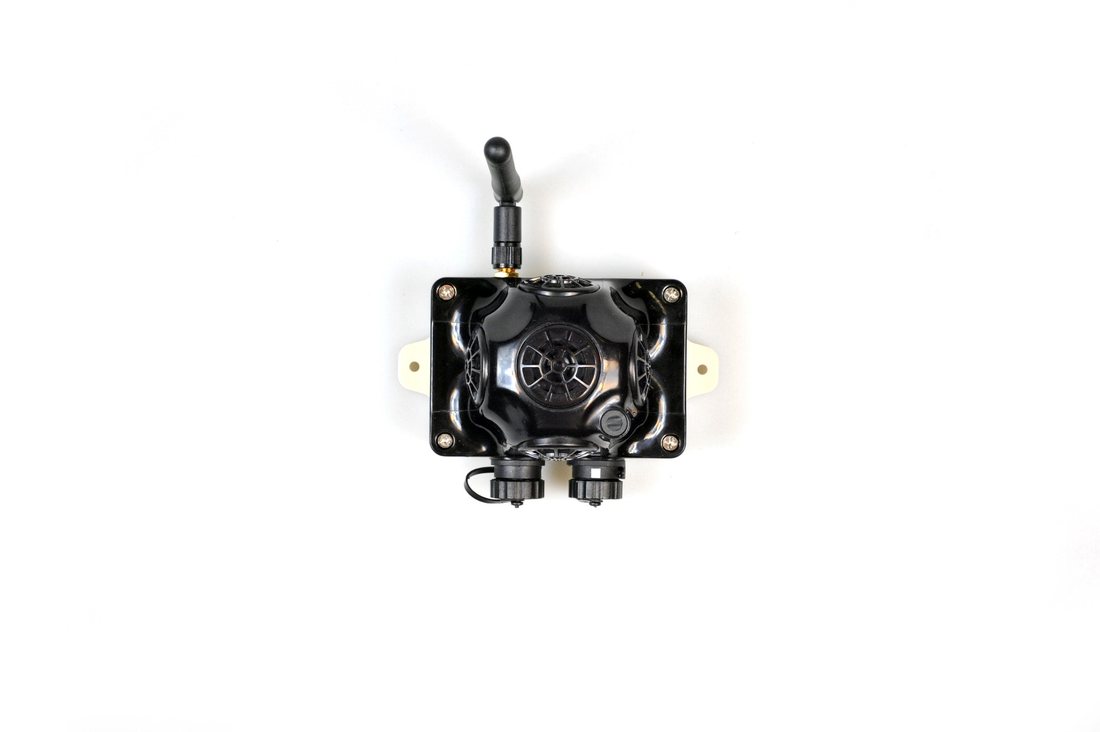
磁気DFUスイッチ側
磁気リセット側
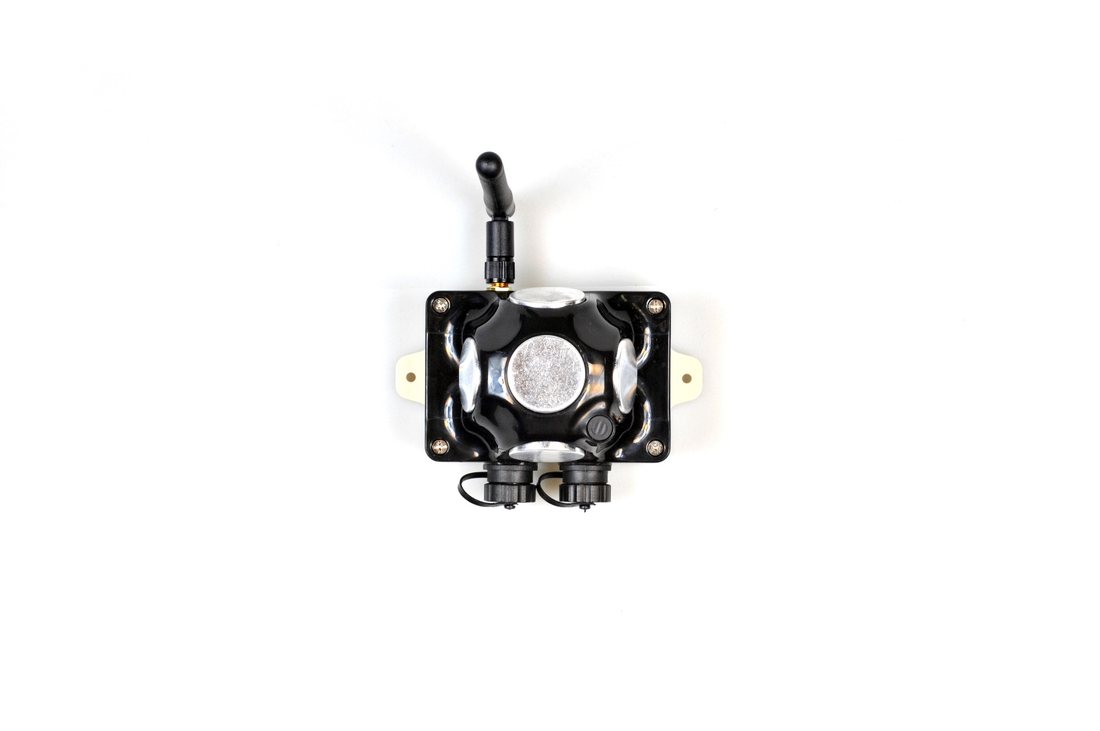
磁気DFUスイッチ側
磁気リセット側
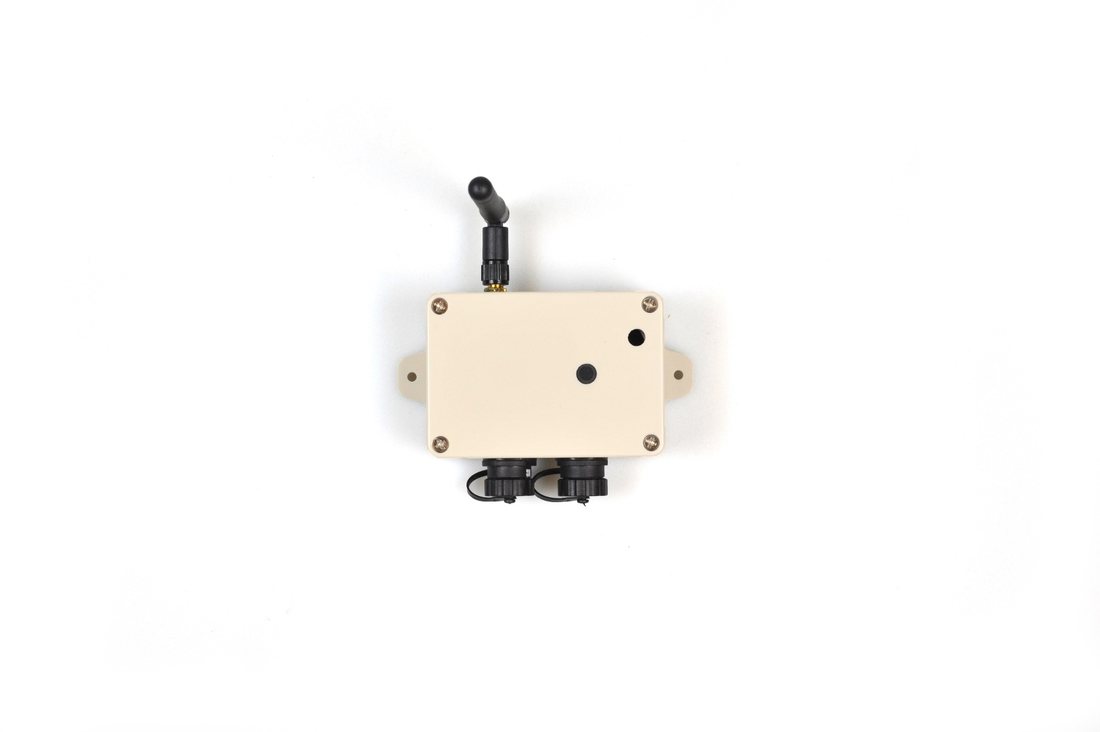
磁気DFUスイッチ側
磁気リセット側
各種モデムをDFUモードにする方法とリセットする方法:
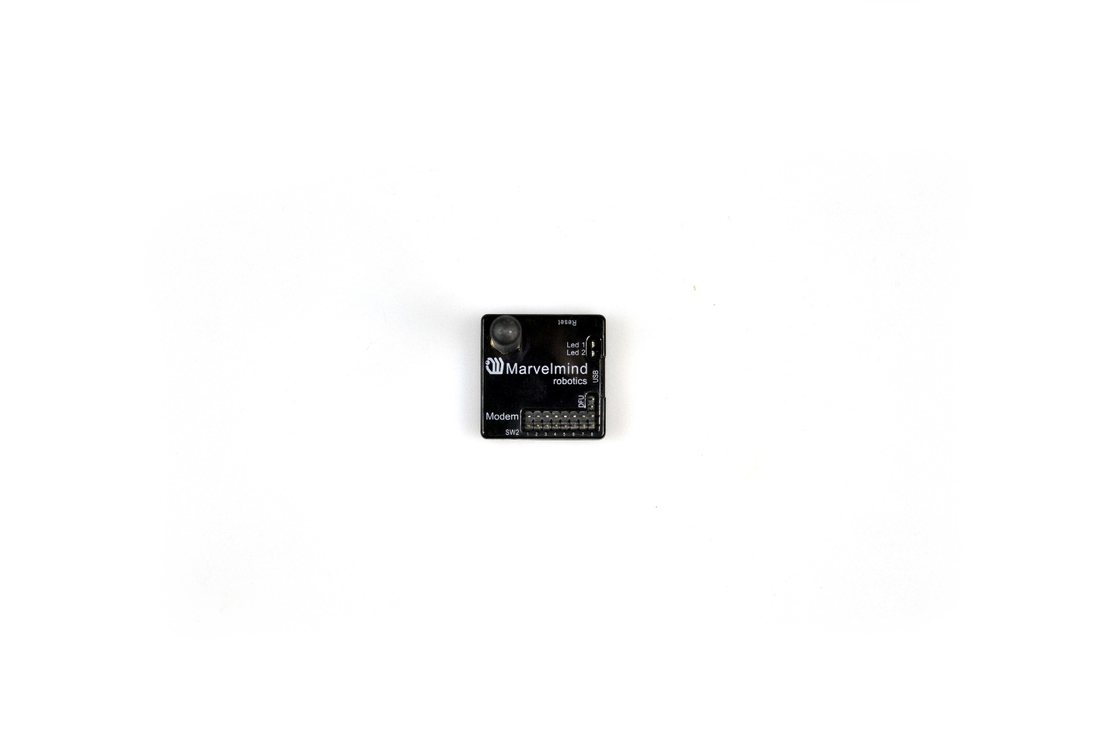
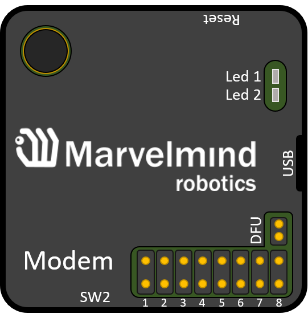
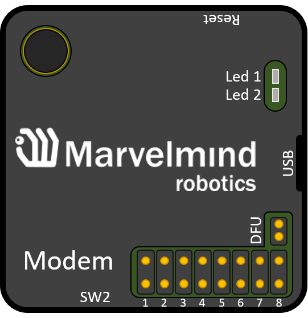
ハードウェアリセットボタン(側面)
DFUモード用ピン
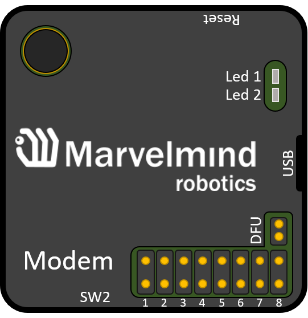
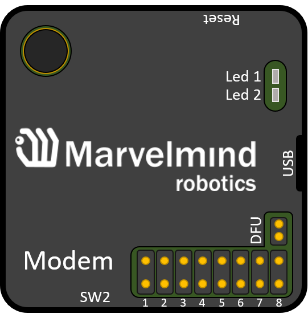
ハードウェアリセットボタン(側面)
DFUモード用ピン
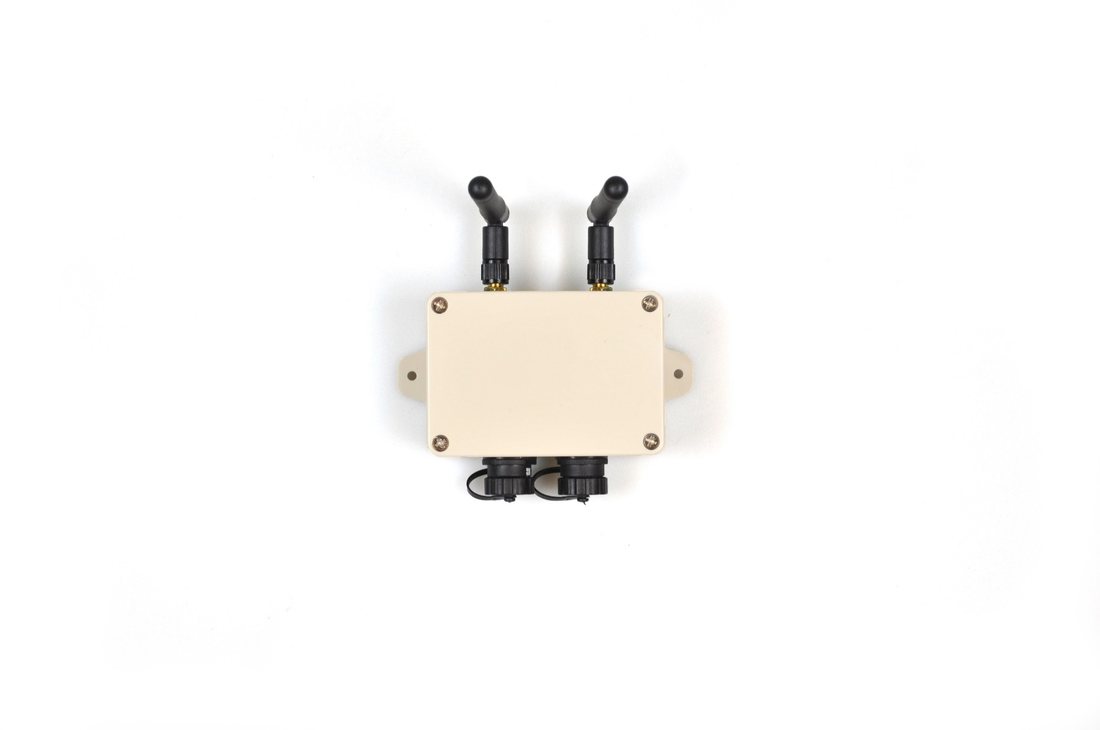
磁気DFUスイッチ側
磁気リセット側
通常版(Industrial以外)のビーコンの場合:DIPスイッチを図の位置(両方とも上)に切り替えてリセットボタンを押すと、デバイスがDFUモードになります
 Industrial版のビーコンとSuper-Modemの場合:1つ目の磁石をDFUスイッチ側に当てたまま、2つ目の磁石をデバイスのリセット側に1秒間当てると、デバイスがDFUモードになります(Industrial版のビーコンとSuper-Modemには内蔵バッテリーがないため、電源の接続を忘れないでください)
Modem HW v5.1の場合:DFUモード用ピンを短絡してリセットボタンを押すと、デバイスがDFUモードになります
デバイスをUSBでPCに接続します(Industrial版のビーコンとSuper-Modemには内蔵バッテリーがないため、電源の接続を忘れないでください)
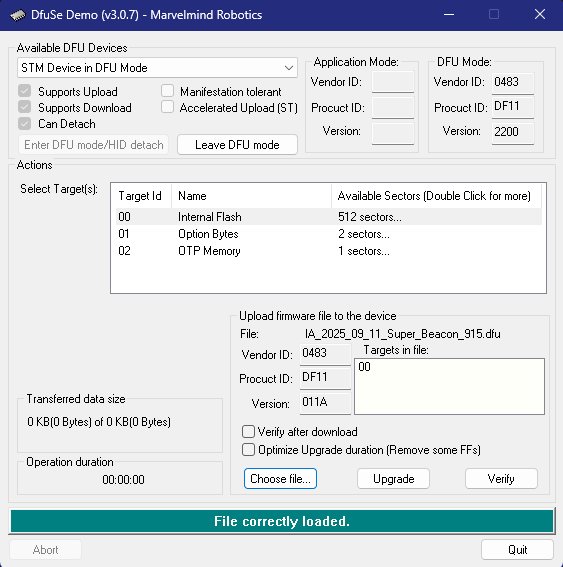
 DfuSeを実行します(ソフトウェアパッケージに含まれるMarvelmind DfuSe)
- DfuSeプログラムの左上に、DFUモードで接続されたデバイスが表示されます(表示されない場合は、デバイスをもう一度DFUモードにしてください)
- ビーコン用のDFUファイルを選択します。注:デフォルトでは、デバイスの現在のアーキテクチャ(IAまたはNIA)に合った正しいファームウェアファイルが自動的に選択されます。ファイルを手動で選択する必要があるのは、デバイスを別のアーキテクチャに書き換える場合だけです
- 次をクリックします:UPGRADE ボタン
- 数秒後、DFUファイルがビーコンに書き込まれます。書き込みに1〜3秒かかり、一瞬で終わらないことを確認してください。一瞬で終わる場合は、ソフトウェアが正しく書き込まれていません。DFUの書き込みがすぐに終わるように見える場合は、使用した「Choose」ボタンを確認するか、選択したDfuSeソフトウェアのバージョンを変更してください
DFUモードを終了します:
通常版(Industrial以外)のビーコンの場合:DIPスイッチを図の位置(左が下、右が上)に切り替えてリセットボタンを押すと、デバイスがDFUモードを終了します
Industrial版のビーコンとSuper-Modemの場合:DFUスイッチ側から磁石を外し、2つ目の磁石をデバイスのリセット側に1秒間当てると、デバイスがDFUモードを終了します
Modem HW v5.1の場合:DFUモード用ピンの短絡(ジャンパー)を外してリセットボタンを押すと、デバイスがDFUモードを終了します
 Dashboardを起動します。デバイスはUSBでPCに接続したままにしておきます(Industrial版のビーコンとSuper-Modemには内蔵バッテリーがないため、電源の接続を忘れないでください)。デバイスがDashboardに表示されます
- その後、ビーコンのソフトウェアを確認します
- これでソフトウェアは正常な状態になっているはずです。DFUプログラミングは完了です
- DFUのトラブルシューティング
DFUプログラミングがうまくいかない場合は、次を試してください:
USBケーブルを交換する
パソコンの別のUSBポートを試す
別のバージョンのWindows、または別のOSを搭載した別のパソコンを使用する
詳しくは次を参照してください:DFU更新のトラブルシューティングマニュアル
ブートローダー経由のソフトウェア更新
特定のデバイスがDashboardに表示されない場合は、ブートローダー経由で更新を試すことができます。デバイスがDashboardに表示されない理由はいくつか考えられます。たとえば、ファームウェアが破損している場合や、そのデバイスに合わないファームウェアが書き込まれている場合(例:Super-BeaconにMini-RXのファームウェアを書き込んだ場合)などです。
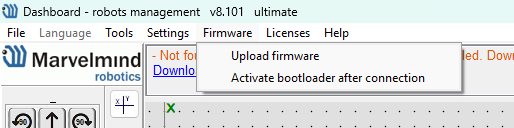
図1:Activate Bootloaderボタン
このオプションにチェックを入れたら、次の手順に従います:
- デバイスを接続します
- Bootloaderデバイスとして表示されます
- 10秒以内に、書き込むファームウェアを選択します
- 更新後、デバイスは通常モードで表示されます
- Activate bootloader after connectionオプションのチェックを外すのを忘れないでください
デバイスがDashboardにBootloaderとして表示されない場合は、次に従ってデバイスのリセットボタンを押してください:こちらの章。それでもデバイスが表示されない場合は、ブートローダーのファームウェアも破損している可能性があります。その場合は、次に従ってDFUモードでデバイスを更新してください:DFUプログラミングの章。