
システムのセットアップ
この章を読みやすいHTMLページで表示します。
「操作マニュアル」の「システムのセットアップ」の章を、HTMLページとして再現したものです。不明な点がありましたら、次を開いてください:この章だけの元のPDF(99〜124ページ)(左上にも固定表示)。目次:全章。
はじめに
当社のシステムは、NIAアーキテクチャ(Non-Inverse Architecture)、IAアーキテクチャ(Inverse Architecture)、MF NIAに対応しています。ただし、まずはNIAの2D構成(固定ビーコン2台とモバイルビーコン1台)から始めることを強くお勧めします。NIAで完璧な結果が得られたら、IAでシステムをセットアップできます。
 確認:
 複雑なマップ構築の詳しい解説:
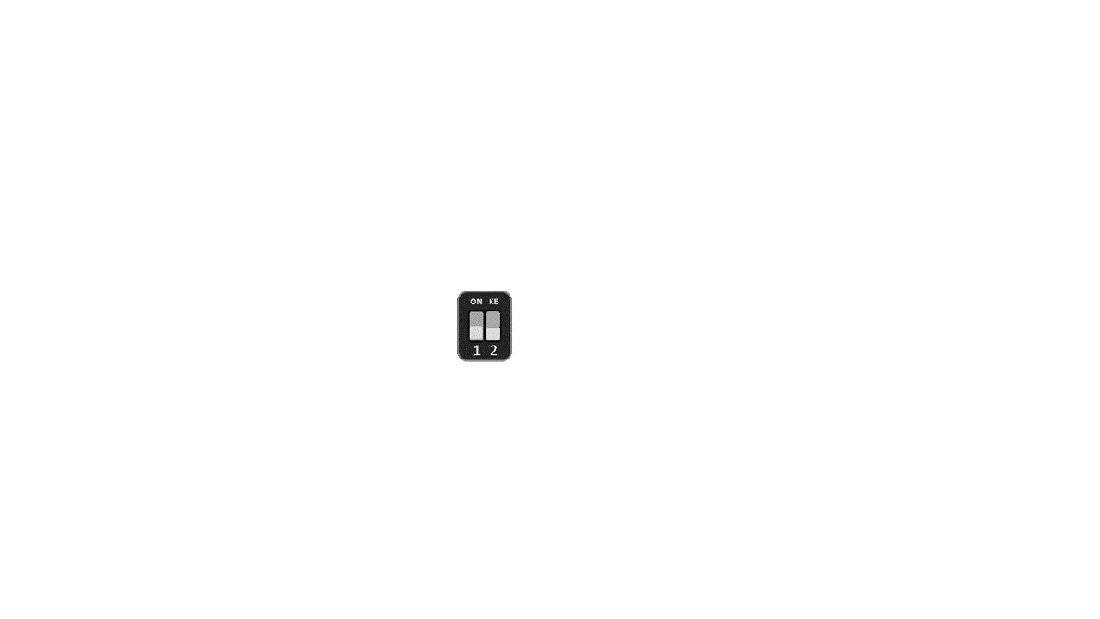
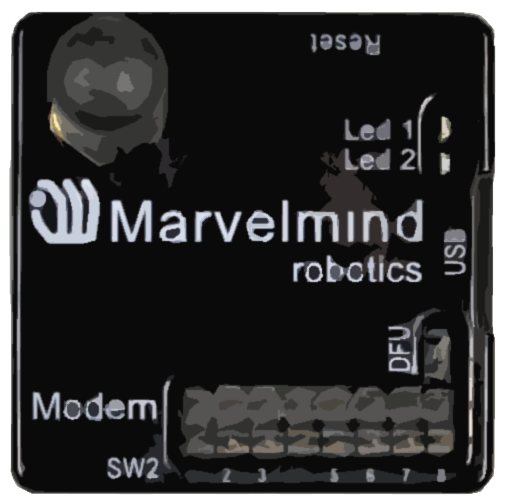
DIPスイッチの位置
この章では、Super-Beaconを例に、デバイスのDIPスイッチのさまざまな位置を示します。
ビーコンをオフにするDIPスイッチの位置
DIPスイッチがこの位置にあるときは、デバイスの充電のみ可能です。
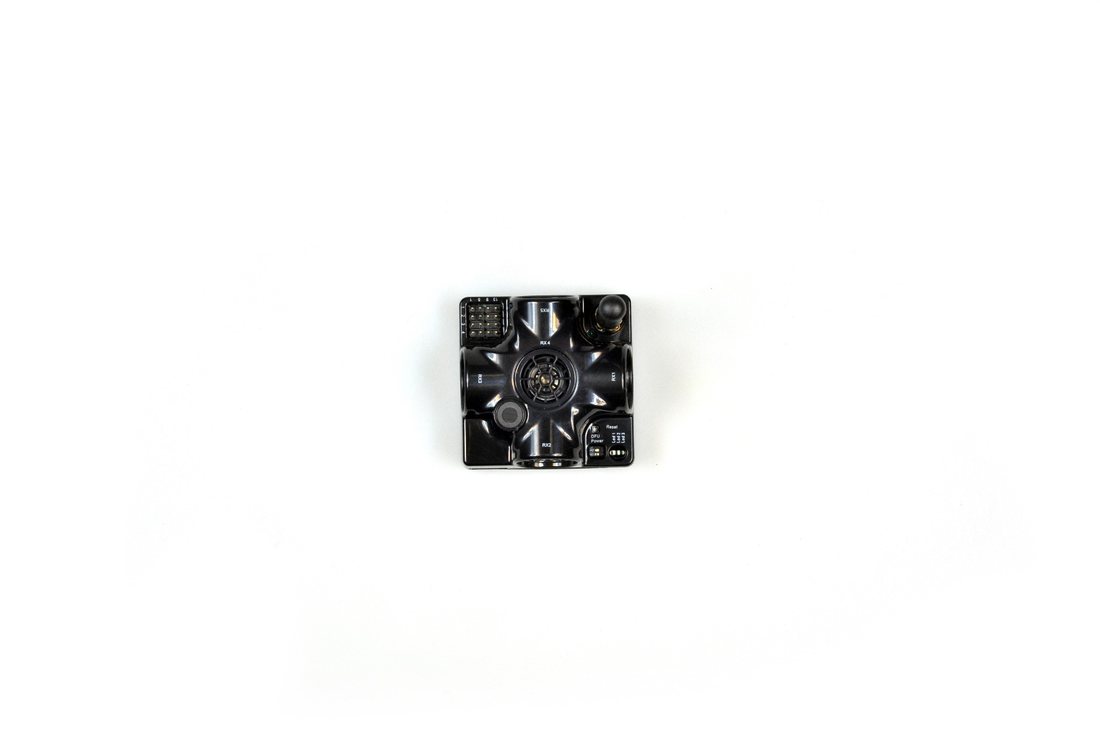
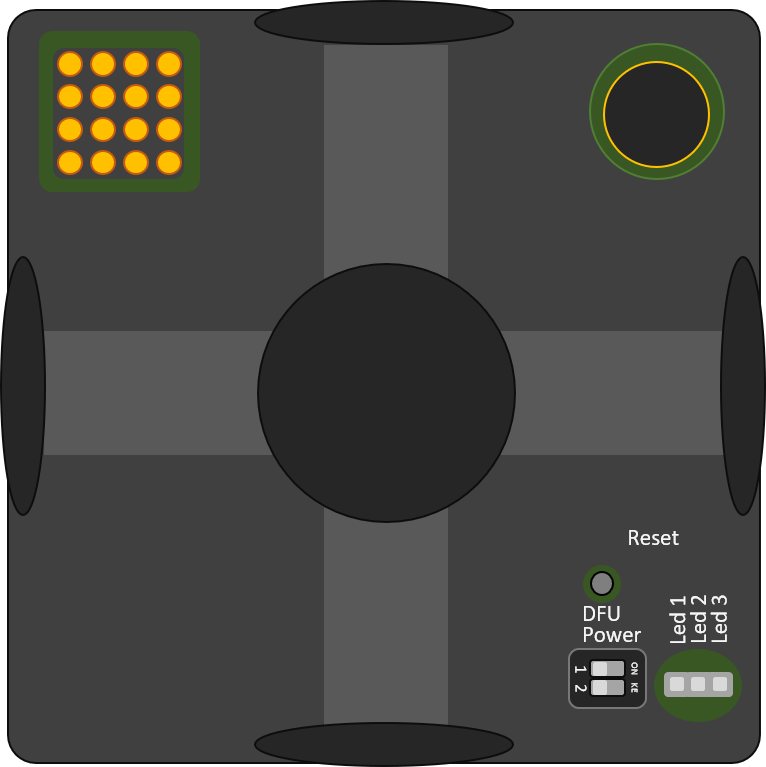
リセットボタン
DIPスイッチ
動作時とHEXプログラミング時のDIPスイッチの位置
DIPスイッチを次の位置にします:
ビーコンの電源を入れるには
HEX書き込み用(Dashboard経由)

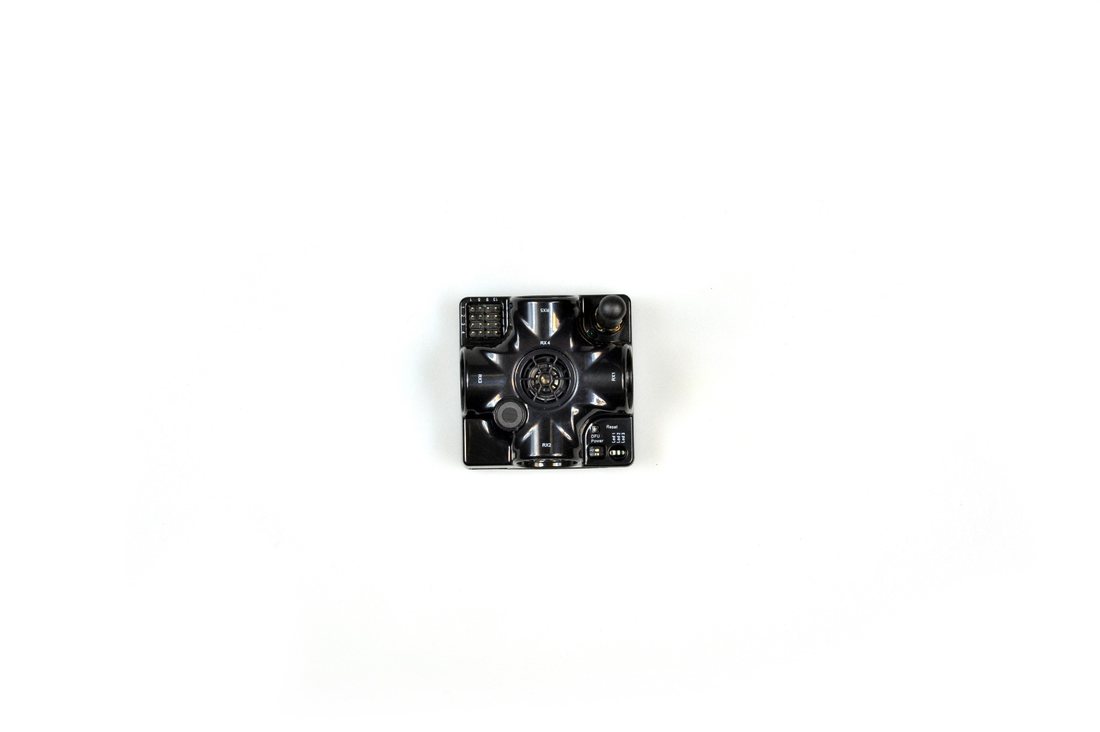
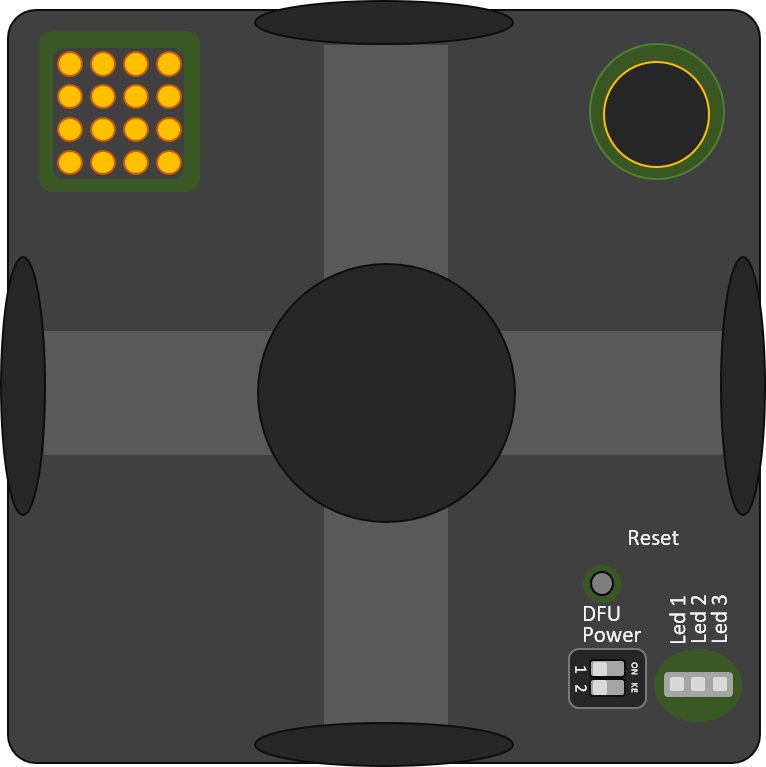
リセットボタン
DIPスイッチ
DFUプログラミング時のDIPスイッチの位置
 DIPスイッチを次の位置にします:
 DFUプログラミングの場合(ソフトウェアパッケージに含まれるMarvelmind DfuSeを使用)

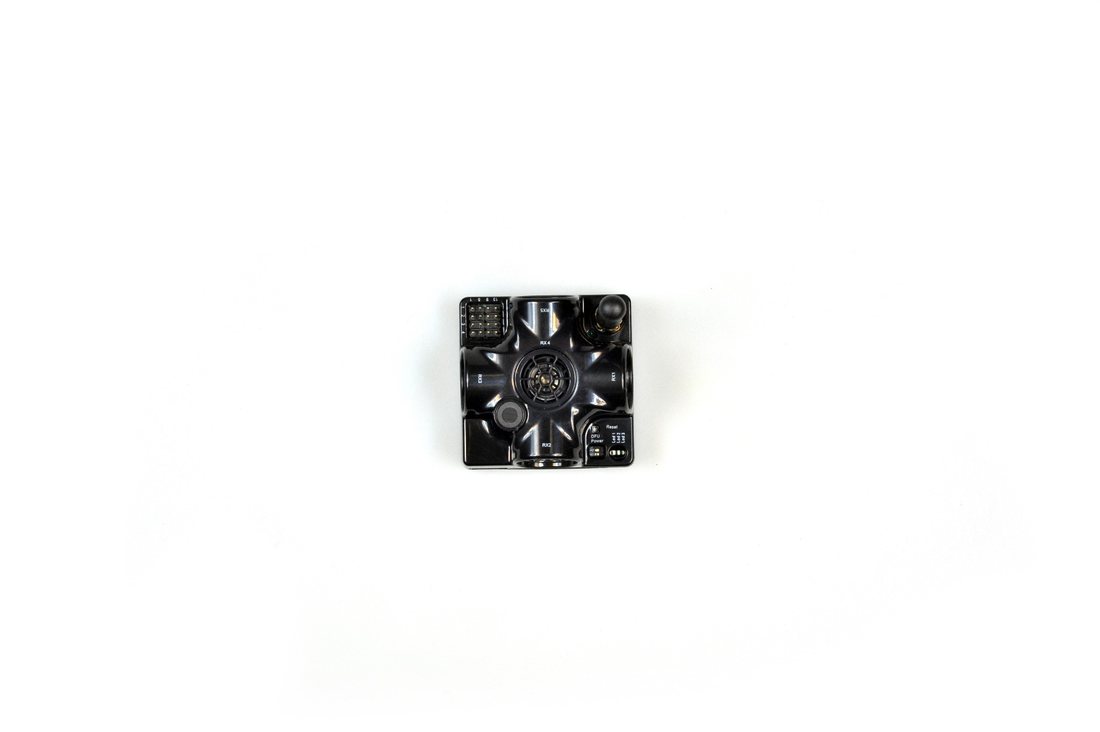
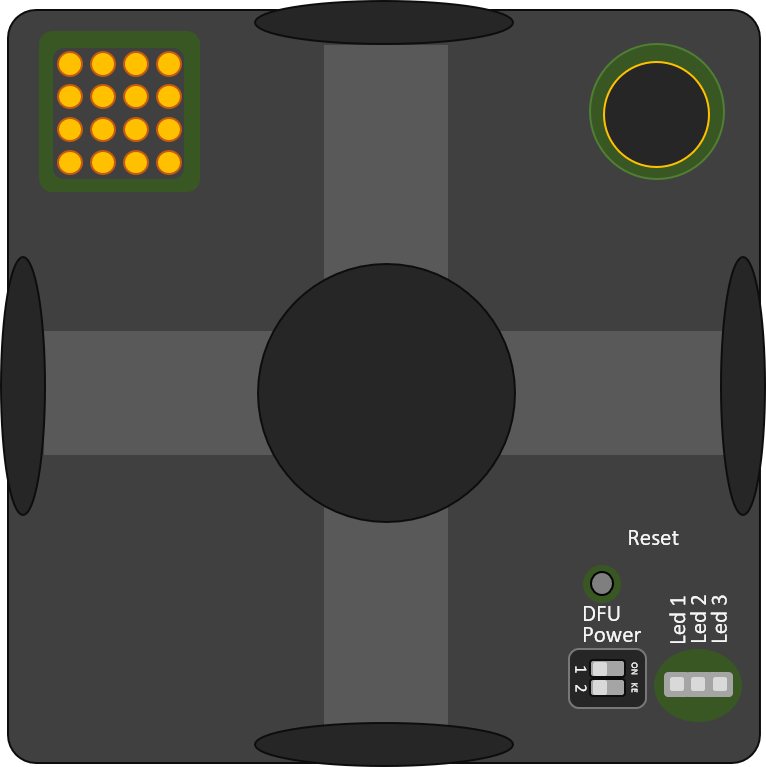
リセットボタン
DIPスイッチ
DFUプログラミングの後は、DIPスイッチを動作位置に戻し、ビーコンを再起動します。
Starter Set Super-MP-3D(NIA、IA、MF NIA)
 以下では、NIAで初めてシステムをセットアップする手順を説明します。
 Super-Beacon と Modem HW v5.1 が必要です。
このセットはIAとNIAの両方で使用できます。NIAアーキテクチャ(Non-Inverse Architecture)にはNIA用ソフトウェアを、IAアーキテクチャ(Inverse Architecture)にはIA用ソフトウェアを使用してください。
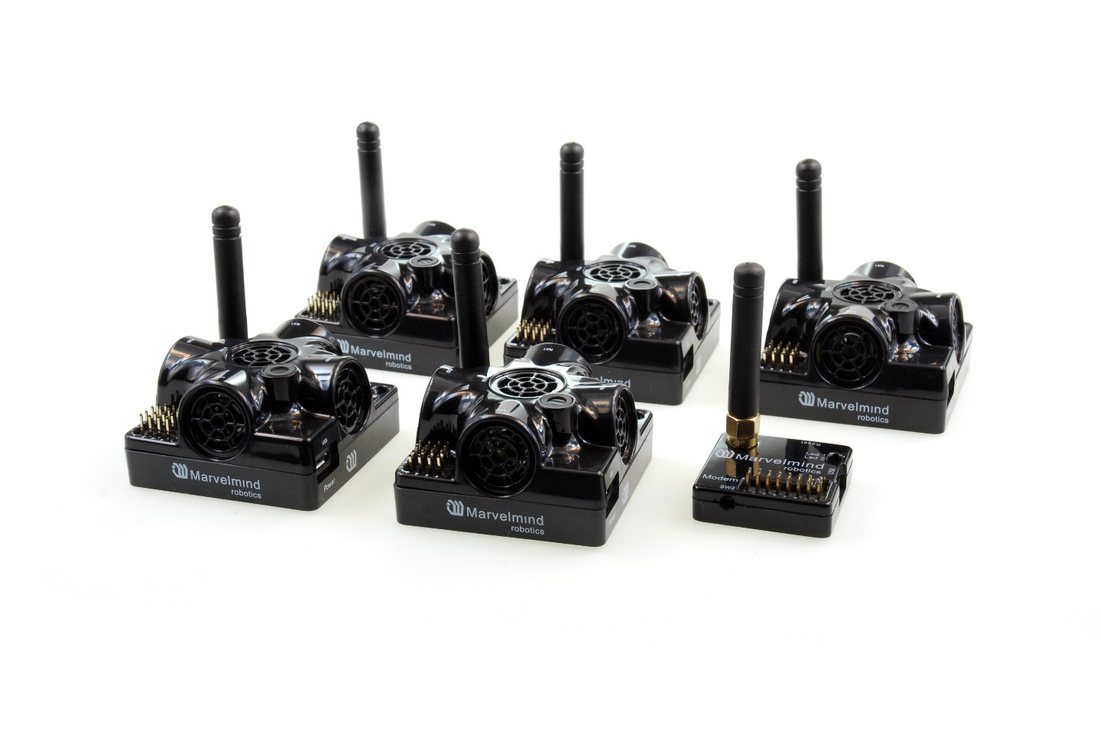

- システムを開梱します。次のチュートリアル動画をご覧ください:Starter Set Super-MP-3Dの開梱
- すべてのビーコンをUSBケーブルで充電します。満充電には約1〜2時間かかります
- ビーコンの電源を入れます:下の図のようにDIPスイッチを設定します

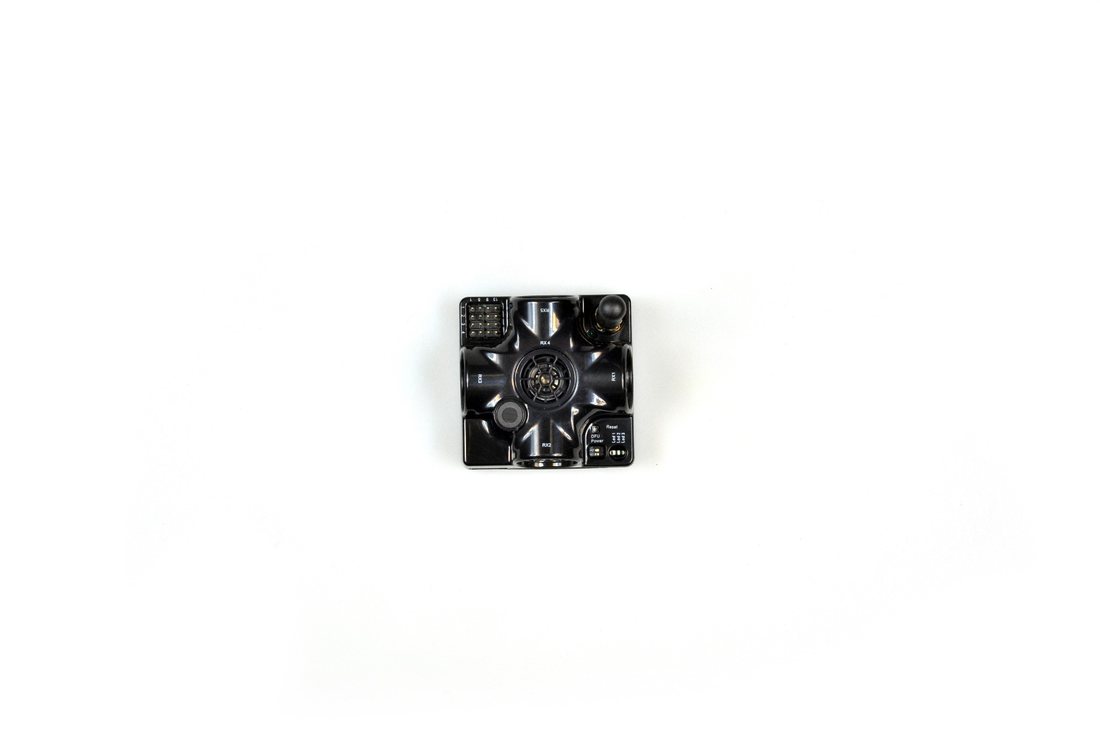
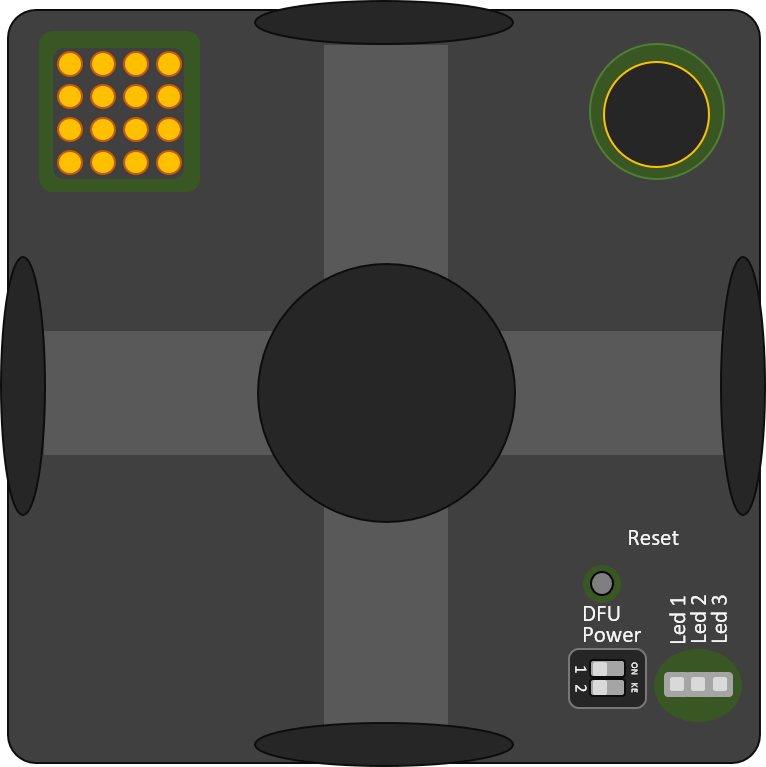
リセットボタン
DIPスイッチ
- ダウンロード SWパック
- NIAフォルダー内のDashboardを開きます
- 「Windows protected your PC」(WindowsによってPCが保護されました)というウィンドウが表示された場合は、次を参照してください:この章
- すべてのビーコンを更新します(HEXプログラミング):
- Dashboardを起動し、Dashboard => Firmware => Choose the file => Program の順に操作して、すべてのビーコンとモデムのソフトウェアを更新します
- 注意:Windows 10以降では、STM32 USBドライバーがOSによって自動的にインストールされるため、手動でドライバーをインストールする必要はありません。最近のバージョンのDashboardには、ドライバーのダウンロードリンクは表示されません
- 次の点を確認してください:
- モデムにはモデム用、ビーコンにはビーコン用のソフトウェアを書き込んでいること
- Super-BeaconにはSuper-Beacon用のソフトウェアを使用していること(他のデバイスも同様)。また、すべてのソフトウェアが同じSWパックのものであること。つまり、Dashboard、モデム、ビーコンのソフトウェアは同じSWパックのものでなければなりません。異なるリリースのソフトウェアを混在させないでください
 デバイスのソフトウェア更新がうまくいかない場合は、DFUモードで更新してください。詳しくは次を参照してください:「DFUモードによるソフトウェア更新」の章
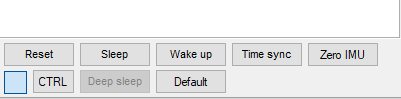
 ビーコンまたはモデムをDashboardに接続した状態で、DEFAULTボタンをクリックしてデフォルト設定を書き込みます。ソフトウェアを更新するたびに、すべてのデバイスでこの操作を行ってください!

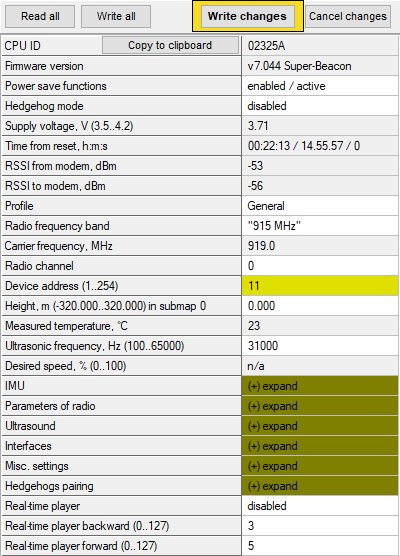
 後で使うためにビーコンのアドレスを書き留めておくか、使いやすいアドレスに変更します。デバイスのアドレスを入力してENTERを押し、「Write changes」ボタンを押します。ビーコンのアドレスは重複させないでください

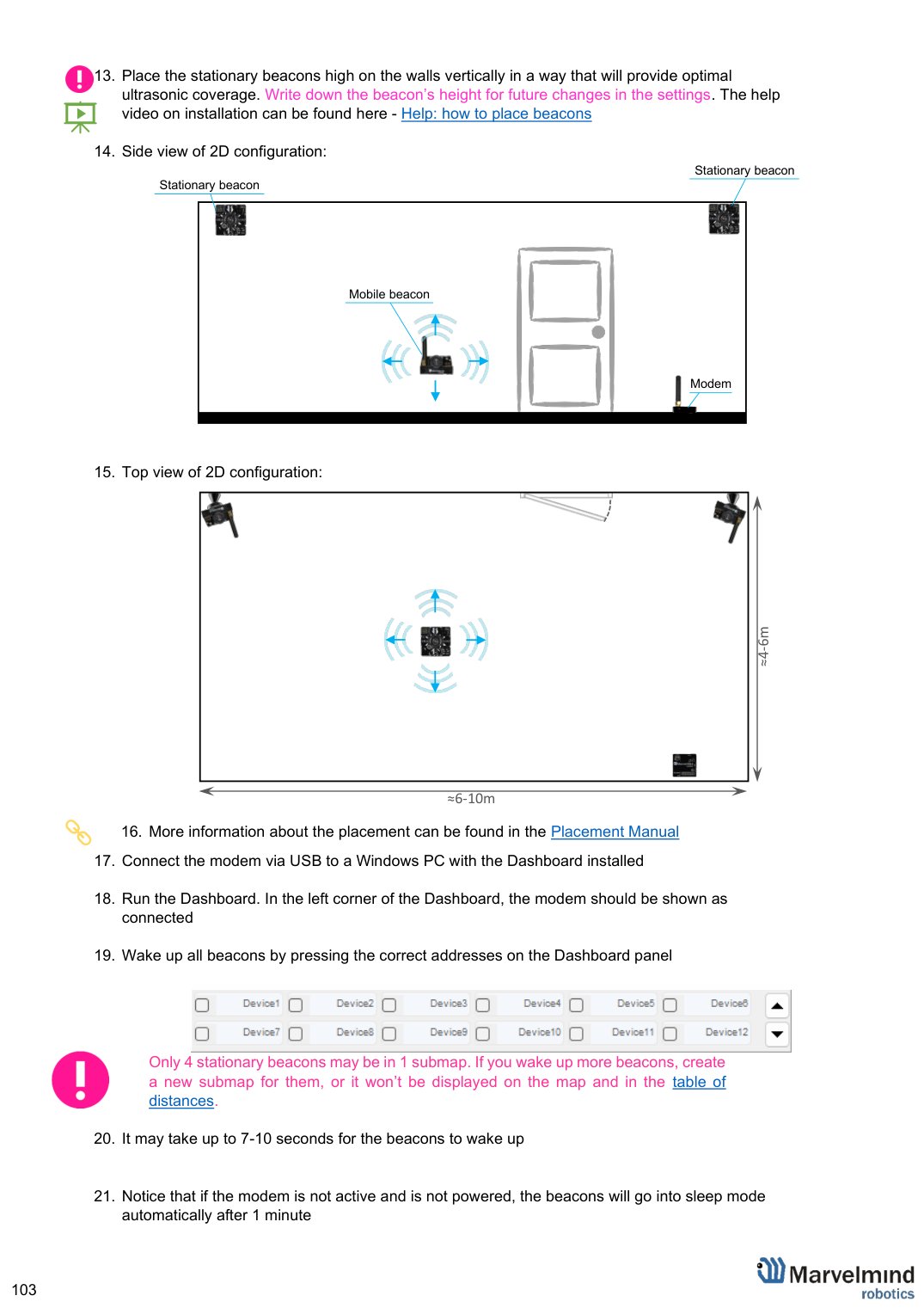
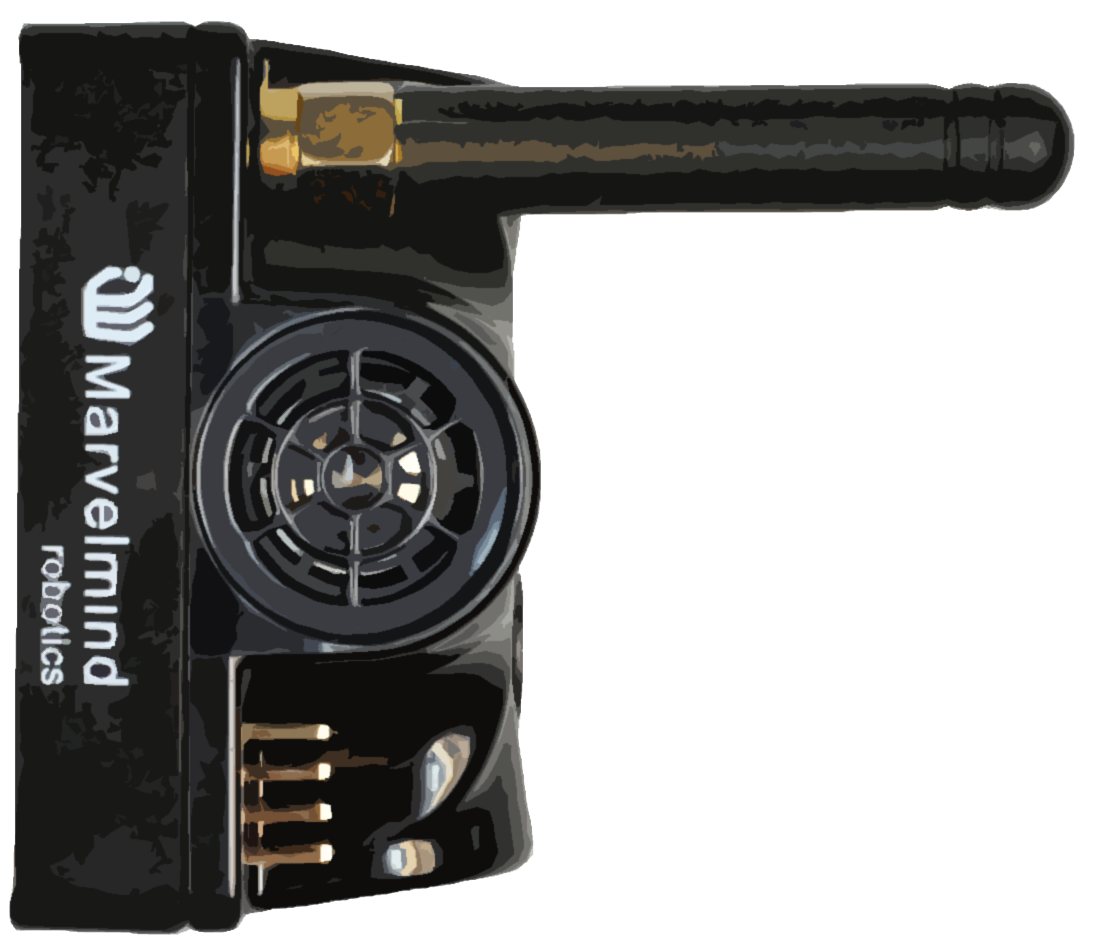
 超音波のカバー範囲が最適になるように、固定ビーコンを壁の高い位置に垂直に設置します。後で設定を変更するときのために、ビーコンの高さを書き留めておきます。設置に関するヘルプ動画はこちら – ヘルプ:ビーコンの設置方法
- 2D構成の側面図:
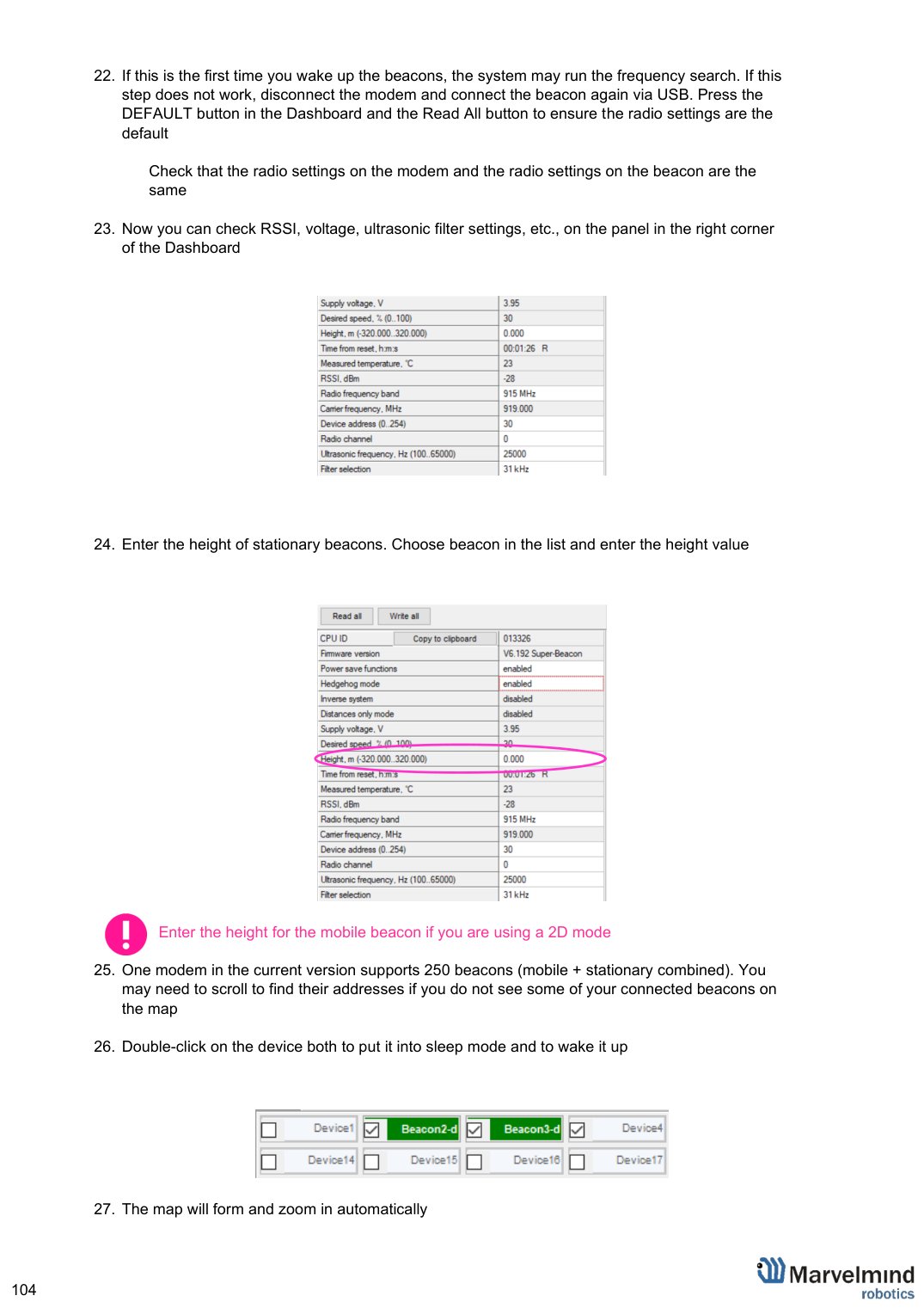
2D構成の上面図:

≈6-10m
≈4-6m


- 設置の詳細は、次をご覧ください:配置マニュアル
- DashboardをインストールしたWindows PCに、モデムをUSBで接続します
- Dashboardを起動します。Dashboardの左隅に、モデムが接続済みとして表示されます

 Dashboardのパネルで該当するアドレスを押して、すべてのビーコンをウェイクアップします
1つのサブマップに含められる固定ビーコンは4台までです。それ以上のビーコンをウェイクアップする場合は、それらのために新しいサブマップを作成してください。そうしないと、マップ上にも次の表にも表示されません:距離テーブル。
- ビーコンがウェイクアップするまでに最大7〜10秒かかることがあります
- モデムが動作しておらず電源も入っていない場合、ビーコンは1分後に自動的にスリープモードに入ります
- ビーコンを初めてウェイクアップする場合、システムが周波数サーチを実行することがあります。うまくいかない場合は、モデムを外し、ビーコンを再度USBで接続します。DashboardでDEFAULTボタンとRead Allボタンを押して、無線設定がデフォルトになっていることを確認します
モデムとビーコンの無線設定が同じであることを確認します
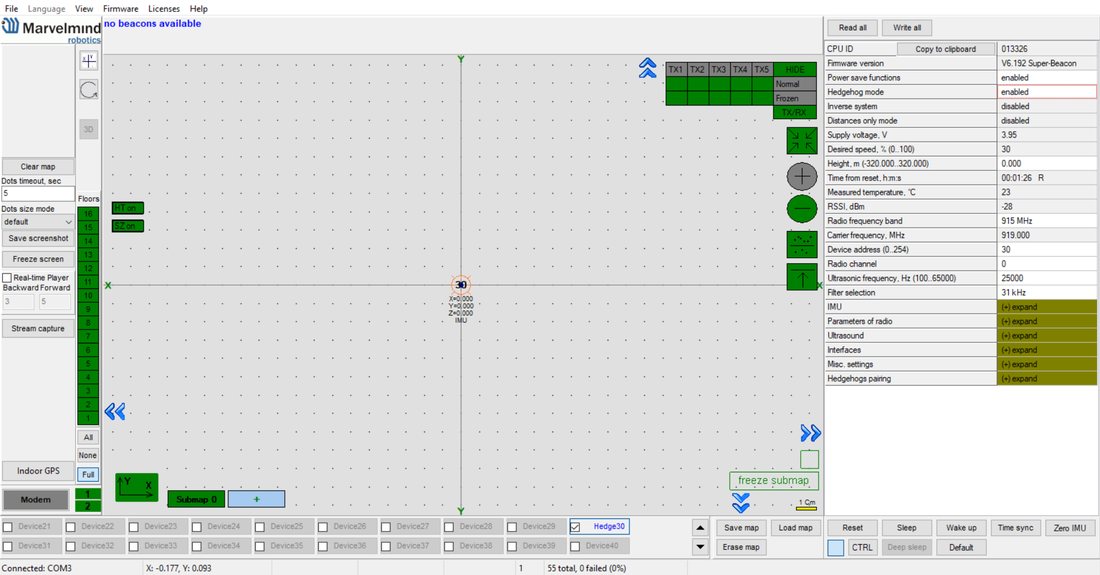 これで、Dashboard右隅のパネルで、RSSI、電圧、超音波フィルターの設定などを確認できます
 固定ビーコンの高さを入力します。一覧でビーコンを選択し、高さの値を入力します
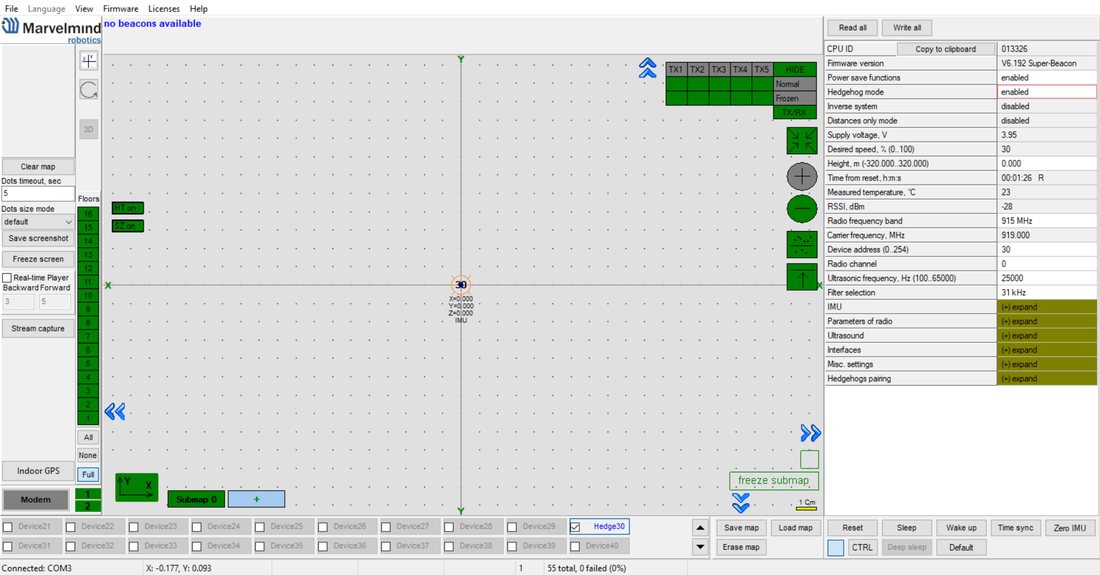
2Dモードを使用している場合は、モバイルビーコンの高さを入力します
- 現在のバージョンでは、1台のモデムで250台のビーコン(モバイルと固定の合計)に対応しています。接続したビーコンの一部がマップ上に見当たらない場合は、スクロールしてアドレスを探す必要があることがあります
 デバイスをダブルクリックすると、スリープモードへの切り替えとウェイクアップのどちらも行えます
- マップが自動的に形成され、ズームされます
- マップがうまく形成されない場合は、Dashboard左隅の距離テーブルを確認してください。セルは白でなければなりません。白は、固定ビーコン間の距離が正しく測定されていることを意味します
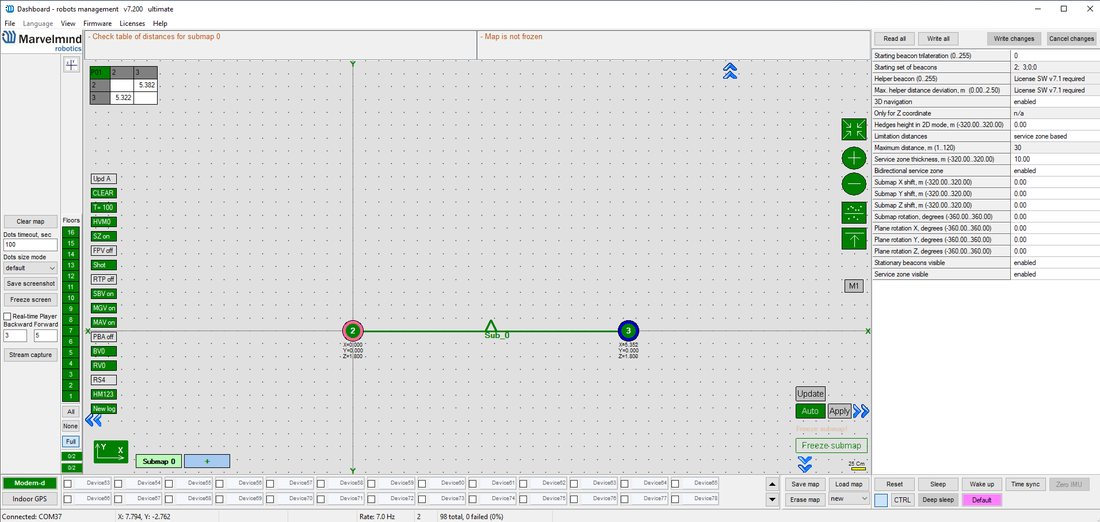 表に空のセルや黄色/赤色のセルがある場合は、一部のビーコン間の距離が安定して測定されていないか、まったく測定されていないことを示しています。通常はビーコン間に何らかの障害物があるため、ビーコンの位置を変えてみてください。問題がある場合は、次を参照してください:距離テーブル章
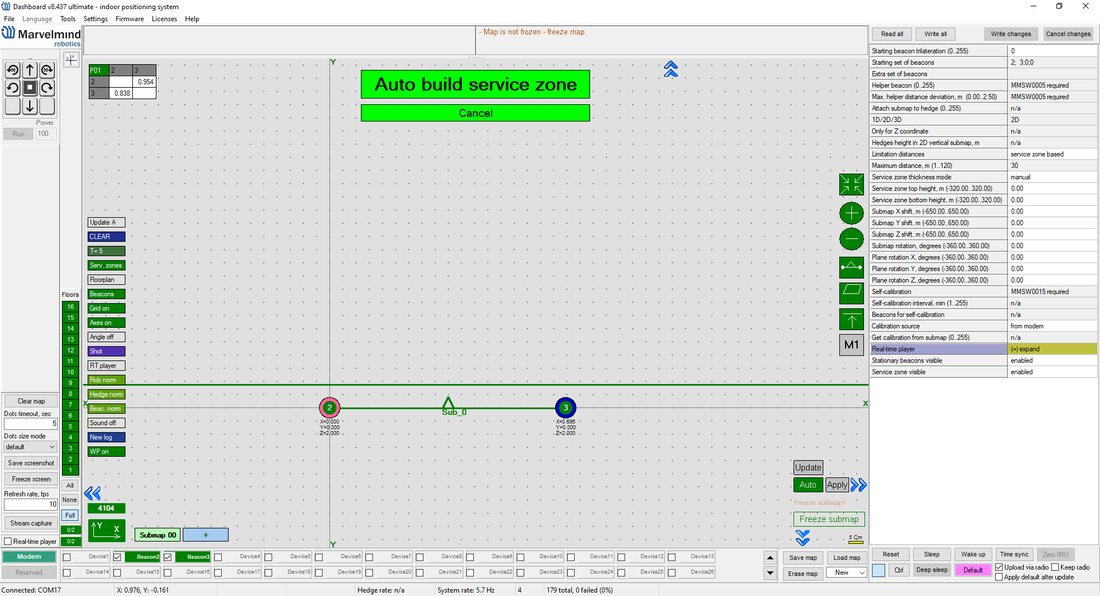
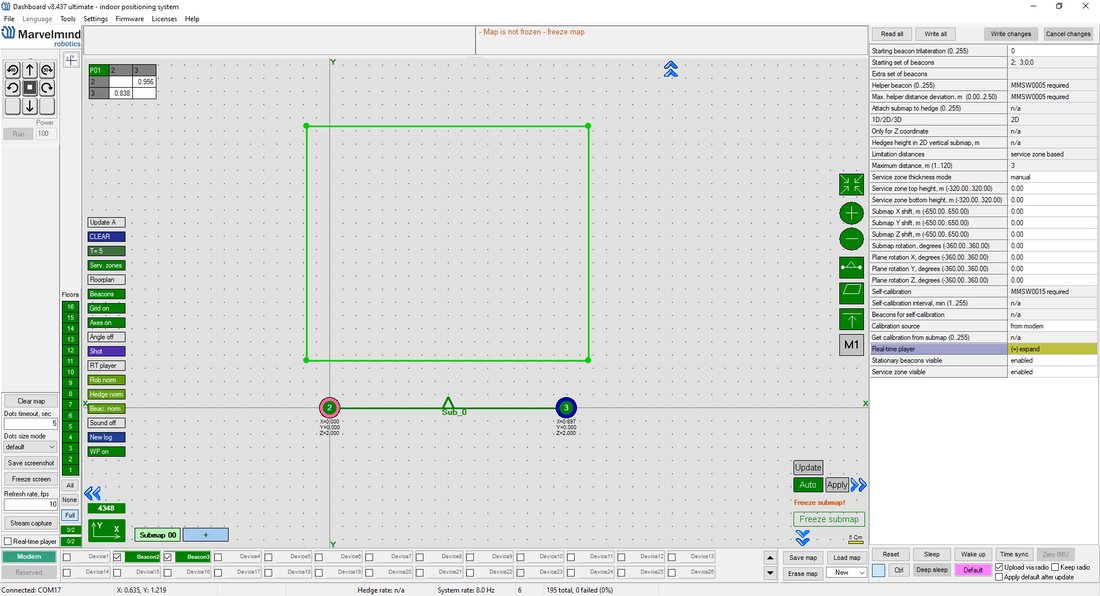
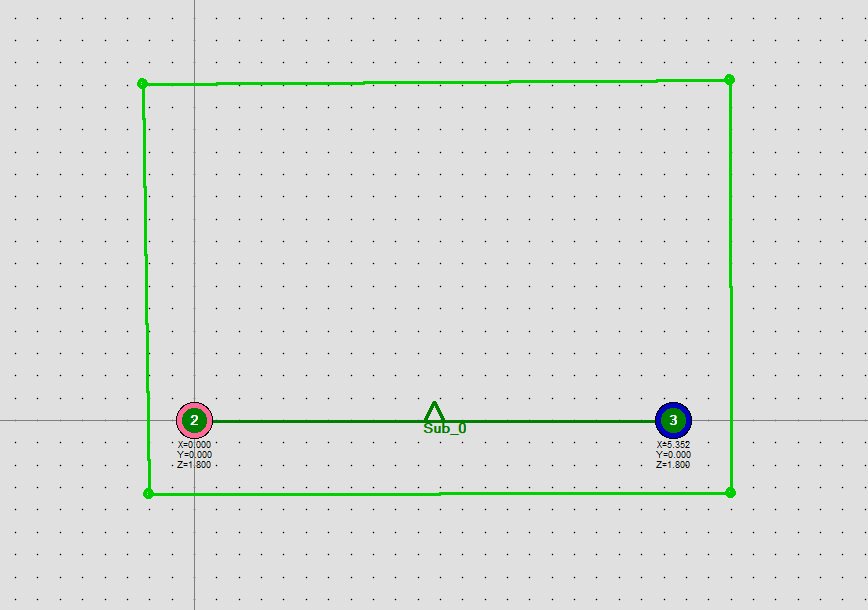 重要:サービスゾーンは、サブマップを固定した「後」に作成してください(次のステップを参照)。固定前に作成すると、サブマップが変化し続けた場合にゾーンが不正確になることがあります。サービスゾーンは、次の操作でマップ上をクリックして作成します:Shift + マウス左ボタン。または、新しい自動作成機能「Auto-build service zone」を使用することもできます(サブマップボタンを左クリックすると、サービスゾーンがまだ作成されていない場合は自動作成が提案されます)。Dashboardがビーコンの位置に基づいてゾーンを自動的に作成します。自動作成後は、ゾーンが実際のトラッキングエリアと一致しているかを確認し、必要に応じて調整してください。サブマップの章で詳細をご確認ください
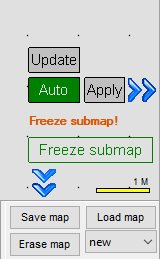
ボタンをクリックしてサブマップを固定します。固定ビーコンは相互の距離の測定を停止し、モバイルビーコンからの距離を測定できる状態になります
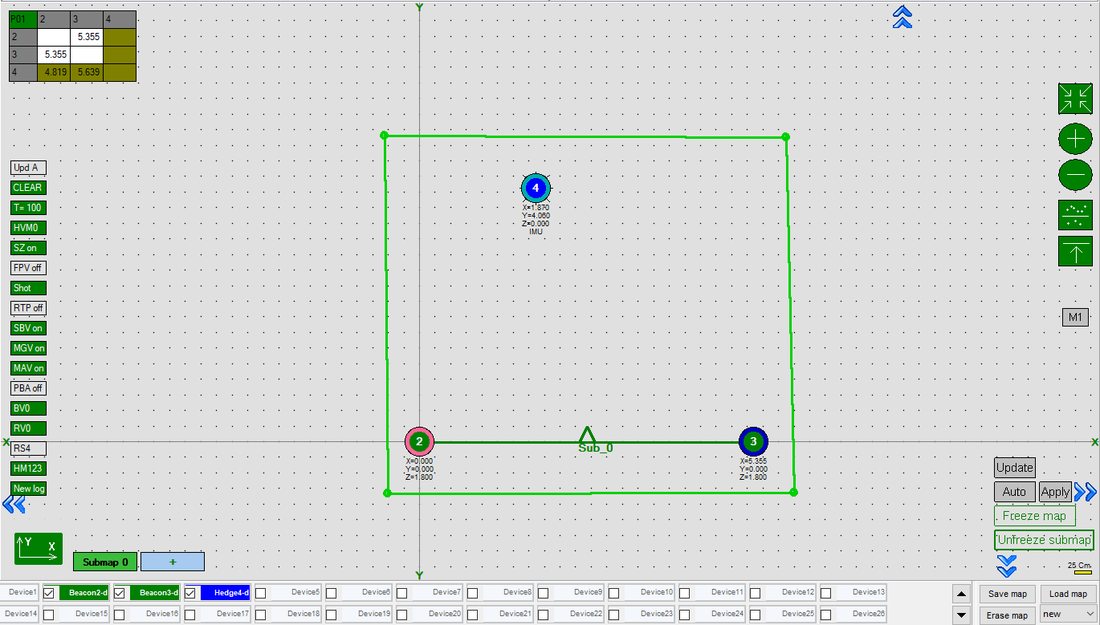
 固定ビーコンと同じ手順で、モバイルビーコンの電源を入れてウェイクアップします。詳しくは次を参照してください:動画
- Dashboardのデバイスパネルでビーコンがオレンジ色で表示されている場合は、ビーコン間で一部の設定が異なっていることを意味します。たとえば、一部のセンサーがオフになっていたり、超音波や無線の設定が異なっていたりします。センサーの設定は、Dashboard右上のパネルをクリックして手動で変更できます。セルをグレーから緑に変えると、そのセンサーがオンになります。システムを初めて使用する場合は、すべてのビーコンとモデムでデフォルト設定を使用することをお勧めします
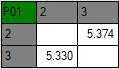 すべて問題がなく、距離テーブルが白になっていれば、サブマップとマップを固定します
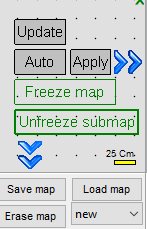

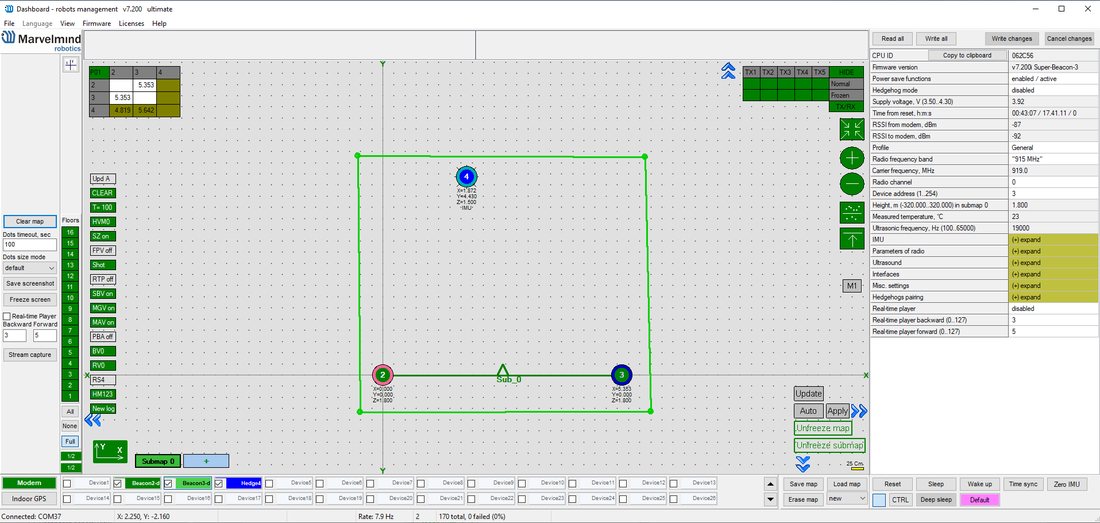 これでシステムは完全に動作する状態になりました
- Dashboardには、部屋の画像や図面をアップロードできます。フロアごとに異なる画像を使用できます。詳しくは、次をご覧ください:フロアプランの読み込み (ヘルプ動画)
Starter Set NIA-SmallDrone
以下では、システムを初めてセットアップする手順を説明します。Super-Beacon、Mini-TXビーコン、モデムが必要です。
 システムを開梱します。HW v4.9の同様の開梱動画をご覧ください。動画には違いがありますが、基本は同じです
- すべてのビーコンをUSBケーブルで充電します。満充電には約1〜2時間かかります
 ビーコンの電源を入れます
- ダウンロード SWパック
- すべてのビーコンを更新します:
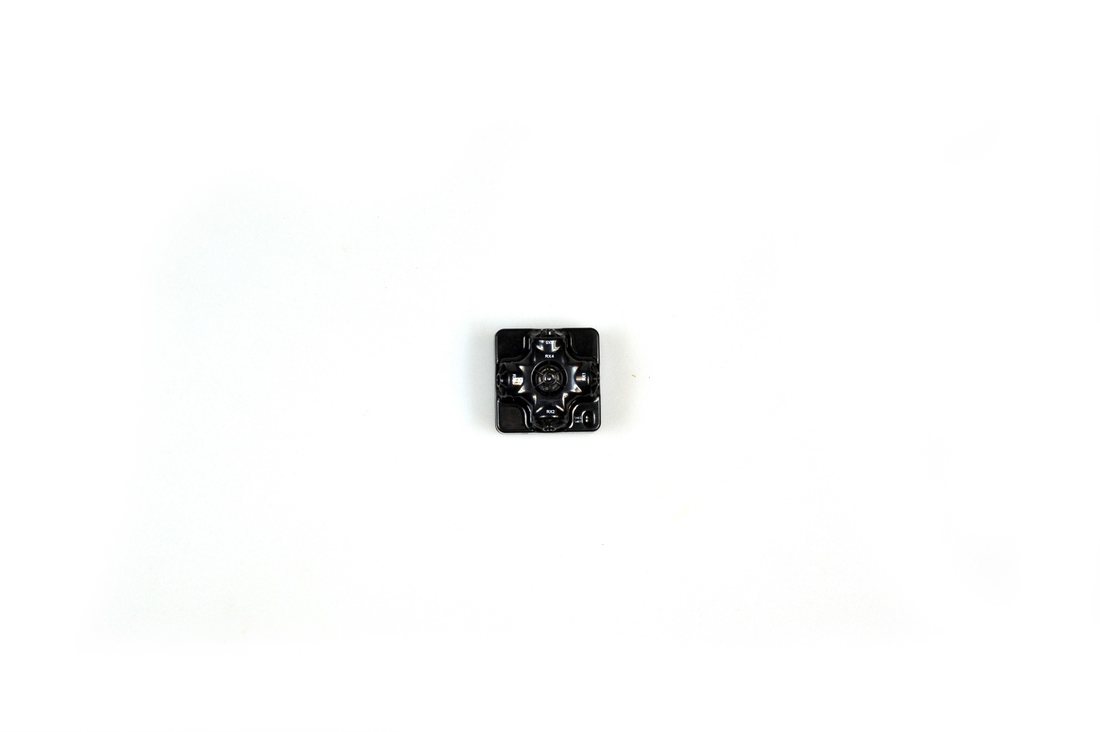
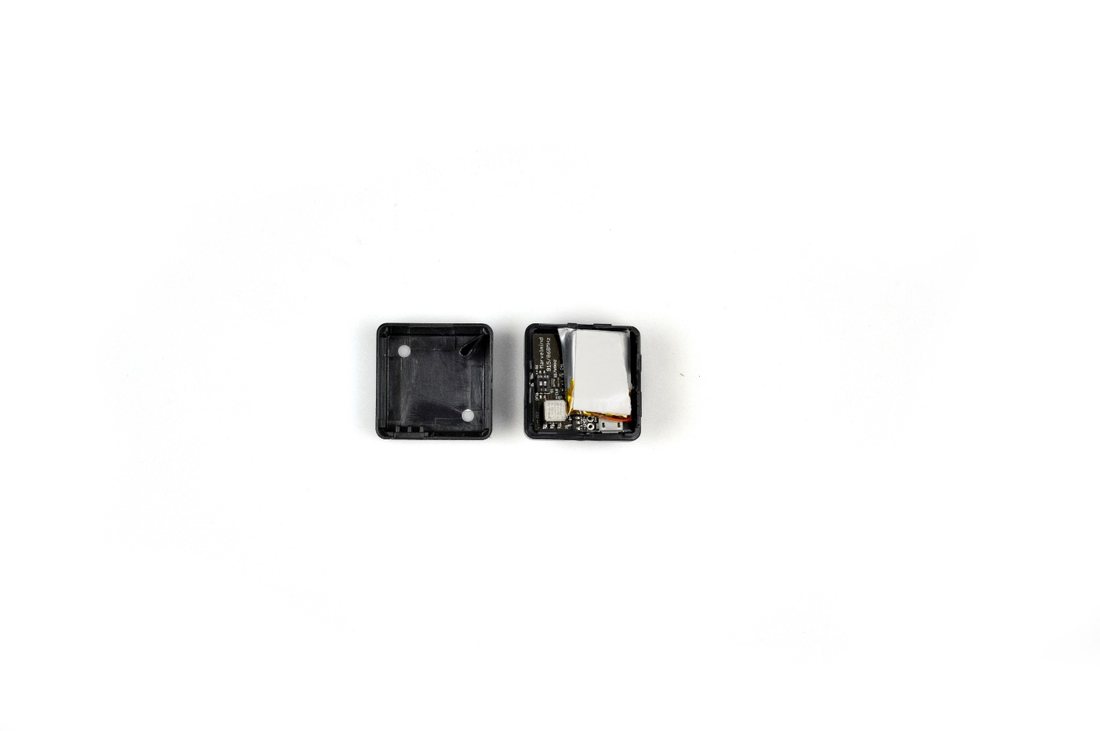
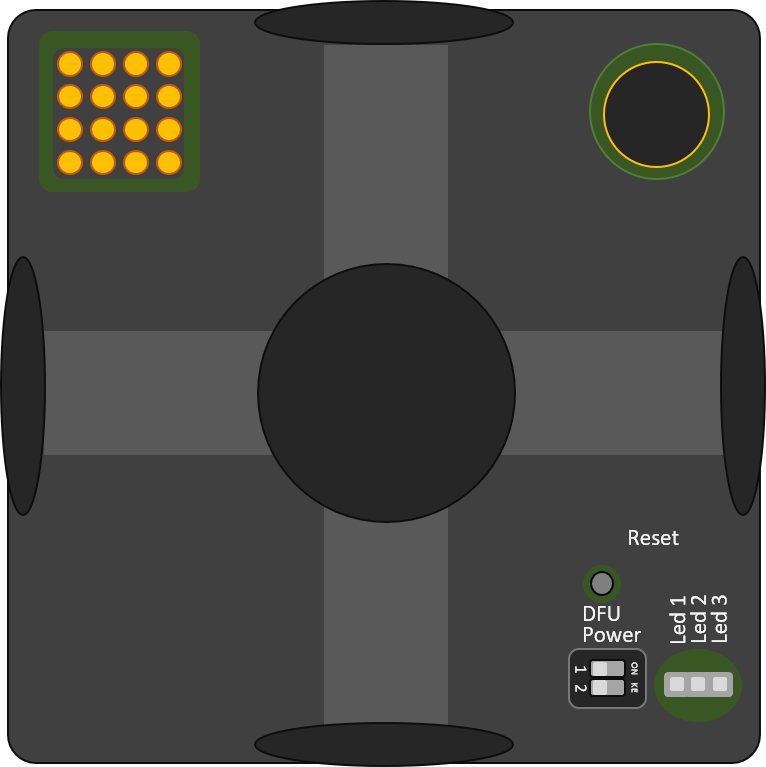
DIPスイッチ
リセットボタン
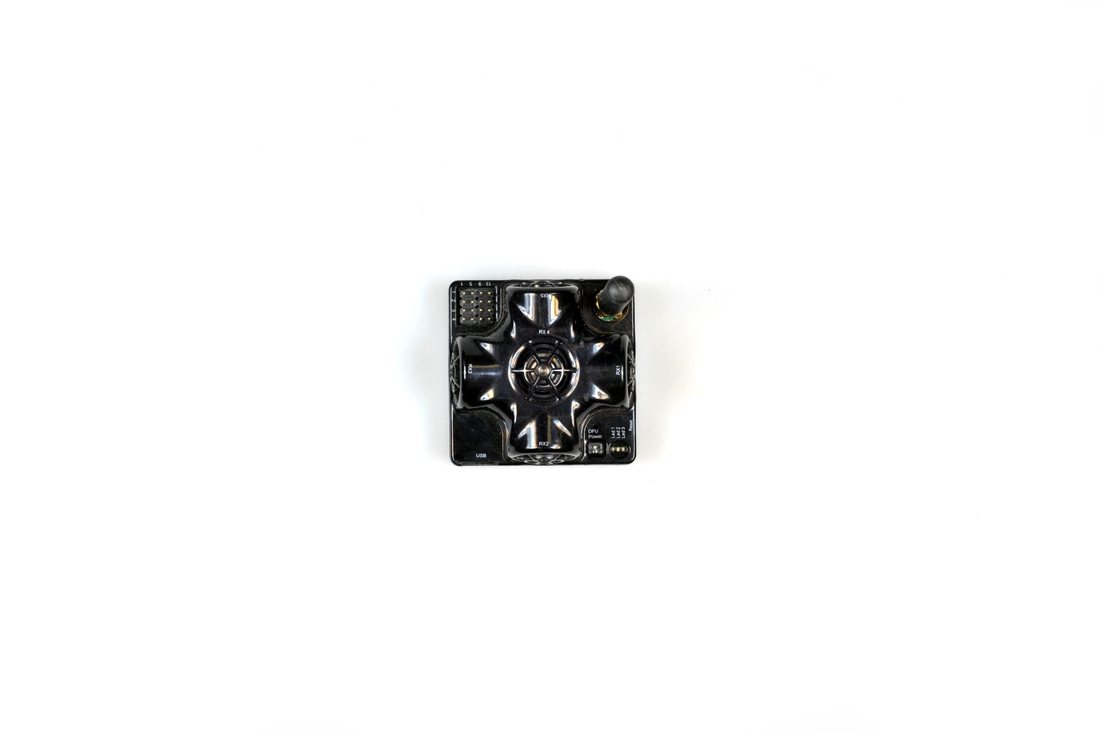
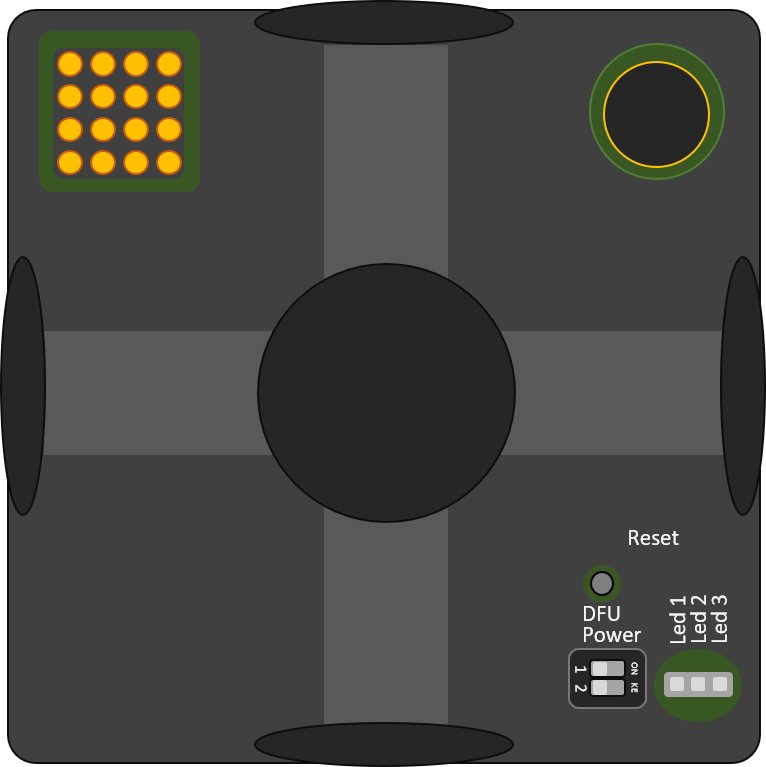
DIPスイッチ
リセット
リセットボタン(側面)
Dashboardを起動し、Dashboard => Firmware => Choose the file => Program の順に操作して、すべてのビーコンとモデムのソフトウェアを更新します
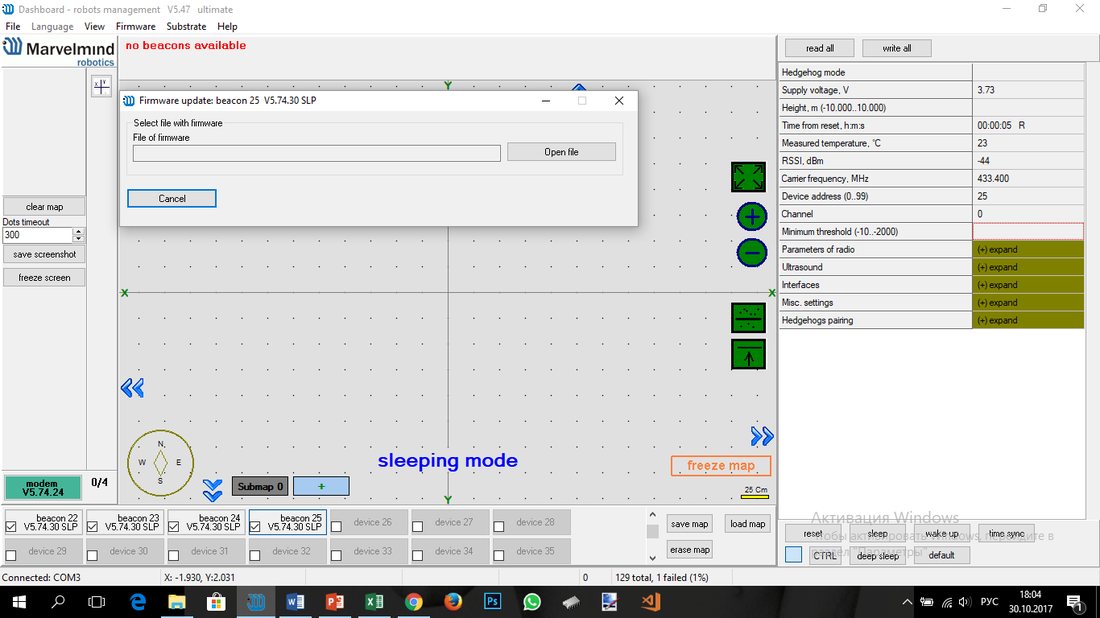

- 「Windows protected your PC」(WindowsによってPCが保護されました)というウィンドウが表示された場合は、次を参照してください:この章
- 注意:Windows 10以降では、STM32 USBドライバーがOSによって自動的にインストールされるため、手動でドライバーをインストールする必要はありません。最近のバージョンのDashboardには、ドライバーのダウンロードリンクは表示されません
- 次の点を確認してください:
- モデムにはモデム用、ビーコンにはビーコン用のソフトウェアを書き込んでいること
 Mini-TXにはMini-TX用のソフトウェアを使用し、すべてのソフトウェアが同じSWパックのものであること。つまり、Dashboard、モデム、ビーコンのソフトウェアは同じSWパックのものでなければなりません。異なるリリースのソフトウェアを混在させないでください
ソフトウェアの更新中に問題が発生した場合は、DFUを使ってデバイスを更新してください。詳しくは次を参照してください:「DFUモードによるソフトウェア更新」の章。
すべてのボードに最新のファームウェアを書き込んだら、システムの起動を開始できます:
- ビーコンまたはモデムをDashboardに接続した状態で、DashboardのDEFAULTボタンをクリックしてデフォルト設定を書き込みます
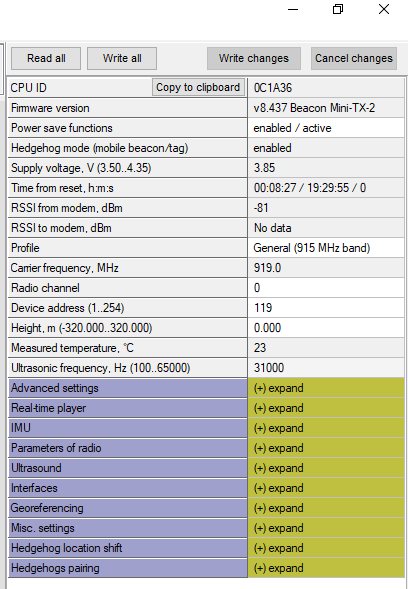
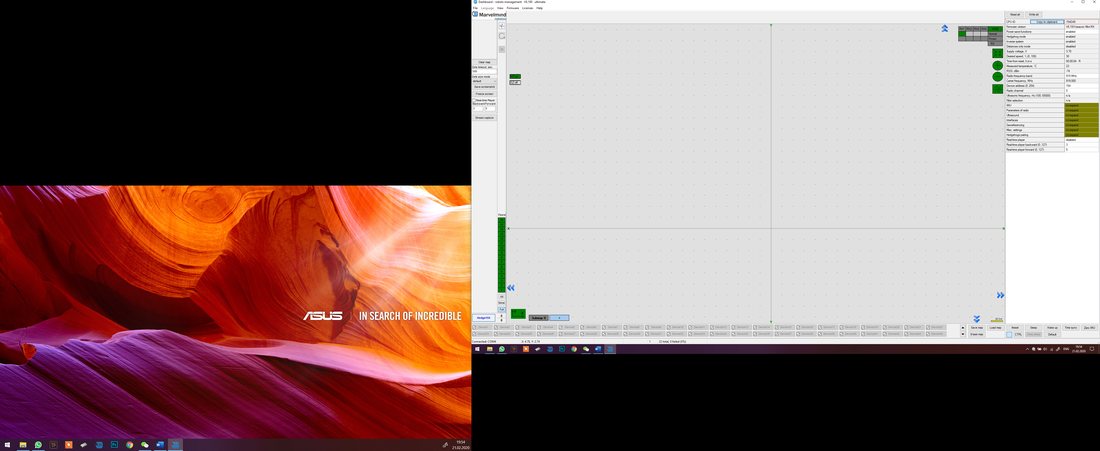 後で使うためにビーコンのアドレスを書き留めておくか、必要に応じてアドレスを変更します。変更方法はこちら
- Mini-TXはモバイルビーコンとしてのみ動作するため、「hedgehog mode」(モバイルビーコンモード)はデフォルトで有効になっており、無効にはできません。Mini-TXで手動でhedgehog modeを有効にする必要はありません。

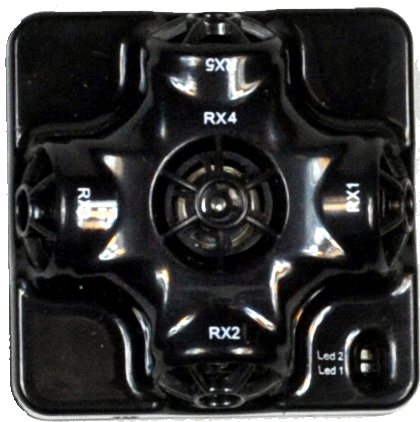
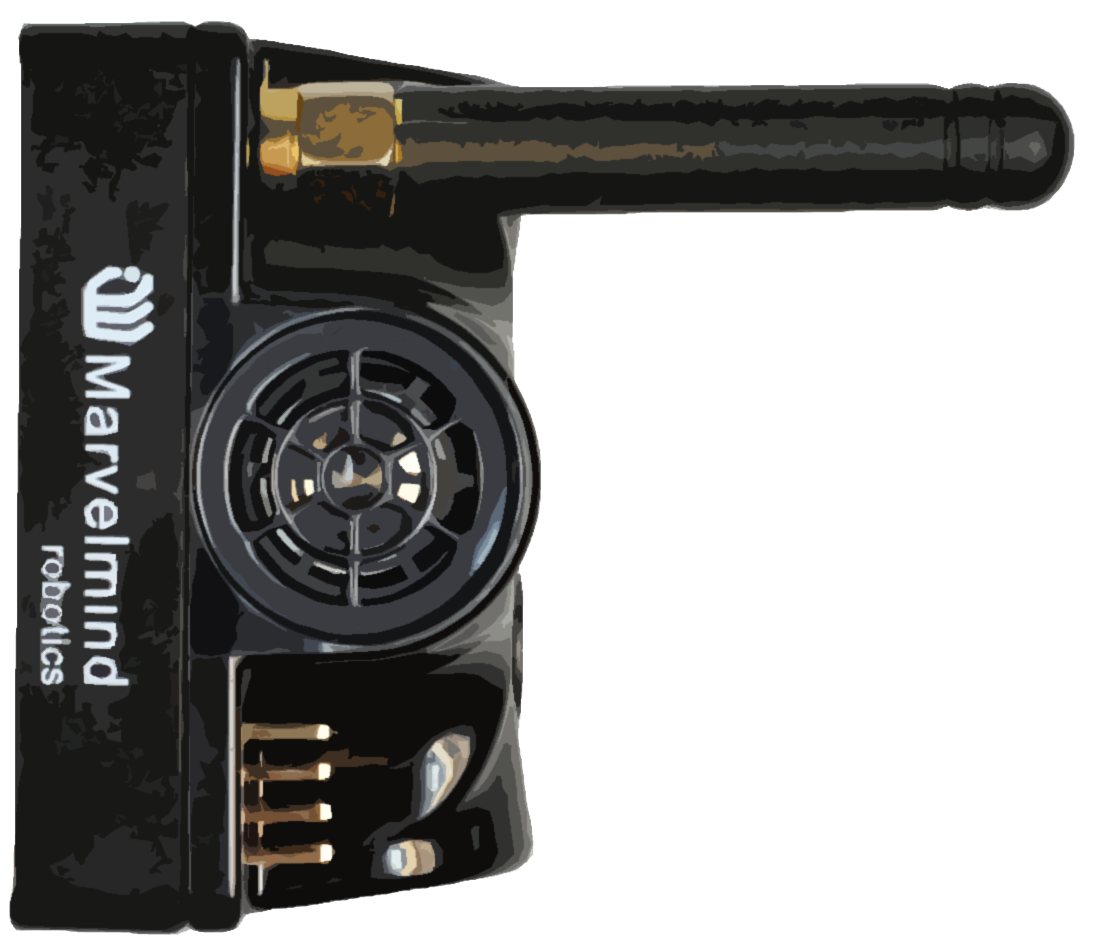
 超音波のカバー範囲が最適になるように、固定ビーコンを壁の高い位置に垂直に設置します。後で設定を変更するときのために、ビーコンの高さを書き留めておきます。設置に関するヘルプ動画はこちら
- 側面図:
上面図:

≈6-10m
≈4-6m


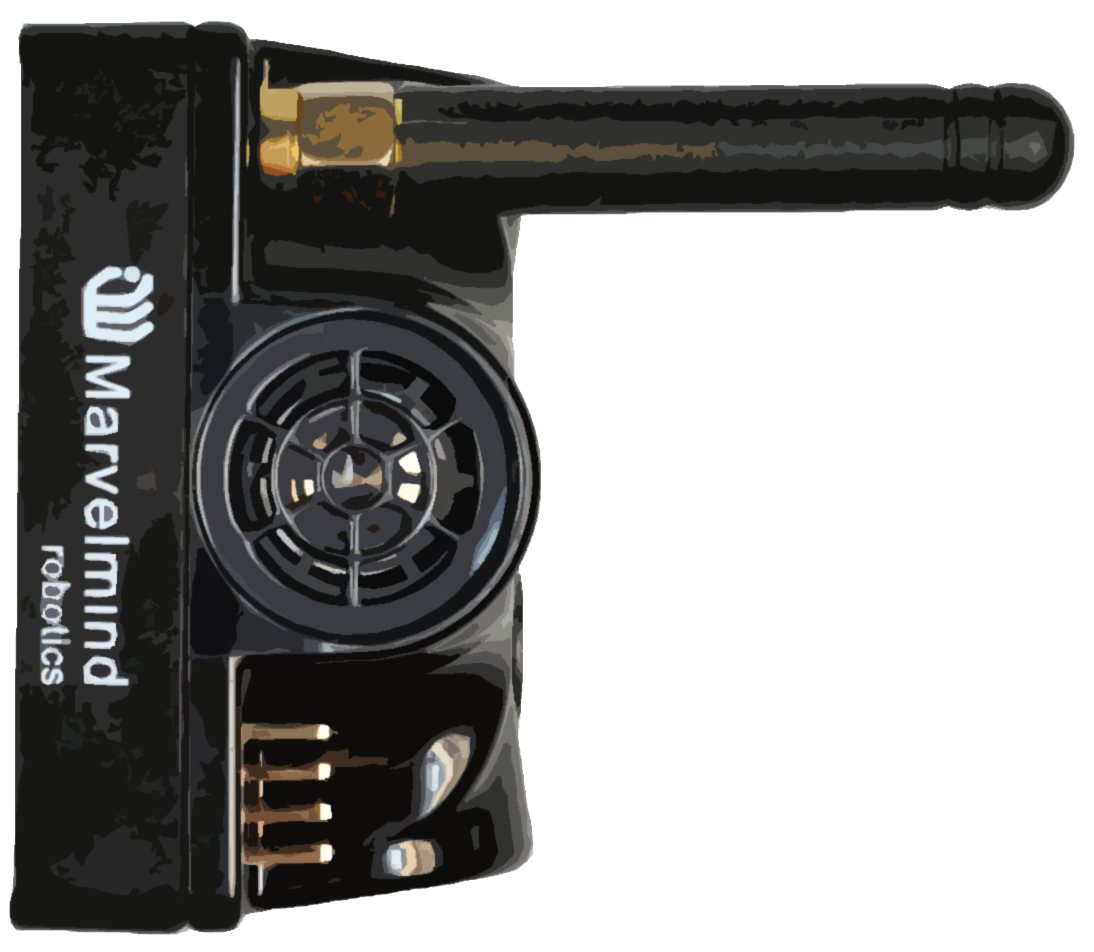
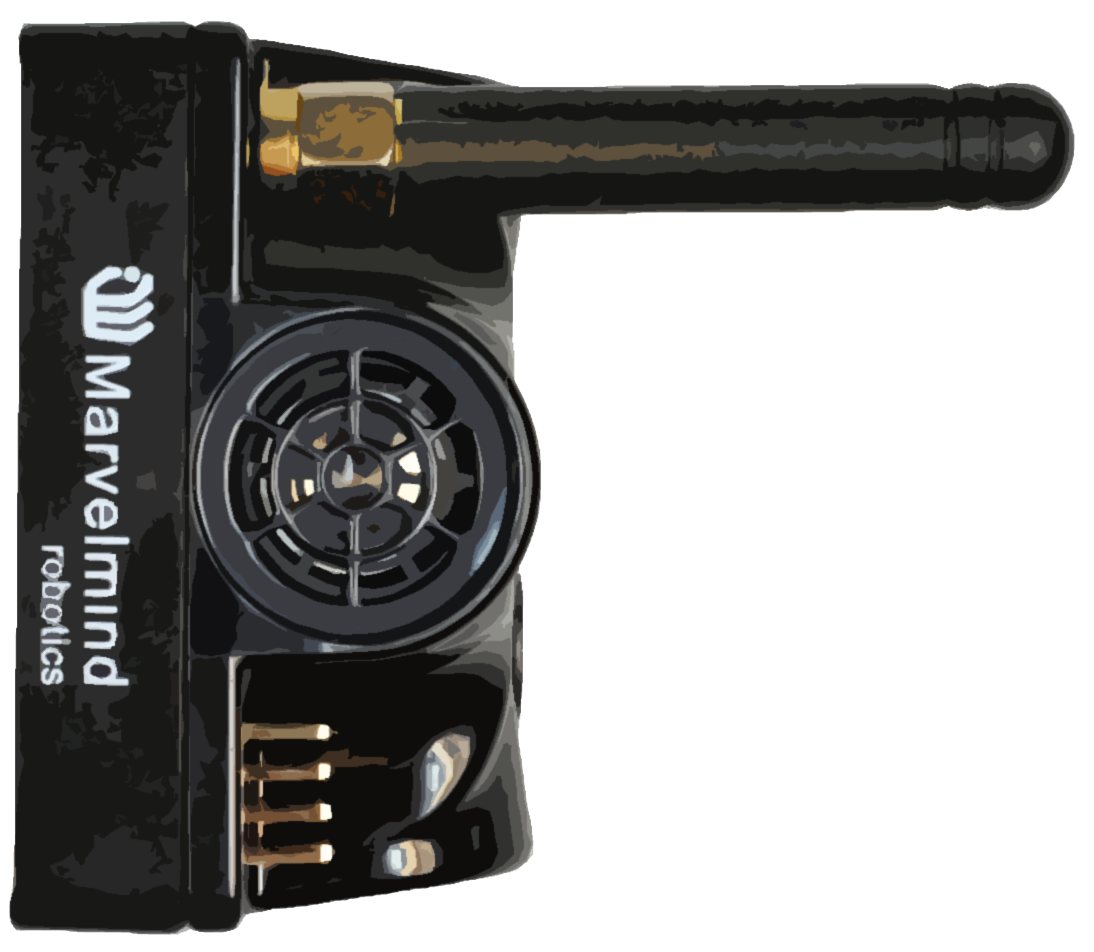
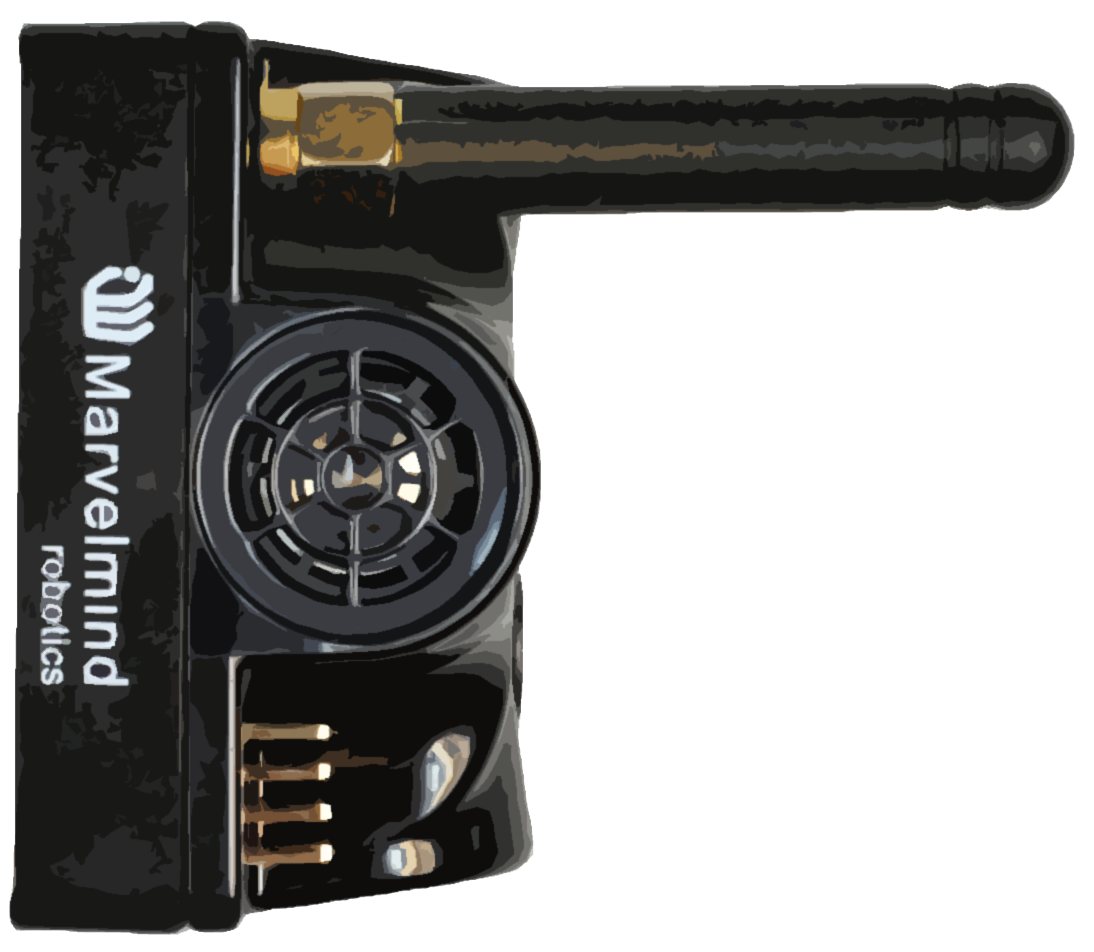
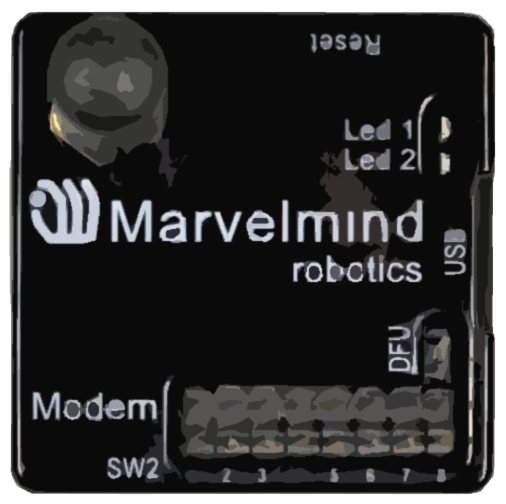
- DashboardをインストールしたWindows PCに、モデムをUSBで接続します
- Dashboardを起動します。モデムを接続すると、Dashboardの左隅にモデムが表示されます
 Dashboardのパネルでビーコンを選択し、すべてのビーコンをウェイクアップします
- ビーコンがウェイクアップするまでに最大7〜10秒かかることがあります
- モデムが動作しておらず電源も入っていない場合、ビーコンは1分後に自動的にスリープモードに入ります
- ビーコンを初めてウェイクアップするときは、システムが周波数サーチを実行することがあります。この手順でうまくいかない場合は、モデムを外し、そのビーコンを改めてUSBで接続してください。DashboardでDEFAULTボタンとRead Allボタンを押し、無線設定がデフォルトになっていることを確認します
- モデムとビーコンの無線設定が同じであることを確認します
- これで、Dashboard右隅のパネルで、RSSI、電圧、超音波フィルターの設定などを確認できます
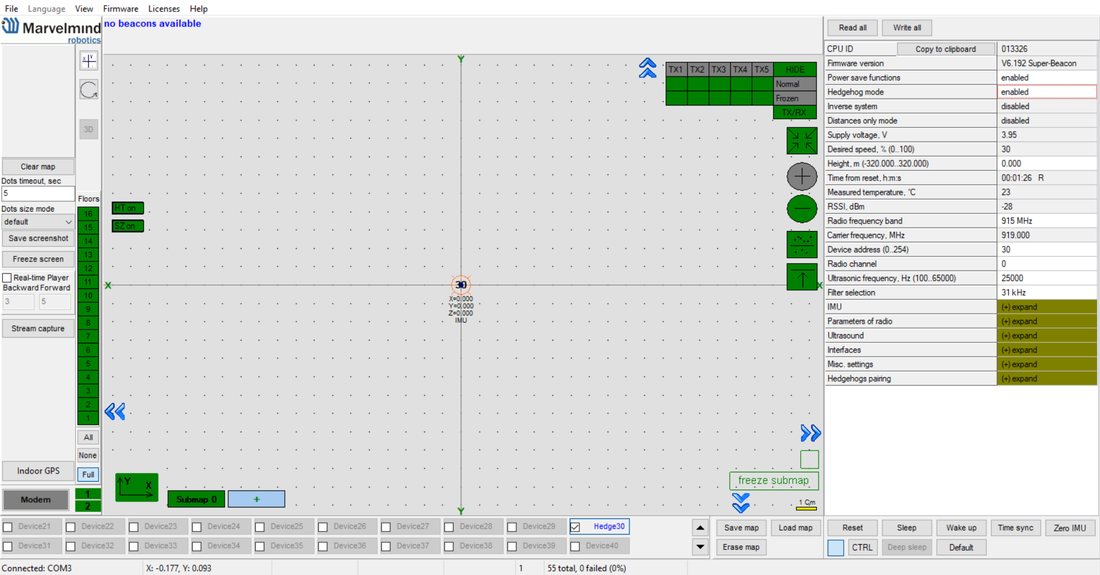
- 固定ビーコンの高さを入力します。一覧でビーコンを選択し、高さの値を入力します
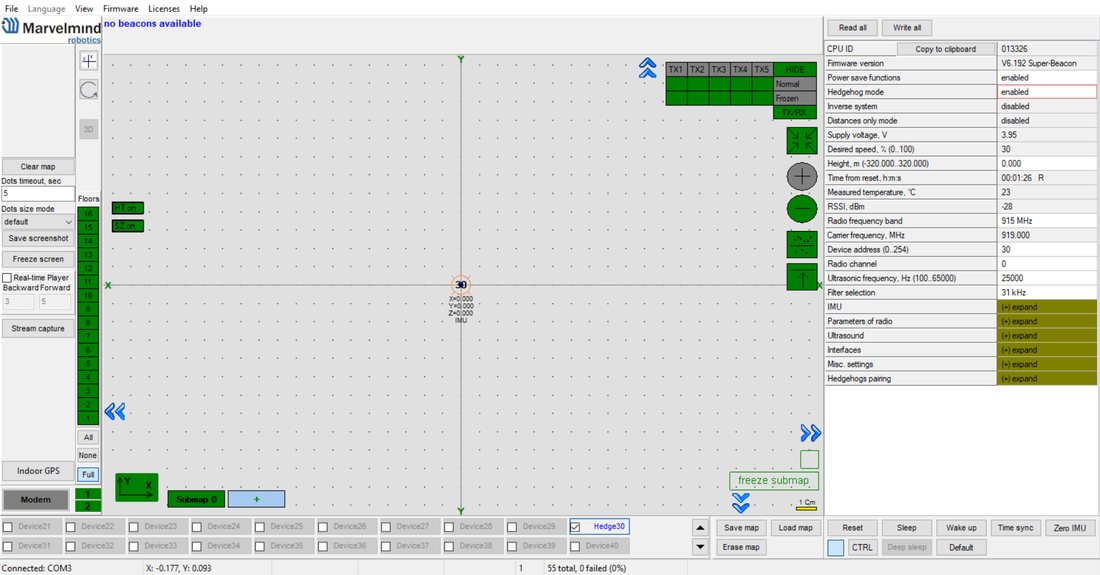
- 現在のバージョンでは、1台のモデムで250台のビーコン(モバイルビーコンと固定ビーコンの合計)に対応しています。接続したビーコンの一部がマップ上に見当たらない場合は、スクロールしてそのアドレスを探す必要があるかもしれません
 デバイスをダブルクリックすると、スリープモードにしたり、ウェイクアップしたりできます
1つのサブマップに入れられる固定ビーコンは4台までです。それ以上のビーコンをウェイクアップする場合は、そのための新しいサブマップを作成してください。作成しないと、それらのビーコンは次の場所に表示されません:マップと距離テーブル。
マップを構築します:
- Dashboardを開きます
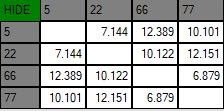 サブマップをクリックします。距離テーブルが表示されます
- ビーコン間の距離が自動的に計算されます。一部のセルが赤い場合は、ビーコンが自力で距離を計算できていないことを意味します。ビーコン間に障害物がなく、見通し(超音波が直接届く経路)が確保されていることを確認してください

 すべてのセルが白であれば、ボタンをクリックしてマップを固定します。固定ビーコンは相互の距離の測定を停止し、モバイルビーコンからの距離を計算できる状態になります
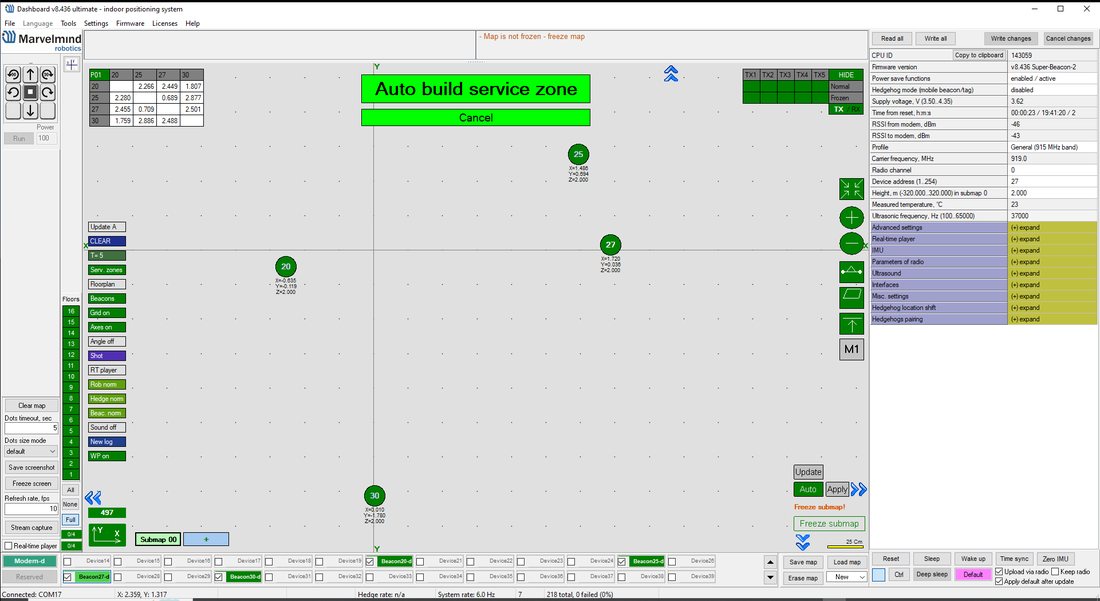
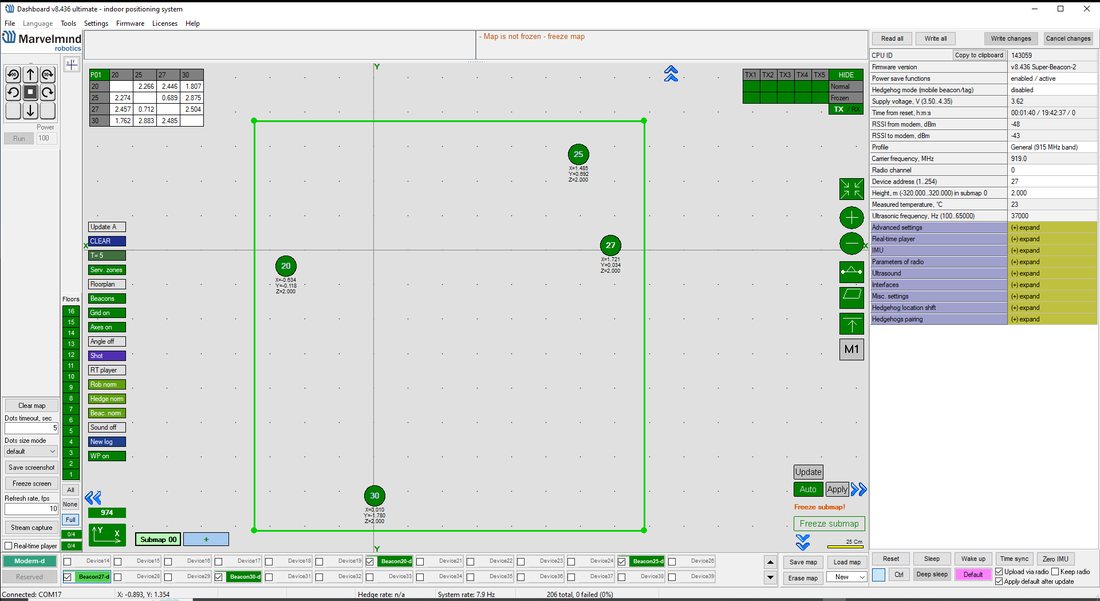
- サブマップを固定したら、そのサブマップのサービスゾーンを構築します。マップ上でShift+マウス左ボタンのクリックを使って、ゾーンの境界を描きます。または、Auto-build service zone(サービスゾーンの自動構築)機能を使います(サブマップボタンを左クリックします。サービスゾーンがまだ構築されていない場合は、Dashboardが自動構築を提案します)。構築後、ゾーンが目的のトラッキングエリアをカバーしていることを確認し、必要に応じて調整してください。ドローンの場合は、サービスゾーンを正しく設定することが特に重要です。詳しくはサブマップの章を参照してください
- 固定ビーコンと同じ手順で、モバイルビーコンの電源を入れてウェイクアップします。参考:わかりやすい解説動画
- Dashboardのデバイスパネルでビーコンがオレンジ色で表示されている場合は、ビーコン間で一部の設定に違いがあることを意味します。たとえば、一部のセンサーがオフになっていたり、超音波や無線の設定が異なっていたりします。Dashboardの右上にあるパネルをクリックしてセルをグレーから緑に切り替えると、センサーをオンにでき、センサーの設定を手動で変更できます。初めてシステムを使用する場合は、すべてのビーコンとモデムでデフォルト設定を使用することをお勧めします
- 固定ビーコンのマップを固定したら、モバイルビーコンをウェイクアップします。5〜7秒でトラッキングできるようになります
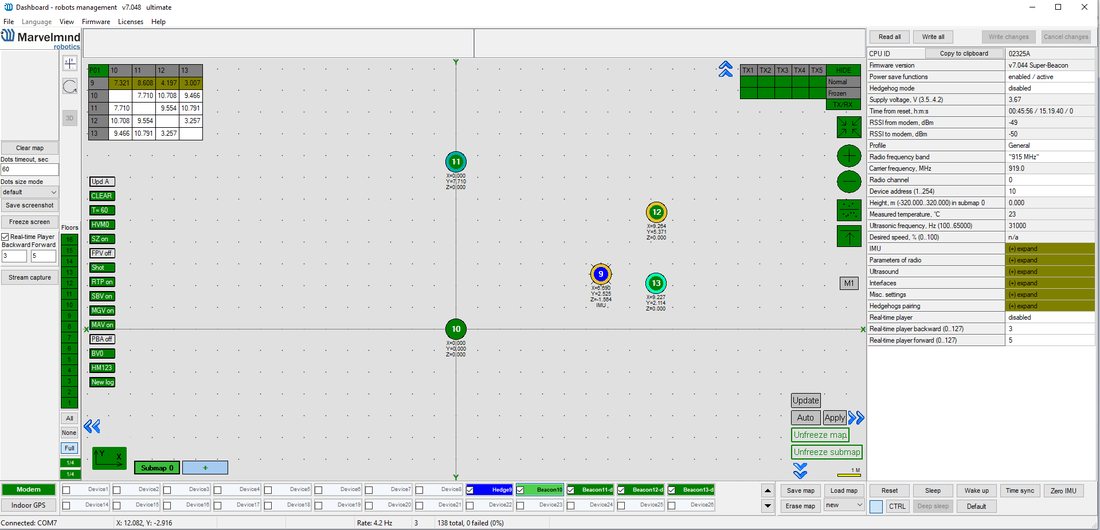 これでシステムが完全に動作する状態になりました。ドローン向けのヒント:位置更新レートを上げるには、500 kbpsの無線プロファイルへの切り替えを検討してください。参照:位置更新レートを上げる方法
Starter Set Industrial-NIA-01
以下の手順では、システムの初回セットアップについて説明します。
 これはNIAアーキテクチャ(Non-Inverse Architecture)です。各アーキテクチャの説明と比較はこちら。
 注意:Industrialビーコンは、ハードウェアとソフトウェアが異なります。
詳しくは:Industrialビーコンのページ。
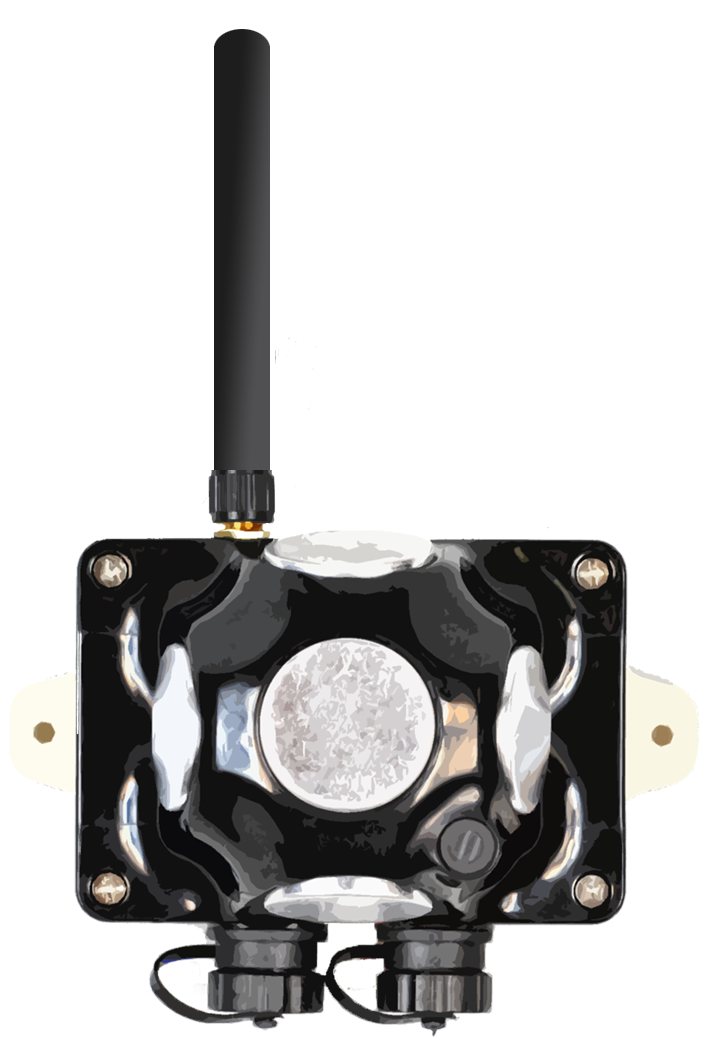
Industrialビーコンにはバッテリーがないため、電源ケーブルを使用してください。
各Industrialビーコンには、その機種専用のソフトウェアを使用してください。
Industrialビーコンは分解しないでください。分解すると保証の対象外になります。
Industrial RXのバージョン3(2022年4月以降) +5 V電源のみに対応。このバージョンに+12 Vの電源コンバーターを使用しないでください。ビーコンが焼損します!
バージョン3にはUART RXがありませんが、このバージョンではインターフェースコネクターを電源供給に使用できるようになりました。
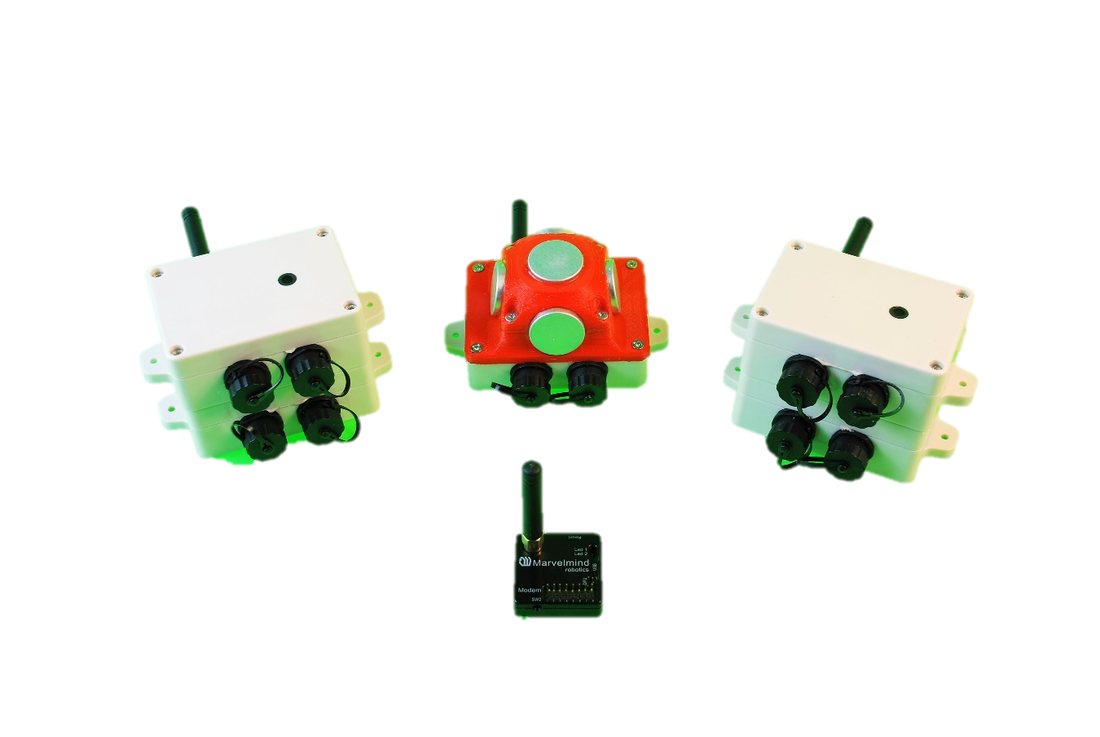
 システムを開梱します。参考に、よく似た開梱動画(HW v4.9用)をご覧ください。製品は異なりますが、基本的な部分は共通しています
- Industrialビーコンは充電する必要がありません。バッテリーを内蔵していないためです
 電源を入れる必要はありません。Industrialビーコンは常時オンです
- ダウンロード SWパック
- すべてのビーコンを更新します:
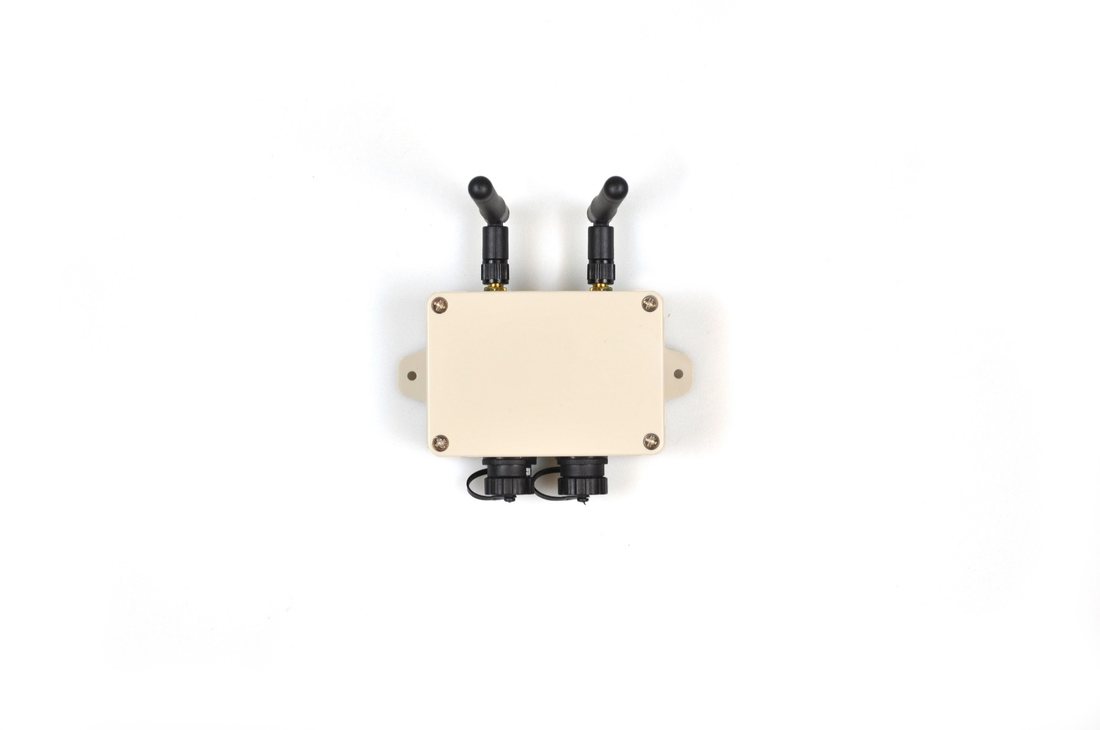
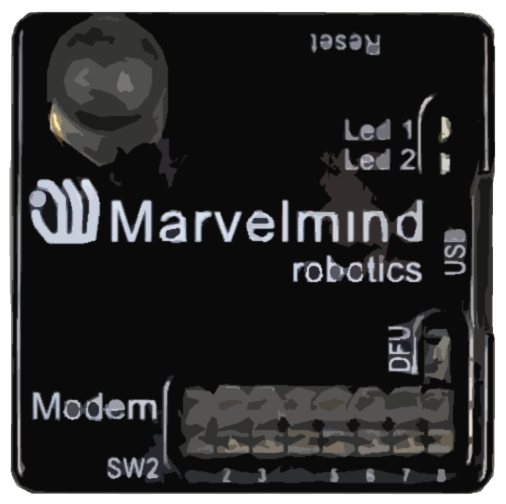
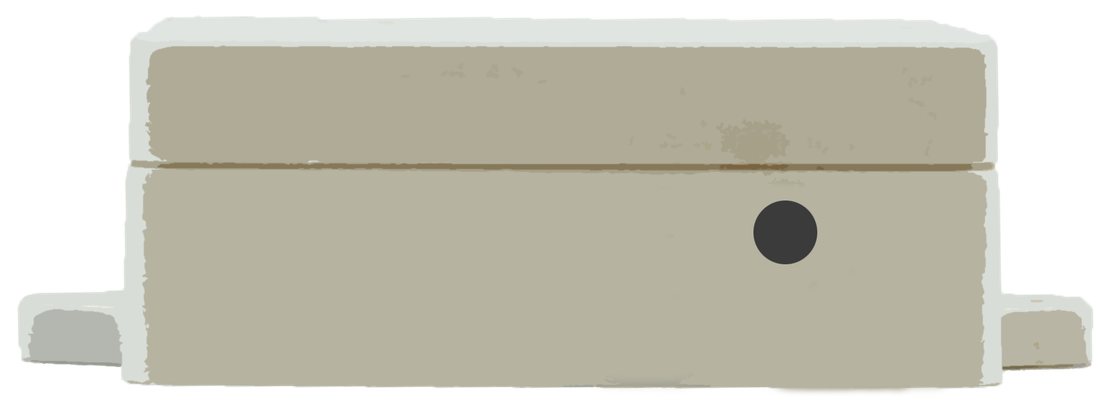
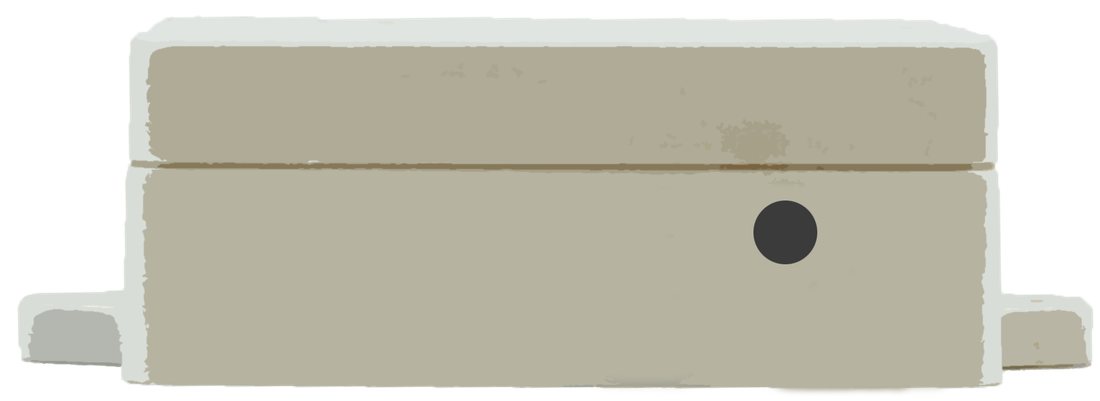
磁気DFUスイッチ側
磁気リセット側
Dashboardを起動し、Dashboard => Firmware => Choose the file => Program の順に操作して、すべてのビーコンとモデムのソフトウェアを更新します
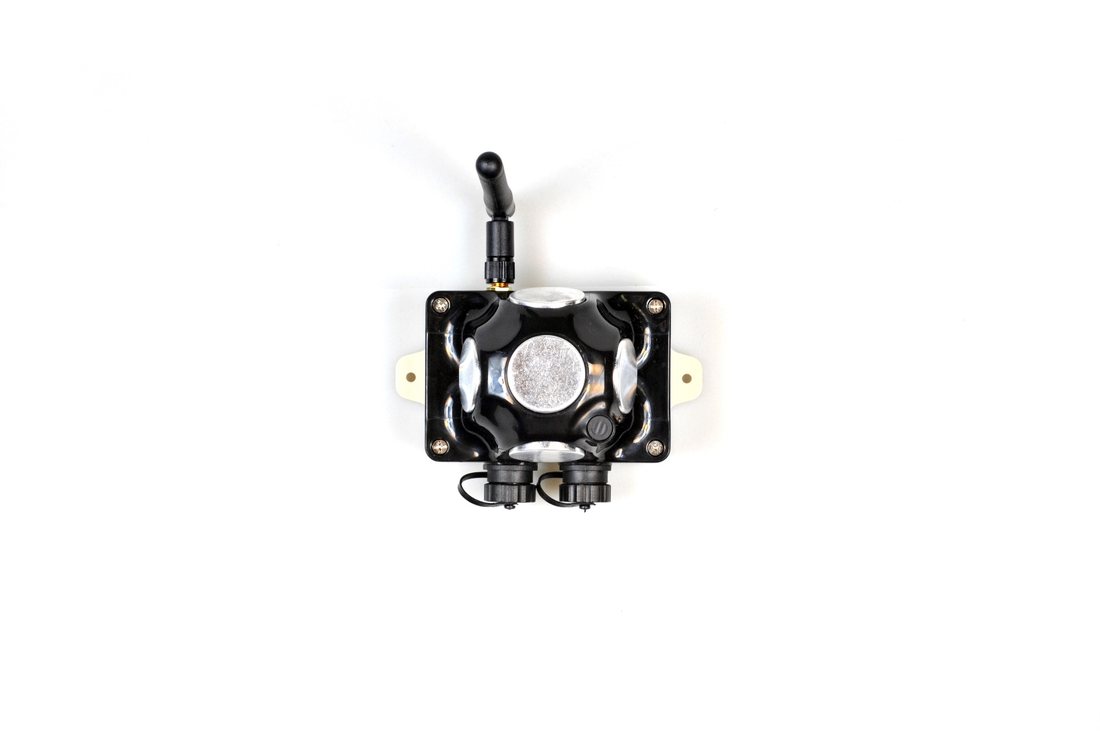
磁気DFUスイッチ側
磁気リセット側
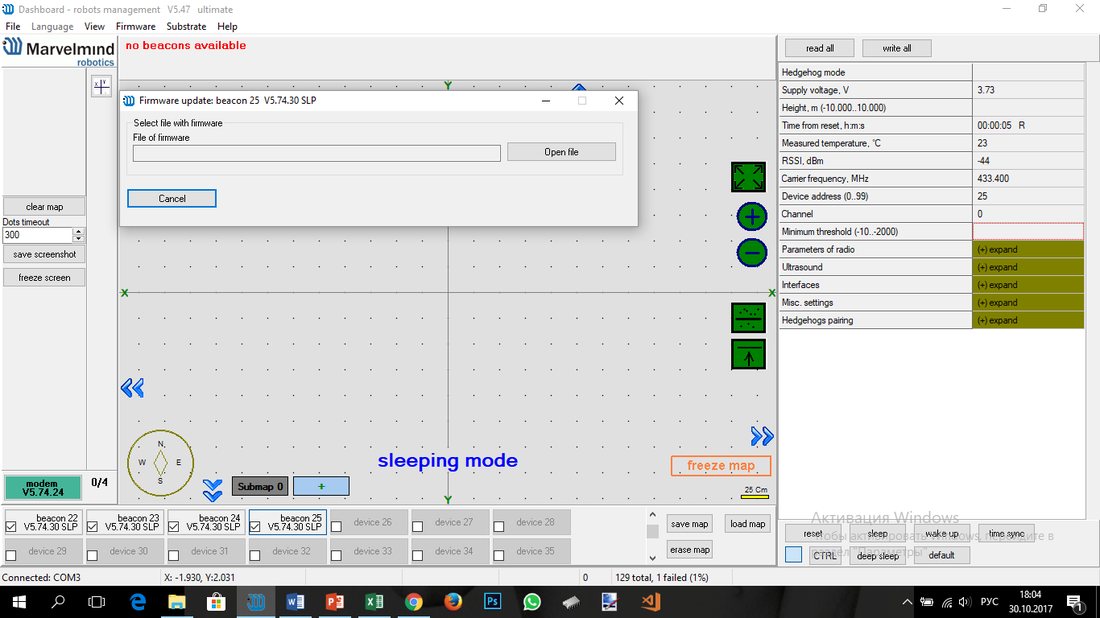

「Windows protected your PC」(WindowsによってPCが保護されました)というウィンドウが表示された場合の対処法は、次を参照してください:この章
注意:Windows 10以降では、STM32 USBドライバーがOSによって自動的にインストールされるため、手動でドライバーをインストールする必要はありません。最近のバージョンのDashboardには、ドライバーのダウンロードリンクは表示されません
次の点を確認してください:
- 7.1 モデムにはモデム用のソフトウェアを、ビーコンにはビーコン用のソフトウェアを書き込んでいること
- 7.2 Industrialビーコンを使用する場合はIndustrialビーコン用のソフトウェアを使用し、すべて同じSWパックのソフトウェアであること。つまり、Dashboard、モデム、ビーコンのソフトウェアは同じSWパックのものでなければなりません。異なるリリースのソフトウェアを混在させないでください
 ソフトウェアの更新中に問題が発生した場合は、DFUを使ってデバイスを更新してください。参照:「DFUモードによるソフトウェア更新」の章。
すべてのボードに最新のファームウェアを書き込んだら、システムの起動を開始できます:
- ビーコンまたはモデムをDashboardに接続した状態で、DashboardのDEFAULTボタンをクリックしてデフォルト設定を書き込みます
- ビーコンのアドレスは今後のために控えておくか、必要に応じて変更してください。変更方法はこちら:
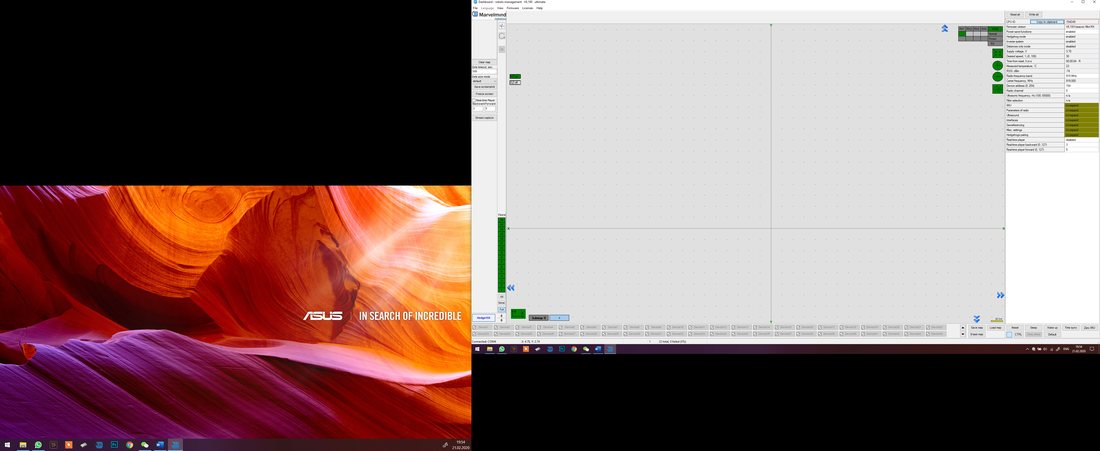
Industrial-TX-25ビーコンを選択し、「Hedgehog mode」(モバイルビーコンモード)を有効にします。以後、このビーコンをモバイルビーコンとして使用します。参考:ヘルプ動画
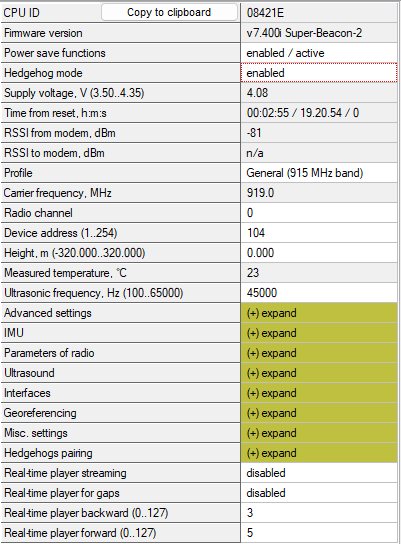
- 書き込みが終わったら、ビーコンとモデムのRESETボタンを押します(Industrialビーコンには磁気式のリセットがあります)
 デバイスに最新のソフトウェアを書き込むと、モデムとビーコンを使用できる状態になります
- 超音波のカバー範囲が最適になるように、固定ビーコンを壁の高い位置に垂直に設置します。後で設定を変更するときのために、ビーコンの高さを書き留めておきます。設置に関するヘルプ動画はこちら
- 側面図:
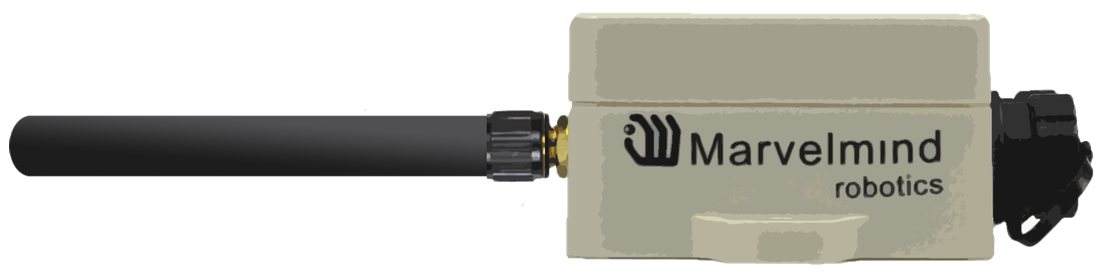
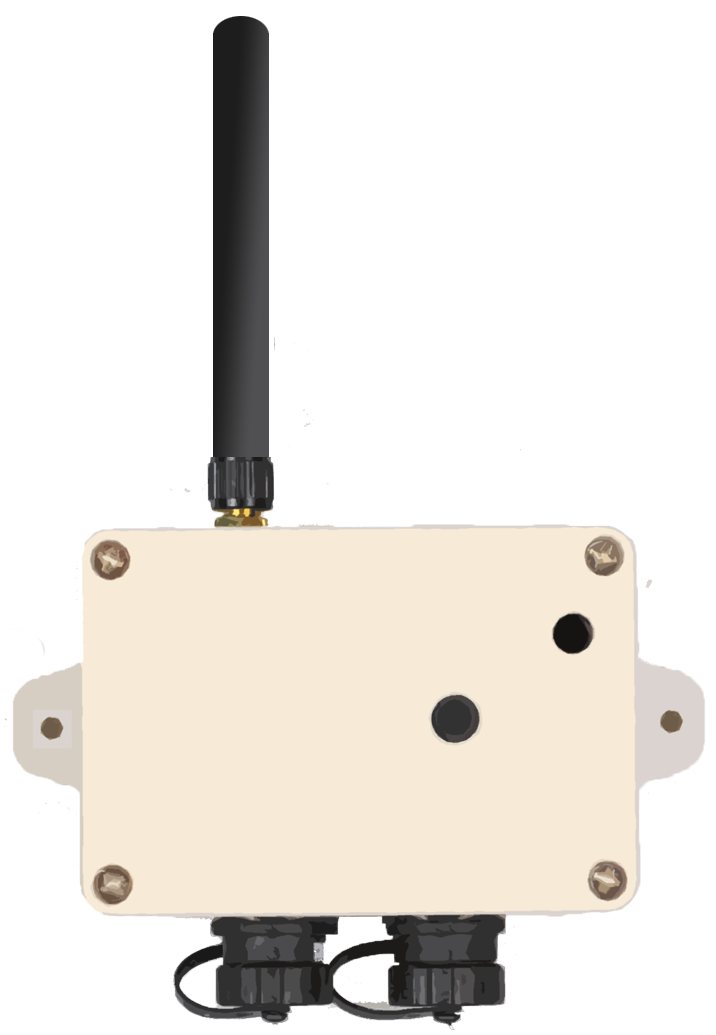
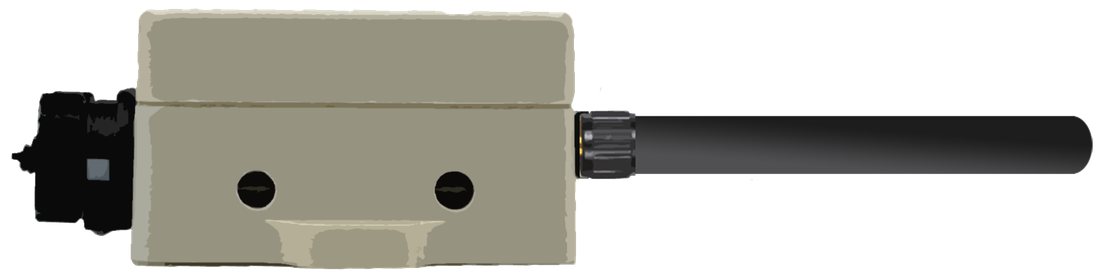
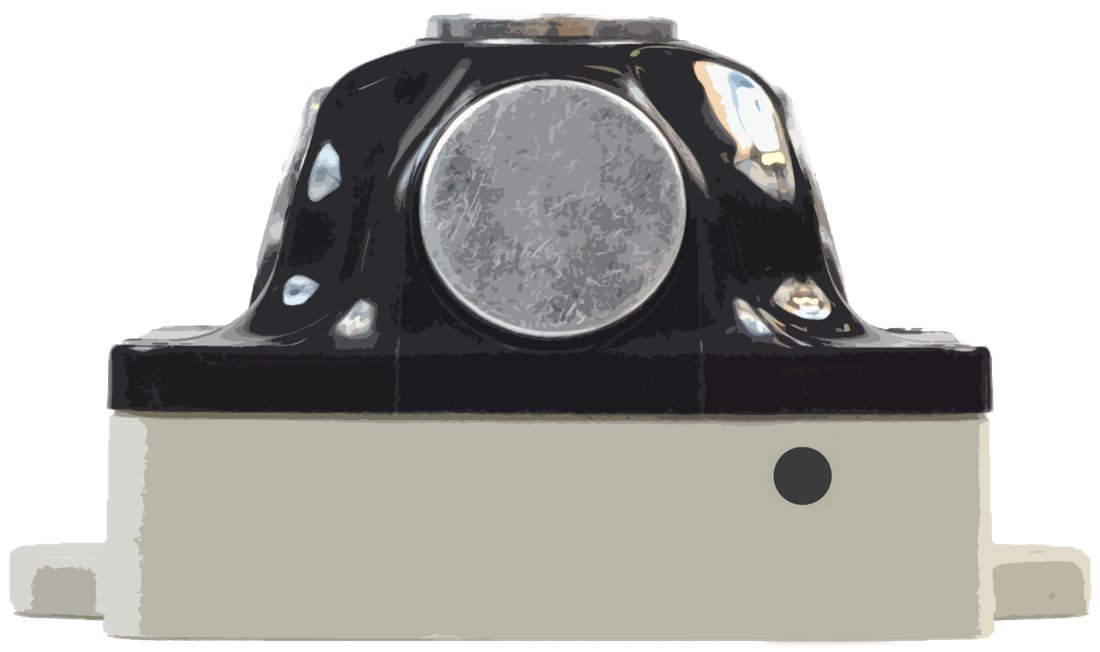



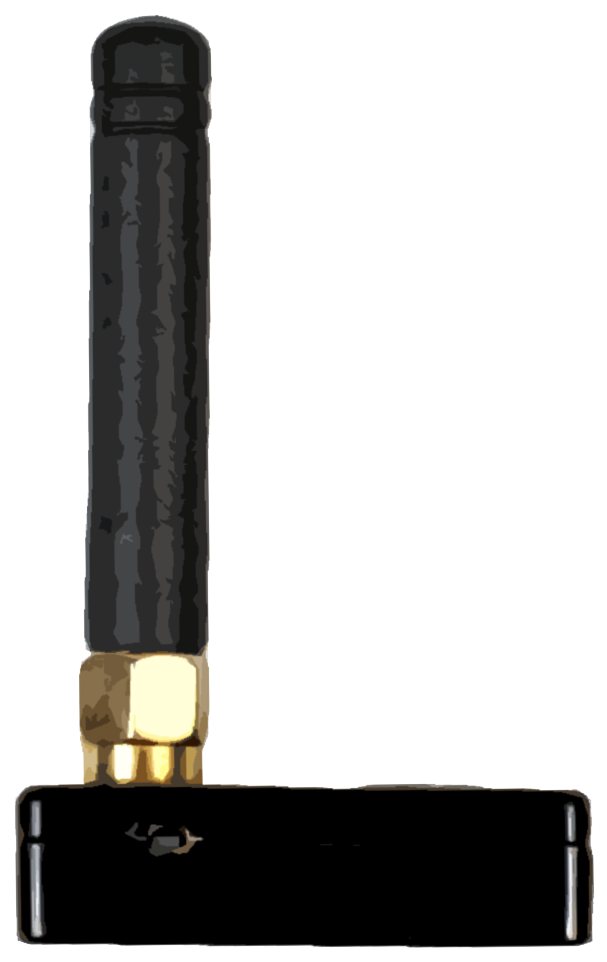
- 固定ビーコン
- 固定ビーコン
- 固定ビーコン
- モバイルビーコン
- モデム
上面図:

≈6-10m
≈4-6m


- DashboardをインストールしたWindows PCに、モデムをUSBで接続します
- Dashboardを起動します。Dashboardの左隅に、モデムが接続済みとして表示されます
 Dashboardのパネルでボタンをクリックし、すべてのビーコンをウェイクアップします
- ビーコンがウェイクアップするまでに最大7〜10秒かかることがあります
- モデムがアクティブでなく、電源も入っていない場合、ビーコンは1分後に自動的にスリープモードに入ります
- ビーコンを初めてウェイクアップするときは、システムが周波数サーチを実行することがあります。この手順でうまくいかない場合は、モデムを外し、そのビーコンを改めてUSBで接続してください。DashboardでDEFAULTボタンとRead Allボタンを押し、無線設定がデフォルトになっていることを確認します
- モデムとビーコンの無線設定が同じであることを確認します
- これで、Dashboard右隅のパネルで、RSSI、電圧、超音波フィルターの設定などを確認できます
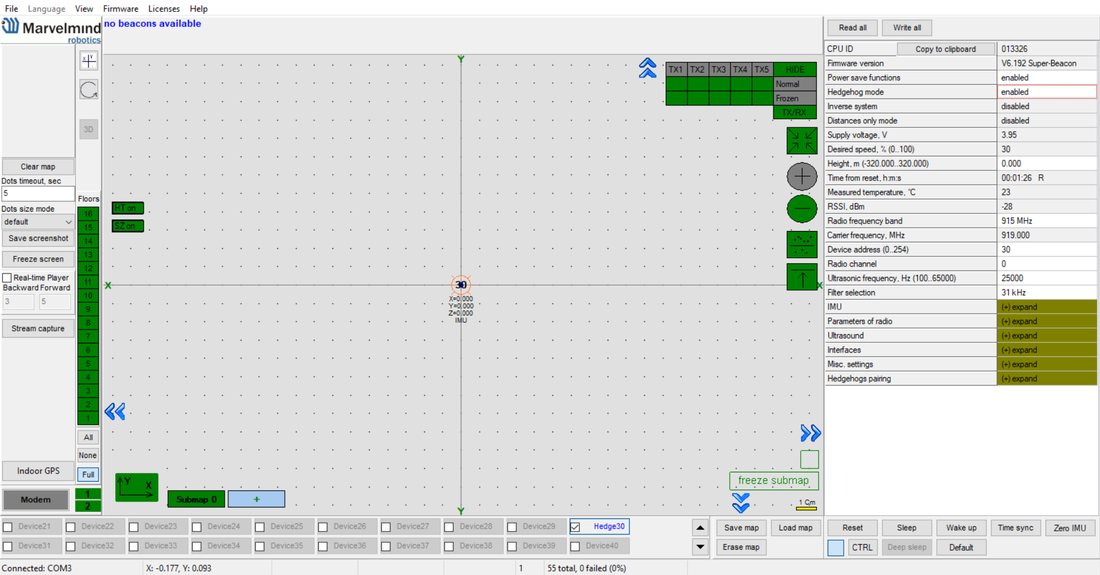
- 固定ビーコンの高さを入力します。一覧でビーコンを選択し、高さの値を入力します

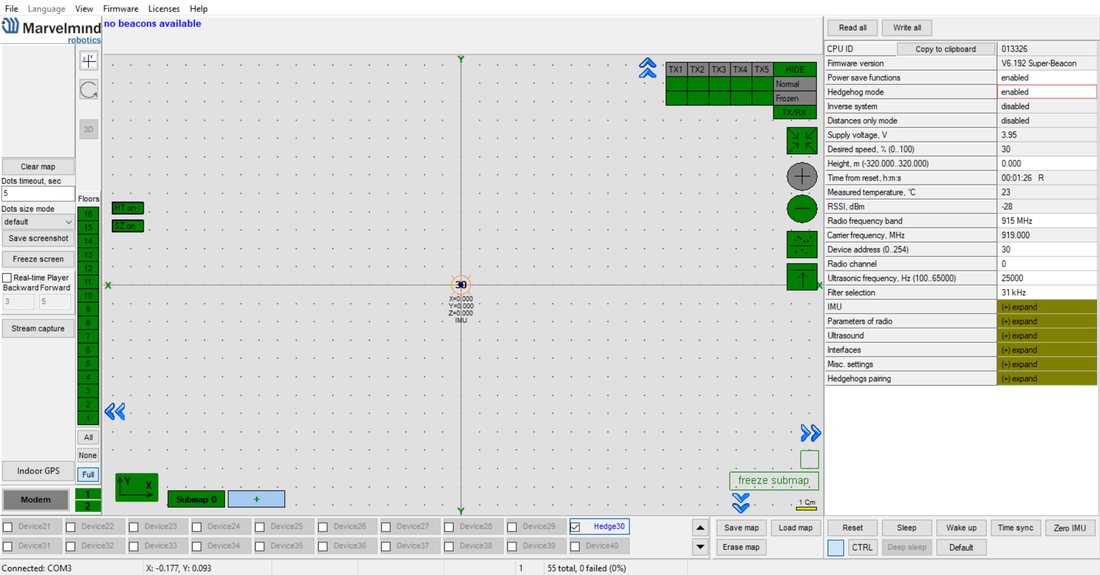
2Dモードを使用する場合は、モバイルビーコンの高さを入力します
現在のバージョンでは、1台のモデムで250台のビーコン(モバイルビーコンと固定ビーコンの合計)に対応しています。接続したビーコンの一部がマップ上に見当たらない場合は、スクロールしてそのアドレスを探す必要があるかもしれません
デバイスをダブルクリックすると、スリープモードにしたり、ウェイクアップしたりできます
1つのサブマップに入れられる固定ビーコンは4台までです。それ以上のビーコンをウェイクアップする場合は、そのための新しいサブマップを作成してください。作成しないと、それらのビーコンはマップにも距離テーブルにも表示されません。
これでマップの構築に進めます:
Industrial-RXビーコンはマップを自動的に構築できないため、手動で構築する必要があります。
- Dashboardを開くと、次が表示されます:距離テーブル
- 距離を入力したいセルを右クリックします。追加のメニューが開き、そこで距離を操作できます。Enter distance for pair(ペア間の距離を入力)を選択して、値を入力します
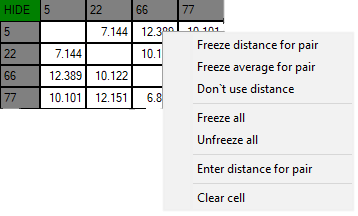
- 次に、測定した値を入力します(レーザー距離計などで測定してください)。これらの値は、固定を解除するか消去するまで変わりません。ビーコンを動かしても、距離はそのまま残ります。わずかな誤りでもトラッキングに大きく影響するため、固定したセルには注意してください!
- すべてのセルについて繰り返します
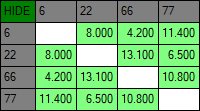
ボタンをクリックしてマップを固定します。固定ビーコンは相互の距離の測定を停止し、モバイルビーコンからの距離を測定できる状態になります
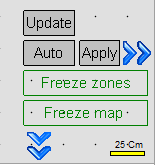
- サブマップを固定したら、そのサブマップのサービスゾーンを構築します。マップ上でShift+マウス左ボタンのクリックを使って、ゾーンの境界を描きます。または、Auto-build service zone(サービスゾーンの自動構築)機能(サブマップボタンを右クリック)を使うと、ビーコンの位置に基づいてゾーンが自動的に構築されます。複数のサブマップがある3Dマップでは、3D自動構築機能を使用してください。構築後、ゾーンが目的のトラッキングエリアをカバーしていることを確認し、必要に応じて調整してください。詳しくはサブマップの章を参照してください
 固定ビーコンと同じ手順で、モバイルビーコンの電源を入れてウェイクアップします。参考:ヘルプ動画
- Dashboardのデバイスパネルでビーコンがオレンジ色で表示されている場合は、ビーコン間で一部の設定に違いがあることを意味します。たとえば、一部のセンサーがオフになっていたり、超音波や無線の設定が異なっていたりします。Dashboardの右上にあるパネルをクリックしてセルをグレーから緑に変えると、センサーがオンになり、センサーの設定を手動で変更できます。初めてシステムを使用する場合は、すべてのビーコンとモデムでデフォルト設定を使用することをお勧めします
- 固定ビーコンのマップを固定したら、モバイルビーコンをウェイクアップします。5〜7秒以内にトラッキングできるようになります
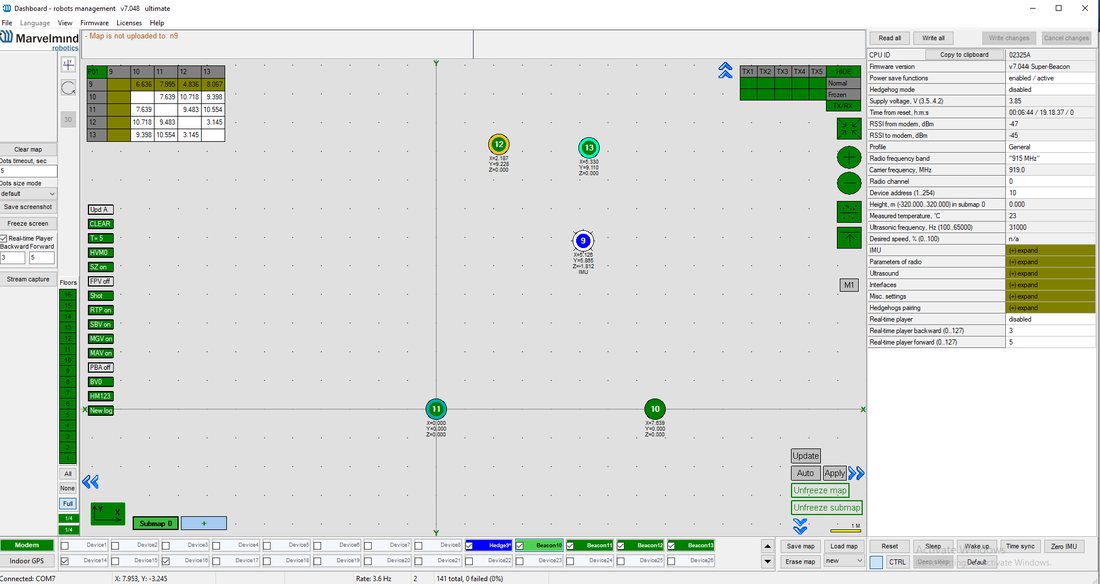 これでシステムは完全に動作する状態になりました