
ソリューション、FAQ、トラブルシューティング、お問い合わせ
この章を読みやすいHTMLページで表示します。
操作マニュアルの「ソリューション、FAQ、トラブルシューティング、お問い合わせ」の章を、HTMLページとして再現したものです。不明な点がありましたら、次を開いてください:この章だけの元のPDF(301〜308ページ)(左上にも固定表示)。目次:全章。
ソリューション
DJIドローンの屋内自律飛行
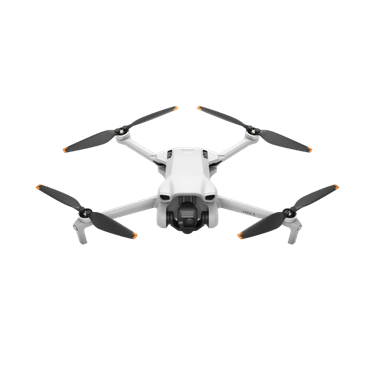
Marvelmindは、Marvelmindの屋内「GPS」システムをDJIドローンと統合するソリューションを提供しています。DJI SDKを利用し、DJI RCとMarvelmindアプリを入れたAndroidスマートフォンで、DJIドローンのトラッキングと制御を行います。
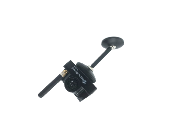
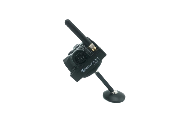
(固定ビーコン)

 DJIドローン



20×20 mのサブマップ + ドローン1機の例
(モバイルビーコン)
軽量バッテリー + ハウジングなし
Modem HW 5.1:
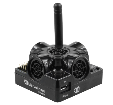
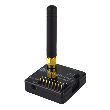
– システムの中央コントローラー。すべてのビーコンからデータを収集し、USB/仮想UART経由でDashboardと通信します
Dashboard:
– システムのセットアップに使用します。ドローンのトラッキングを画面で確認でき、ERPやWMSへデータをストリーミングします
DJIドローン:
– MarvelmindシステムはDJI Mini 3以降のDJIドローンに対応しています。統合はDJI SDK経由で行います
Marvelmindアプリ + DJI RC:
– システムを遠隔操作できる専用のMarvelmind Androidアプリ。DJI RCに接続します

 課題:
- DJIドローンの屋内自律飛行を実現する
- 写真の自動撮影、QRコードのスキャン、位置データの送信
解決策:
- Marvelmindの屋内「GPS」システムと、自律飛行用のMarvelmindアプリ
動作原理:
- この構成のMarvelmind屋内GPSシステムは、DJI SDKを利用して、DJIドローンのトラッキングと自律飛行を実現します
結果:
- DJIドローンがDashboardで設定したウェイポイントに従って自律飛行し、写真を撮影したり、QRコード/バーコードをスキャンして認識したりして、その結果を正確な座標とともにWMSやERPに送信します
- ベースへの自律帰還
構成:
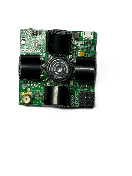
- 4 x Super-Beacon – 固定ビーコン
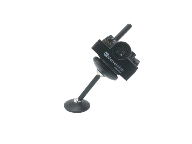
- 1 x Super-Beacon(軽量化版)– モバイルビーコン
- 1 x Modem HW 5.1 – システムの中央コントローラー
- 1 x DJIドローン – トラッキング対象(対応するDJIドローンの一覧は下記を参照)
- 1 x DJI RC + Marvelmind DJIアプリを入れたAndroidスマートフォン – ドローンの自律飛行パターンを制御するコントローラー
- 1 x Windows/Linuxノートパソコン – Dashboardのインストールとシステムのセットアップに使用
対応ドローンの一覧:
*MSDK 5.0に対応しているため問題なく動作すると見込まれますが、テストは行っていません。ご要望に応じてテストを実施できます。次のメールアドレスまでご依頼ください:info@marvelmind.com
よくある質問
ここでは、よくいただく質問にお答えします
ビーコンの正しい配置方法は?
- ビーコン間の実際の距離は30 m以下にしてください。各ビーコンから少なくとも他の2台のビーコンへの見通し(超音波が直接届く経路)を確保してください
ビーコンはモデムからどのくらい離せますか?
- 開けた空間では、モデムからビーコンまでの距離は数百メートルに達することもあります
Dashboardでモバイルビーコンがオレンジ色の円や透明で表示される場合は?
- 青 – 通常モードで、確実にトラッキングできている状態
- オレンジ – システムは可能な範囲で最良の位置データを提供していますが、信頼度は青より低い状態です
- 透明 – 無線パケットが失われているか、超音波のカバレッジがない状態
超音波の障害物になるものは?
- 超音波にとって障害物になるのは、壁(コンクリート)、ガラス、金属です。複数のフロアにまたがるエリアをカバーする必要がある場合は、サブマップ機能を使用できます。その場合、トラッキングは途切れません
非常に低い温度や高い温度でもシステムは動作しますか?
- システムは、一般的なオフィスと同様の環境、温度0 °C〜40 °Cを想定して設計されています
 その他の種類のビーコン(屋外用、防爆仕様など)については、次をご覧ください:比較表
- お客様の用途に合わせた特別仕様の製品も製作できます。次のアドレスまでご連絡ください:info@marvelmind.com
ビーコンは、防爆、防塵、防汚、防水、耐ノイズに対応していますか?
- – 低周波ノイズ(モーターの騒音、産業機器)は、システムの通常の動作を妨げません
 その他の種類のビーコン(屋外用、防爆仕様など)については、次をご覧ください:比較表
測位から応答までの遅延(レイテンシ)はどのくらいですか?
- 遅延は更新レートによって決まります(更新周期に比例します)。たとえば、更新レートが16 Hzの場合、遅延は1.2〜1.5×60 msです
- 上限は、固定ビーコン間の最大距離の1.5倍です。サービスエリアを広げるには、添付のスクリーンショットの手順に従ってください。なお、モバイルビーコンが固定ビーコンから遠く、かつ固定ビーコンの平面に近い位置にあると、測定の幾何条件が悪くなるため、測位誤差が大きくなることがあります
IMU搭載ビーコンかどうかを見分けるには?
- 箱とビーコン底面の白いステッカーを確認してください。「/IMU」とあればIMU搭載です
- ビーコンをUSBで接続し、Dashboard => View => Accelerometer data(加速度センサーのデータ)を確認します
IMU非搭載のビーコンをモバイルビーコンとして使用できますか?
- はい、使用できます(動画(YouTube))
915 MHz版と433 MHz版はどう選べばよいですか?
- 915 MHz版は、米国、カナダ、および南北アメリカ全般向けに設計されています。これらの国々のISM帯(産業・科学・医療用途向けの免許不要の周波数帯)は915 MHzです
- ヨーロッパでは433 MHzです
デバイスがUSBで接続できない場合は?
- 金属部分の長いUSBケーブルを使用してください。USB接続に問題がある場合は、まずケーブルを交換してください。あるデバイスでは使えるケーブルが、別のデバイスでは使えないこともあります
ビーコンの向きは重要ですか?
 はい、重要です。センサー同士が互いに「聞こえる」位置と向きに設置してください。v4.9ビーコンのカバー範囲は、センサー1つあたり約90°です(図)。Mini-RXとIndustrial-RXのカバー範囲は約180°です(図)
Dashboardに4台を超えるビーコンが表示されないのはなぜですか?
- システムには、1つのサブマップにつきビーコン4台までという制限があります。ビーコンが4台を超える場合は、別のサブマップを作成すると、ビーコンが表示されます
トラブルシューティングのチェックリスト
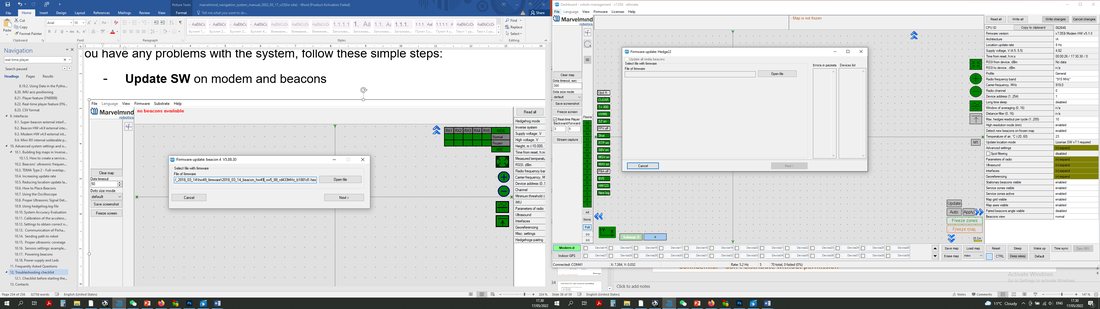 システムに問題がある場合は、次の簡単な手順に従ってください:
- ソフトウェアを更新します(モデムとビーコンの両方)
- 次に、すべてのビーコンとモデムを1台ずつ接続し、Dashboardで Default ボタンを押します(ソフトウェアを更新する際は、Default ボタンを押して、ビーコンが確実にデフォルト設定になるようにしてください。そうしないと、モデムが誤ったチャンネルで呼び出すなどの問題が起こるおそれがあります)
- 次を押します:Erase map(モデムをPCに接続した状態で)
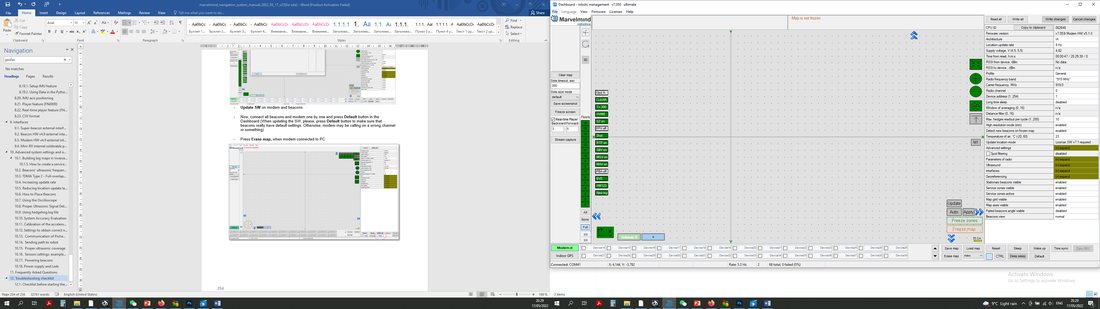
ヘルプ動画をご覧ください:
システムを始動する前のチェックリスト:
IAとNIAではソフトウェアが異なります
 IAでは、超音波の周波数がそれぞれ異なる固定ビーコンを使用してください
正しいソフトウェアを使用していることを確認してください。IAアーキテクチャ(Inverse Architecture)のシステムにはIA用、NIAアーキテクチャ(Non-Inverse Architecture)のシステムにはNIA用のソフトウェアを使います(アーキテクチャ比較)
使用前に、ビーコンの電圧が3.5 V以上あることを確認してください。不足している場合は、2〜3時間充電してください。
- モデムはビーコンから1〜2 m離してください。近すぎると、ビーコンの無線が過負荷になることがあります
- アンテナに関する推奨事項:
- アンテナはできるだけまっすぐに保ってください。そうしないと、有効な通信距離が短くなります
- アンテナは、金属やカーボンなどの導電性の素材から少なくとも0.5インチ(約1.3 cm)離してください
- アンテナは、モーターなどのノイズ源からできるだけ離してください
- 金属部分の長いUSBケーブルを使用してください。USB接続に問題がある場合は、まずケーブルを交換してください。あるビーコンでは使えるケーブルが、別のビーコンでは使えないこともあります
- 必ず同じパックのソフトウェアを使用してください
- ソフトウェアを更新する際は、Defaultボタンを押して、ビーコンが確実にデフォルト設定になるようにしてください。そうしないと、モデムが誤ったチャンネルで呼び出すなどの問題が起こるおそれがあります
- シンプルな構成から始めてください(10×10 mの正方形、固定ビーコン2台)
- ビーコン間の見通し(超音波が直接届く経路)を遮らないでください
- まずマップを構築して固定し、その後でモバイルビーコン(hedge)をウェイクアップします
 周期数(Number of periods)。デフォルトは、HW v4.9が5、Super-Beaconが20、Mini-TXが50です。より長い距離では10〜50に設定できます
Mini-RXビーコンが過放電している可能性があります。その場合は、次の手順を実行してください:
- DIPスイッチでビーコンの電源を切ります
- 1時間充電します
- ビーコンの電源を入れ、DFUプログラミングで最新のソフトウェアを書き込み、もう一度1時間充電します
お問い合わせ
当社の詳細については、次をご覧ください:会社概要
その他のサポートについては、次のアドレスまでご質問をお送りください:info@marvelmind.com